
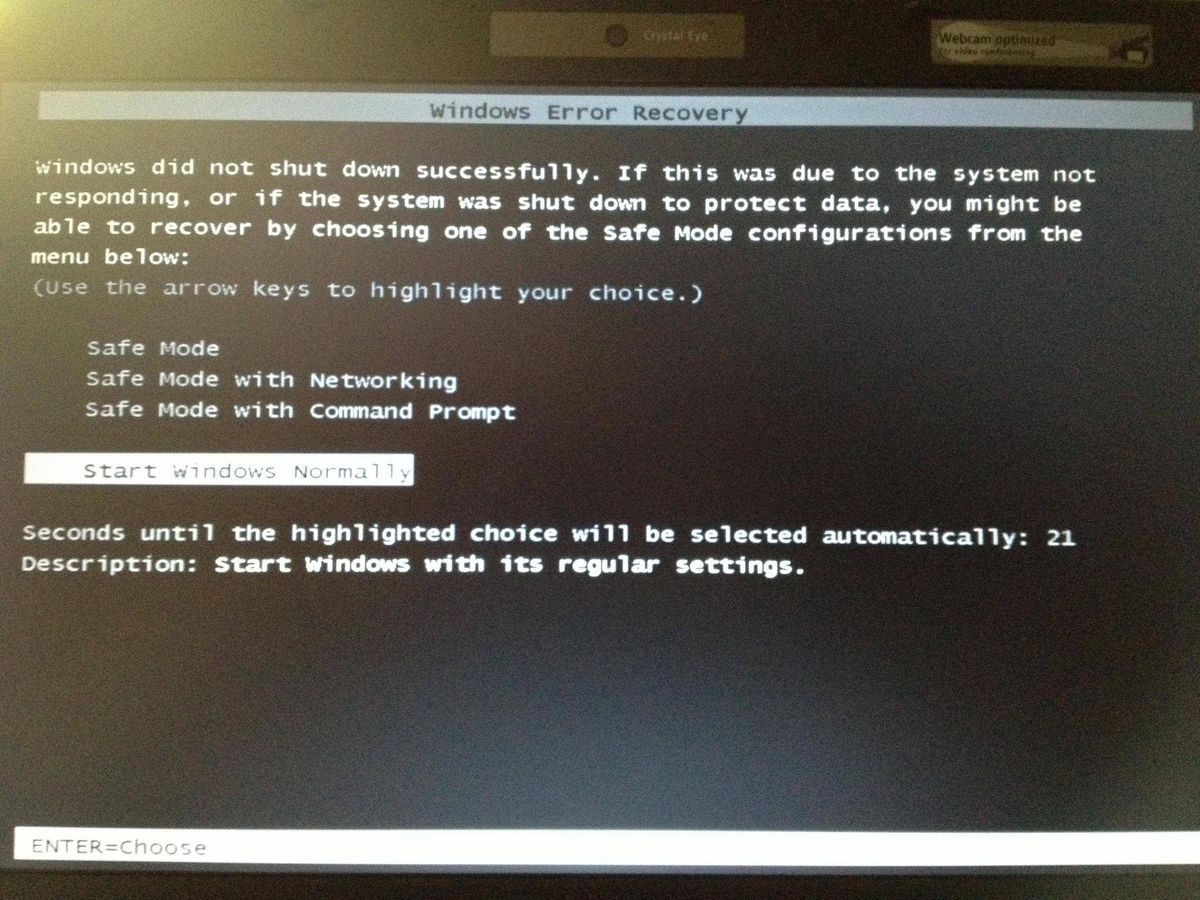
Menghadapi situasi di mana komputer terus-menerus menampilkan pilihan Start Windows Normally tentu sangat mengganggu produktivitas Anda. Masalah ini biasanya muncul dalam bentuk menu Windows Error Recovery yang mengunci akses Anda menuju desktop secara normal. Kondisi ini umumnya dipicu oleh kegagalan sistem saat melakukan proses booting awal akibat pemadaman daya secara mendadak atau malafungsi komponen.
Melalui artikel ini, Anda akan dipandu untuk memahami penyebab utama dan langkah teknis guna menyelesaikannya secara mandiri. Sebagai praktisi yang sering menangani troubleshooting perangkat, saya melihat banyak pengguna panik saat mendapati layar hitam dengan teks putih ini. Padahal, sistem operasi sebenarnya sedang memberikan opsi proteksi untuk menyelamatkan data Anda dari kerusakan yang lebih parah.
Sebelum melangkah ke perbaikan teknis, Anda perlu memahami mengapa sistem komputer Anda tertahan pada menu penjelajah ini. Laman teknologi Minitool menyatakan bahwa munculnya pesan Windows Error Recovery saat boot awal disebabkan oleh perubahan perangkat keras atau perangkat lunak yang baru saja dilakukan.
Selain modifikasi komponen, Minitool juga mengidentifikasi adanya file sistem yang rusak atau hilangnya data Boot Configuration Data (BCD). Ketika struktur data krusial ini terganggu, komputer kehilangan kompas untuk memuat sistem operasi secara sempurna ke dalam memori. Dari pengalaman saya menangani laptop konsumen, kesalahan manajemen daya seperti mematikan paksa lewat tombol power juga menjadi pemicu utama. Virus atau serangan malware yang menginfeksi sektor booting sering kali meninggalkan kerusakan serupa yang membuat komputer mengalami restart berulang.
Daftar Pemicu Utama Kegagalan Booting
- Sistem mati mendadak akibat pemadaman listrik atau baterai laptop habis total.
- Kerusakan sektor fisik atau bad sector pada komponen media penyimpanan utama.
- Infeksi virus yang memanipulasi file registri atau file sistem inti Windows.
- Kegagalan instalasi pembaruan perangkat lunak atau driver komponen yang tidak kompatibel.
- Kerusakan data konfigurasi boot atau hilangnya file BCD dari partisi aktif.
Penting untuk diingat bahwa pembaruan dan dukungan resmi dari Microsoft untuk Windows 7 telah berakhir per tanggal 14 Januari 2020. Konsekuensinya, sistem operasi ini menjadi lebih rentan terhadap celah keamanan modern dan error sistem karena tidak adanya tambalan keamanan baru.
Langkah Taktis Mengatasi Loop Start Windows Normally
Berdasarkan kompilasi metode penanganan dari kreator konten How To Tekno yang mengutip petunjuk Minitool, terdapat beberapa skenario yang bisa Anda jalankan langsung. Urutan langkah di bawah ini disusun dari tingkatan yang paling aman bagi data hingga tindakan pemulihan yang lebih mendalam.
Dalam kasus yang sering saya temui, pengguna terkadang hanya perlu menekan tombol Enter pada opsi standar jika error tersebut baru pertama kali muncul. Namun, jika komputer tetap berputar kembali ke menu yang sama, Anda harus menerapkan prosedur lanjutan berikut.
Silakan ikuti instruksi pemulihan sistem di bawah ini secara runtut untuk mengembalikan fungsionalitas sistem operasi Anda.
- Pilih Opsi Start Windows Normally: Saat menu Windows Error Recovery muncul, gunakan tombol panah di keyboard untuk menyorot pilihan Start Windows Normally lalu tekan Enter. Jika kerusakan bersifat sementara akibat salah shutdown, komputer akan masuk ke desktop.
- Gunakan Fitur Last Known Good Configuration: Jika cara pertama gagal, restart komputer dan tekan tombol F8 berulang kali sebelum logo Windows muncul. Pilih menu Last Known Good Configuration (LKGC) untuk mengembalikan konfigurasi fungsional terakhir yang tercatat oleh sistem.
- Lepas Perangkat Keras yang Baru Dipasang: Perangkat keras baru seperti RAM, harddisk eksternal, atau kartu grafis yang tidak cocok bisa mengacaukan proses booting. Matikan komputer, lepas komponen baru tersebut, lalu coba nyalakan kembali.
- Manfaatkan Startup Repair Tool: Pilih opsi Launch Startup Repair (Recommended) jika tersedia di layar. Fitur bawaan Windows Recovery Environment (WinRE) ini akan memindai dan memperbaiki file sistem yang korup secara otomatis tanpa menghapus data pribadi Anda.
Bagi pengguna sistem operasi Windows 7, Anda memiliki keuntungan tersendiri dalam proses pemulihan ini. Berbeda dengan versi terdahulu, pada Windows 7 alat Startup Repair tool sudah otomatis terinstal di partisi sistem operasi, sehingga Anda bisa masuk ke WinRE tanpa memerlukan DVD instalasi Windows 7.
Perbaikan Sektor Harddisk Melalui Command Prompt
Kesalahan umum yang saya lihat adalah pengguna langsung melakukan instalasi ulang tanpa memeriksa kesehatan media penyimpanan mereka. Jika masalah bersumber dari kerusakan fisik atau korupsi data pada harddisk, perintah teks via Command Prompt (CMD) dapat menjadi solusi penyelamat. Pemilik blog teknologi Uya Sur memberikan penjelasan mengenai tips perbaikan komputer atau laptop yang mengalami restart akibat gangguan harddisk atau virus. Salah satu tindakan yang sangat direkomendasikan adalah melakukan pengecekan menyeluruh pada partisi sistem aktif.
Anda dapat mengakses Command Prompt melalui menu WinRE pada pilihan System Recovery Options, kemudian ikuti instruksi pengetikan instruksi berikut. Mengeksekusi perintah CHKDSK /f /r c: pada Command Prompt digunakan untuk melakukan pengecekan dan perbaikan harddisk. Parameter /f berfungsi memperbaiki kesalahan yang ditemukan, sedangkan /r bertugas menemukan bad sector serta memulihkan informasi yang masih dapat dibaca dari sektor tersebut.
Perlu dicatat bahwa proses ini memakan waktu lumayan lama bergantung pada kapasitas penyimpanan Anda dan biasanya butuh beberapa kali restart setelah selesai. Jangan pernah mematikan daya komputer secara paksa saat proses pemindaian chkdsk sedang berjalan karena dapat merusak piringan harddisk.
Alternatif Pemulihan Menggunakan HBCD
Jika semua alat diagnostik bawaan Windows tidak mampu menyelesaikan kemacetan booting, Anda membutuhkan lingkungan sistem operasi eksternal. Uya Sur menyarankan penggunaan HBCD (Hiren's BootCD) sebagai alternatif pemulihan yang sangat efektif untuk memicu perbaikan dari luar sistem utama.
HBCD merupakan perangkat utilitas bootable yang memuat berbagai aplikasi diagnostik, mulai dari pembersih virus hingga software partisi. Anda harus menyiapkan flashdisk cadangan dan komputer lain yang normal untuk membuat media bootable HBCD ini terlebih dahulu.
Melalui sistem operasi mini yang dijalankan langsung dari flashdisk tersebut, Anda bisa menyelamatkan file berharga yang ada di drive C sebelum memutuskan tindakan radikal. Anda juga bisa menjalankan pembersihan virus secara total karena file malware tidak akan aktif saat sistem utama Windows Anda sedang tidur.
| Opsi Pemulihan | Fungsi Utama | Risiko Kehilangan Data |
|---|---|---|
| Start Windows Normally | Memuat sistem operasi secara standar | Aman |
| Last Known Good Configuration | Mengembalikan registri fungsional terakhir | Aman |
| Launch Startup Repair | Memperbaiki file sistem otomatis via WinRE | Aman |
| Perintah CHKDSK via CMD | Memperbaiki kerusakan struktur sektor harddisk | Minim |
| Sistem Eksternal HBCD | Diagnostik mandiri dan penyelamatan data | Aman |
Apabila harddisk Anda terdeteksi memiliki kerusakan fisik yang parah atau berbunyi tidak wajar saat proses booting, maka mengganti media penyimpanan ke solid-state drive (SSD) baru merupakan langkah investasi jangka panjang yang paling logis untuk menghindari malafungsi serupa di kemudian hari.







