
Tombol laptop yang tertekan terus secara tiba-tiba pasti membuat Anda merasa sangat jengkel saat sedang dikejar tenggat waktu pekerjaan. Saya sendiri sering menghadapi situasi menyebalkan ini ketika laptop tiba-tiba mengetik satu karakter tanpa henti tanpa menyentuh papan ketik sama sekali. Masalah menjengkelkan ini tidak hanya mengganggu produktivitas, tetapi juga bisa membuat sistem operasi menjadi kacau karena eksekusi pintasan yang tidak diinginkan.
Langkah pertama yang wajib kita lakukan adalah mengidentifikasi apakah gangguan ini bersumber dari kegagalan mekanis atau kesalahan sistem digital.
Berdasarkan informasi teknis dari situs teknologi terpercaya Minitool.com, terdapat dua alasan utama dari sektor perangkat keras yang memicu keyboard laptop mengetik sendiri. Alasan pertama adalah masalah fisik berupa tombol mekanis yang macet karena penumpukan kotoran, sedangkan penyebab kedua adalah kerusakan internal sirkuit.
Kegagalan perangkat keras sering kali dipicu oleh kelalaian kecil seperti membiarkan remah makanan jatuh ke sela-sela papan ketik.
Selain faktor mekanis, gangguan sistem operasi seperti penumpukan data sampah atau konfigurasi perangkat lunak yang salah juga kerap menjadi biang keladi.
Kita harus jeli melihat gejalanya agar tidak salah dalam mengambil tindakan perbaikan yang justru berisiko merusak komponen sensitif lainnya.
Pembersihan Fisik Sela Keyboard yang Tersumbat Kotoran
Penumpukan debu, cairan kering, remah makanan, atau partikel mikro lainnya di bawah bantalan silikon merupakan penyebab paling klasik dalam kasus ini. Kotoran yang menumpuk lama akan mengganjal komponen elastis di dalam keyboard, sehingga sensor internal membaca bahwa tombol tersebut ditekan terus-menerus.
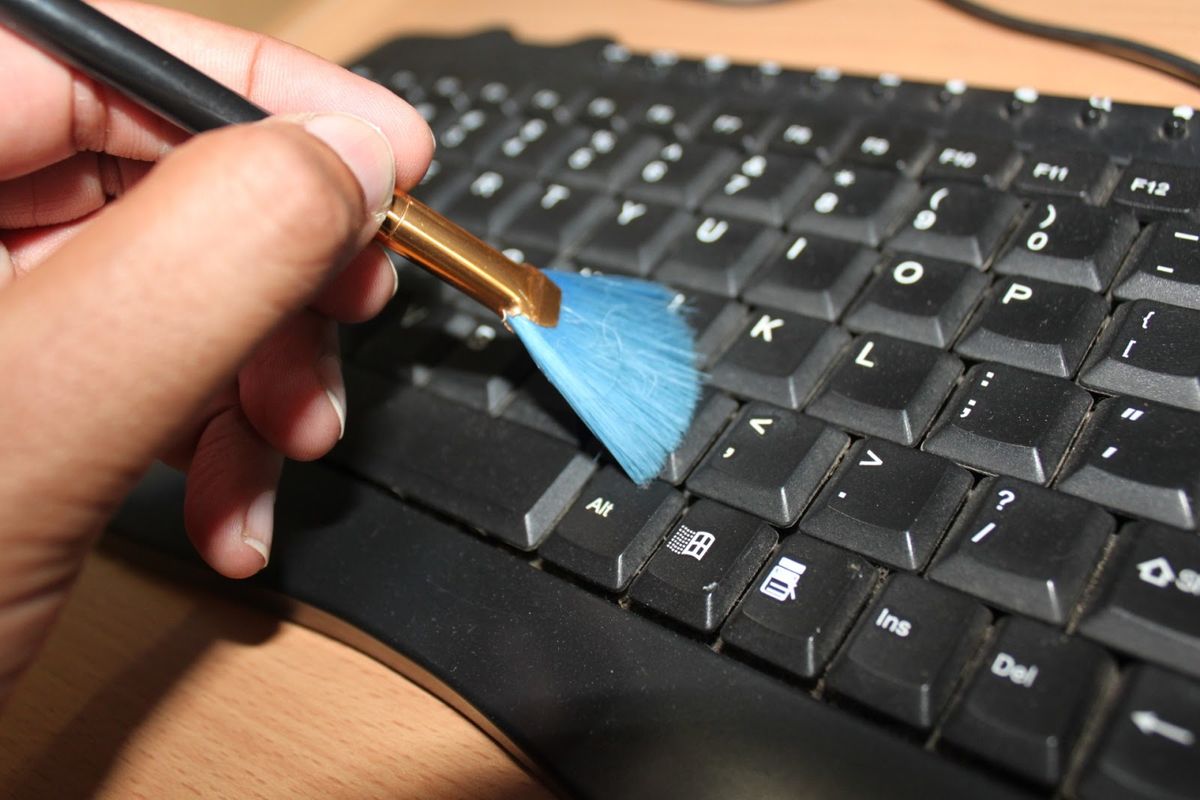
Untuk mengatasi masalah mekanis seperti ini, saya menyarankan Anda untuk segera mematikan laptop terlebih dahulu demi keamanan sirkuit listrik. Gunakan kompresor udara mini atau alat peniup khusus untuk menyemprot sela-sela tombol yang bermasalah dengan sudut kemiringan tertentu. Jika tidak memiliki alat peniup, Anda bisa memanfaatkan sikat berbulu halus atau kuas kosmetik bersih untuk menyapu kotoran keluar.
Bagi Anda yang berani, melepaskan penutup tombol secara perlahan menggunakan alat pencungkil plastik tipis bisa menjadi opsi pembersihan yang jauh lebih maksimal.
Bersihkan bagian bantalan karet silikon di dalamnya secara lembut menggunakan cotton bud yang telah dibasahi sedikit cairan alkohol isopropil. Pastikan cairan alkohol sudah menguap sepenuhnya sebelum Anda memasang kembali penutup tombol laptop dan menyalakan perangkat ke posisi aktif.
Mengatasi Masalah Driver dan Sistem Operasi Outdated
Jika kondisi fisik keyboard sudah sangat bersih namun eror tetap terjadi, maka fokus pemeriksaan harus dialihkan ke sektor perangkat lunak.
Dilansir dari media digital CNN Indonesia, gangguan operasional pada papan ketik bisa disebabkan oleh bug sistem atau driver yang usang. Sistem operasi yang belum diperbarui sering kali kehilangan kompatibilitas dengan firmware bawaan komponen hardware, sehingga memicu pembacaan sinyal input yang kacau.
Saya sangat menyarankan Anda untuk membuka menu Device Manager pada pengaturan laptop guna memeriksa status driver papan ketik saat ini. Cari opsi keyboard, klik kanan pada driver yang terpasang, lalu pilih opsi Update Driver untuk mencari pembaruan secara daring.
Jika pembaruan otomatis tidak membuahkan hasil, skenario uninstall driver kemudian melakukan restart laptop terbukti sangat ampuh menyegarkan kembali sistem pencatatan input. Sistem operasi akan mendeteksi ulang hardware secara otomatis saat proses booting ulang dan memasang driver segar yang bebas dari glitch.
Mematikan Fitur Sticky Keys yang Mengganggu Fungsi Tombol
Sering kali pengguna tidak sengaja mengaktifkan fitur bawaan aksesibilitas yang justru mengubah cara kerja tombol pintasan pada sistem operasi komputer.
Berdasarkan ulasan teknis dari platform JETE, mengaktifkan fitur Sticky Keys secara tidak sengaja dapat mengubah fungsi normal tombol secara drastis. Fitur ini dirancang untuk membantu pengguna yang kesulitan menekan dua tombol bersamaan, namun sering kali memicu interpretasi eror tombol macet. Ketika fitur ini aktif, tombol seperti Shift, Ctrl, atau Alt akan tetap dianggap aktif tertekan meskipun jari Anda sudah melepaskannya.
Untuk mematikan fitur ini, Anda cukup masuk ke menu Settings, pilih kemudahan aksesibilitas, lalu cari opsi pengaturan keyboard komputer.
Pastikan tuas geser pada pilihan Sticky Keys berada dalam posisi tidak aktif atau Off guna mengembalikan fungsi ketikan seperti semula. Langkah sederhana ini sering kali diabaikan, padahal mampu menyelesaikan masalah tombol jalan sendiri tanpa perlu membongkar komponen laptop Anda.
Menghalau Serangan Virus dan Malware Perusak Sistem
Kita tidak boleh melupakan faktor keamanan digital karena serangan malware modern kini semakin canggih dalam mengacaukan fungsi perangkat keras komputer. Berdasarkan catatan pembaruan dari situs edukasi teknologi JETE yang diperbarui pada tanggal 29 Oktober 2025, infeksi malware dapat merusak kestabilan keyboard.
Beberapa jenis virus sengaja dirancang untuk mengirimkan sinyal input palsu ke sistem operasi demi mengganggu aktivitas atau mencuri data sensitif. Saya menyarankan Anda untuk segera menjalankan pemindaian penuh menggunakan perangkat lunak antivirus bawaan atau aplikasi keamanan pihak ketiga yang tepercaya. Pastikan database virus pada aplikasi keamanan Anda sudah diperbarui ke versi paling segar agar mampu mendeteksi varian malware terbaru.
Jika antivirus mendeteksi adanya ancaman tersembunyi, segera lakukan karantina atau penghapusan berkas berbahaya tersebut dari ruang penyimpanan laptop Anda.
Melakukan pembersihan sistem dari malware secara berkala tidak hanya memperbaiki keyboard, tetapi juga menjaga performa laptop secara keseluruhan tetap optimal.
Solusi Terakhir Menghadapi Kerusakan Internal Hardware
Bagaimana jika semua metode pembersihan fisik hingga perbaikan sistem operasi di atas sama sekali tidak membuahkan hasil positif bagi laptop?
Jika situasi tersebut terjadi, kemungkinan besar laptop Anda mengalami kerusakan fisik permanen pada jalur sirkuit fleksibel di dalam keyboard. Kerusakan internal semacam ini biasanya terjadi karena faktor usia pakai, paparan kelembapan tinggi, atau dampak benturan fisik yang keras.
Untuk memastikan kerusakan ini, Anda bisa mencoba menghubungkan keyboard eksternal berbasis USB atau koneksi nirkabel Bluetooth sebagai alat penguji. Jika mengetik menggunakan keyboard eksternal berjalan normal namun tombol bawaan tetap tertekan, maka penggantian modul keyboard internal wajib dilakukan.
Untuk menghemat anggaran belanja perangkat baru, Anda bisa berburu komponen pengganti atau aksesoris berkualitas tinggi di pasar komputer terkini. Kebetulan, bagi Anda yang mencari perangkat pendukung, ajang promosi JETE 6.6 Mid Year Sale sedang menawarkan diskon besar hingga 45%. Gunakan momentum promo tersebut untuk mendapatkan perangkat alternatif berkualitas tinggi tanpa harus menguras isi dompet Anda secara berlebihan.
Membawa laptop ke pusat servis resmi atau teknisi profesional adalah opsi paling bijak jika Anda tidak memiliki keahlian membongkar casing.
Mengganti satu set modul keyboard bawaan memang membutuhkan biaya, namun langkah ini menjamin laptop Anda kembali bekerja dengan normal. Jangan memaksakan penggunaan keyboard yang rusak terus-menerus karena dapat memicu kerusakan yang lebih parah pada komponen motherboard utama.







