
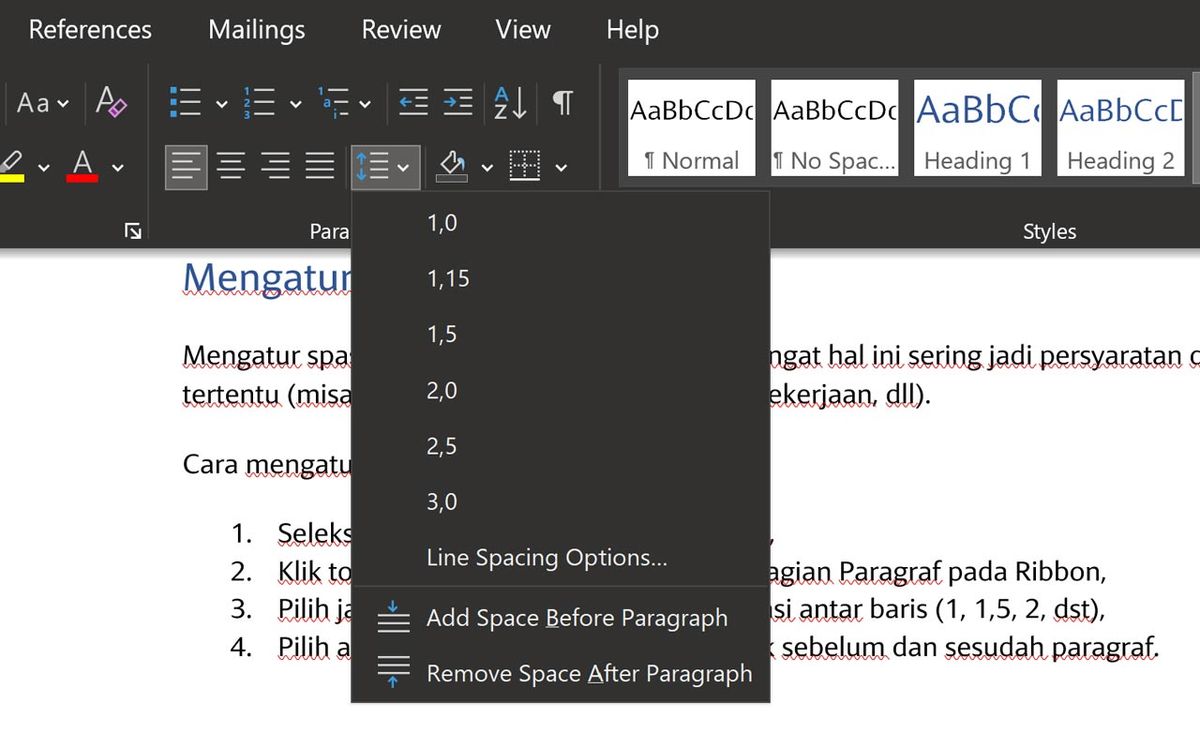
Menemukan teks yang mendadak menempel dan kehilangan jarak antarkata tentu membuat proses penyuntingan dokumen menjadi sangat terhambat. Masalah spasi word berantakan ini sering kali muncul tanpa diduga, terutama saat Anda sedang dikejar tenggat waktu pekerjaan penting.
Kondisi ini umumnya terjadi karena adanya ketidakcocokan format teks atau kesalahan sistem saat membaca karakter dokumen. Anda tidak perlu panik atau mengetik ulang seluruh dokumen tersebut dari awal secara manual.
Ada beberapa metode taktis yang bisa langsung Anda terapkan untuk mengembalikan format dokumen menjadi normal. Artikel ini akan mengupas tuntas langkah demi langkah penyelesaiannya.
Berdasarkan pengamatan di lapangan, masalah ini jarang sekali terjadi karena kerusakan pada software Microsoft Word itu sendiri. Sebaliknya, pemicu utamanya biasanya terletak pada riwayat manipulasi dokumen atau asal-usul teks yang dimasukkan.
Memahami penyebab utama akan membantu Anda memilih solusi yang paling tepat dan efisien.
Dampak Aktivitas Copy Paste dari Internet
Aktivitas menyalin-menempel atau copy-paste teks dari internet, format dokumen yang berbeda, hingga pengaturan font merupakan penyebab paling umum yang sering saya temukan. Situs web sering kali menggunakan pengodean karakter HTML yang tidak dapat diterjemahkan dengan sempurna oleh Microsoft Word.
Akibatnya, karakter spasi sering kali hilang atau justru berubah menjadi karakter tersembunyi yang membuat teks saling menempel.
Ketidakcocokan Versi Aplikasi Microsoft Word
Perbedaan versi Microsoft Word saat membuka file juga memegang peranan besar dalam merusak tata letak teks. Sebagai contoh nyata, file yang dibuat di Microsoft Word 2007 kemudian dibuka di Microsoft Word 2003 sering kali mengalami distorsi format.
Skalabilitas font dan pembacaan XML dokumen yang berbeda antar-generasi inilah yang memicu hilangnya spasi secara massal.
Efek Samping Penggunaan Format Justify
Penggunaan format teks Justify atau rata kanan-kiri yang dipaksakan pada teks tertentu juga bisa memicu masalah. Alih-alih membuat dokumen terlihat rapi, sistem terkadang merapatkan jarak antar-kata hingga nol demi mengejar batas margin kanan.
Hal ini sering kali memicu pertanyaan di kalangan pengguna mengenai "kenapa spasi di word jauh jauh" atau justru malah sangat rapat dan menghilang.
Cara Merapikan Spasi di Word Menggunakan Fitur Fitur Bawaan
Microsoft Word sebenarnya sudah dilengkapi dengan perkakas internal yang sangat kuat untuk menangani anomali teks. Anda hanya perlu mengetahui kombinasi menu yang tepat untuk mengesekusinya.
Berikut adalah beberapa cara merapikan spasi di word secara bertahap.
Memanfaatkan Fitur Find and Replace
Fitur ini merupakan penyelamat utama jika teks yang menempel terjadi secara konsisten pada pola tertentu. Anda bisa mengganti kode karakter yang rusak secara massal dalam hitungan detik.
- Tekan tombol kombinasi Ctrl + H pada papan ketik Anda untuk membuka jendela Find and Replace.
- Pada kolom Find what, ketikkan spasi satu kali atau masukkan kode karakter khusus jika teks menempel total.
- Pada kolom Replace with, pastikan Anda menekan tombol spasi satu kali sebagai penggantinya.
- Klik tombol Replace All untuk menerapkan perubahan ke seluruh penjuru dokumen Anda secara instan.
Mengubah Format Penyimpanan ke Word Document Terkini
Jika masalah bersumber dari perbedaan versi aplikasi, mengubah ekstensi file lama menjadi format modern adalah langkah wajib. Cara ini terbukti ampuh menyelaraskan kembali struktur dokumen.
- Buka dokumen Anda yang bermasalah di versi Microsoft Word terbaru, seperti Microsoft Word 2016 atau Microsoft Word 2019.
- Klik menu File di pojok kiri atas, lalu pilih opsi Save As.
- Pada bagian Dropdown format penyimpanan, ubah dari Word 97-2003 Document (.doc) menjadi Word Document (.docx).
- Simpan file tersebut dengan nama baru, lalu tutup dan buka kembali dokumen untuk melihat hasilnya.
Menggunakan Fitur Clear All Formatting
Langkah ini sangat efektif untuk membersihkan seluruh script asing yang menempel pada teks hasil salinan dari luar. Dokumen akan dikembalikan ke setelan teks polos bawaan.
- Blok seluruh teks yang mengalami masalah spasi dengan menekan tombol Ctrl + A.
- Masuk ke tab menu Home di bagian atas jendela kerja Anda.
- Cari ikon berbentuk huruf A dengan gambar penghapus kecil di sampingnya, yang dikenal sebagai Clear All Formatting.
- Klik ikon tersebut, maka seluruh format aneh akan luruh dan spasi normal akan kembali muncul.
Alternatif Penanganan untuk Dokumen Hasil Konversi PDF
Sering kali, tulisan tanpa spasi ini muncul saat kita melakukan konversi berkas dari format PDF ke format Word. Karakteristik dokumen sumber sangat memengaruhi tingkat keberhasilan proses ini.
Pahami jenis berkas Anda sebelum melakukan perbaikan format lebih lanjut.
Perlu disadari bahwa PDF asli berisi teks nyata yang bisa diklik, disorot, dan disalin langsung. Berbeda cerita jika berkas Anda merupakan PDF hasil pindaian, yang pada dasarnya adalah foto atau gambar teks semata. Kata-katanya tidak memiliki lapisan teks nyata dan tidak bisa langsung diedit oleh Word tanpa proses OCR (Optical Character Recognition).
Oleh karena itu, jika Anda ingin merubah file pdf scan ke word agar bisa diedit dengan spasi yang rapi, standarisasi dokumen sangat menentukan kualitas.
| Parameter Dokumen | Rekomendasi Standar | Keterangan Sistem |
|---|---|---|
| Resolusi Pindaian OCR | 300 DPI | Menjamin akurasi pembacaan karakter spasi |
| Masa Uji Coba Alat Pro | 7 Hari | Fasilitas akses penuh fitur premium Adobe |
| Total Konversi Global | 41 Juta File | Volume data yang berhasil diproses Acrobat |
Berdasarkan data teknis, standar resolusi pindaian yang disarankan untuk hasil OCR yang baik adalah 300 DPI. Menggunakan resolusi di bawah standar ini akan membuat mesin OCR salah mengenali jarak antar-kata, sehingga memicu hilangnya spasi saat diekspor ke Word. Dokumen yang dipindai dengan tajam akan mempermudah Word memetakan letak spasi asli.
Bagi profesional yang membutuhkan akurasi tinggi, perangkat lunak canggih seperti Adobe Acrobat Pro sering menjadi pilihan utama. Berdasarkan informasi resmi dari pihak pengembang, masa uji coba gratis untuk Adobe Acrobat Pro adalah selama 7 hari, yang bisa Anda manfaatkan untuk memperbaiki dokumen krusial. Lebih dari 41 juta file telah diunggah dan berhasil dikonversi menggunakan Acrobat secara global hingga saat ini, membuktikan keandalan sistemnya dalam meminimalkan galat format teks.
Langkah Pencegahan Agar Spasi Tidak Berantakan Lagi
Melakukan tindakan preventif jauh lebih efisien daripada harus memperbaiki dokumen yang sudah telanjur rusak total. Biasakan untuk memperhatikan metode retensi teks setiap kali memindahkan data dari sumber eksternal.
Gunakan opsi penempelan teks yang aman agar sistem tidak membawa beban format yang merusak.
- Selalu gunakan opsi Keep Text Only saat melakukan copy-paste dari platform lain agar format asing tidak ikut merusak lembar kerja.
- Pastikan opsi kompatibilitas dokumen di menu opsi Word selalu aktif jika Anda sering bekerja lintas versi aplikasi.
- Periksa secara berkala jenis font yang digunakan; gunakan font standar seperti Arial atau Calibri yang memiliki manajemen spasi stabil di semua versi Word.
Saat menyusun dokumen yang melibatkan data angka yang kompleks, pastikan pula Anda berhati-hati agar tidak memicu galat sistem lainnya. Pengolahan teks yang bersih dari format aneh secara tidak langsung juga mencegah kesalahan formula di aplikasi pendukung, mirip seperti cara mengatasi error value di excel saat pengurangan yang menuntut presisi karakter data input agar hasil perhitungan tidak korup.
Integrasi yang bersih antar-dokumen akan memastikan seluruh pekerjaan administratif Anda berjalan tanpa hambatan teknis yang berarti.
Mengandalkan kombinasi fitur Find and Replace dan pembersihan format bawaan (Clear Formatting) adalah solusi paling taktis yang bisa dieksekusi seketika. Selalu pastikan dokumen Anda disimpan dalam format (.docx) modern demi meminimalkan konflik pembacaan karakter oleh mesin di masa mendatang.







