
Menghadapi situasi saat flashdisk tidak terbaca secara tiba-tiba tentu memicu kepanikan, terutama ketika Anda sedang dikejar tenggat pekerjaan penting. Sistem operasi Windows sering kali memunculkan notifikasi menyebalkan yang menyatakan bahwa perangkat yang Anda colokkan mengalami kegagalan deskriptor. Masalah ini dikenal sebagai usb device descriptor request failed windows 10, sebuah galat teknis yang menunjukkan adanya kegagalan komunikasi antara sistem operasi dengan modul perangkat keras eksternal.
Jangan terburu-buru berasumsi bahwa perangkat keras Anda rusak permanen, karena sebagian besar kasus ini bersumber dari kekacauan alokasi daya atau konflik driver.
Dari pengalaman saya menangani berbagai keluhan komputer, penanganan yang sistematis dan runtut akan menghemat waktu Anda tanpa perlu membongkar laptop secara ekstrem. Sebelum melangkah ke perbaikan mekanis, Anda harus memahami mengapa sistem menolak mendeteksi perangkat eksternal tersebut.
Ketika colokan usb laptop tidak berfungsi dengan normal, Windows gagal meminta informasi dasar (deskriptor) dari perangkat, sehingga memicu driver usb error code 43. Kondisi ini umumnya disebabkan oleh suplai daya yang tidak stabil ke port USB atau penumpukan sisa listrik statis pada komponen motherboard komputer.
Dalam kasus yang sering saya temui, masalah ini juga kerap menyerang peripheral spesifik seperti gamepad atau mouse nirkabel akibat ketidakcocokan konfigurasi registri bawaan sistem. Sebagai contoh nyata pada pelaporan teknis pengguna komputer x64, jalur registri perangkat yang bermasalah kerap tercatat dengan identitas path spesifik. Berikut adalah contoh data teknis identitas registri ekosistem Windows yang sering mengalami gangguan pembacaan deskriptor.
| Parameter Sistem | Detail Identitas Registri |
|---|---|
| Path Registri Perangkat | USB\VID_0000&PID_0002\5&2F350751&0&11 |
| Alamat Pengaturan Daya | HKEY_LOCAL_MACHINE\SYSTEM\CurrentControlSet\Enum\\Device Parameters |
Konfigurasi di atas memegang peranan krusial dalam mengatur bagaimana Windows mengelola distribusi arus listrik ke setiap port terhubung.
Langkah Taktis Memulihkan Konektivitas USB
Untuk mengatasi masalah ini, kita akan menerapkan metode bertahap mulai dari intervensi daya yang paling sederhana hingga penyesuaian driver sistem.
1. Prosedur Pembersihan Listrik Statis (System Restart)
Kesalahan umum yang saya lihat adalah pengguna hanya melakukan restart biasa lewat menu Windows tanpa memutus aliran daya fisik laptop.
Metode pembersihan statis terbukti efektif memulihkan kegagalan pembacaan deskriptor akibat lonjakan daya transien pada motherboard.
Ikuti urutan langkah pembersihan daya berikut:
- Cabut semua perangkat USB yang terhubung pada port laptop atau komputer Anda.
- Matikan perangkat komputer Anda secara total melalui opsi Shut Down resmi.
- Lepaskan kabel pengisi daya (charger) dari laptop, atau cabut kabel power jika Anda menggunakan PC desktop.
- Berdasarkan dokumentasi teknis dari produsen komputer seperti HP, Anda disarankan menunggu selama 30 detik setelah mematikan komputer sebelum menghidupkannya kembali. Waktu tunggu ini krusial untuk memastikan seluruh kapasitor benar-benar kosong dari sisa daya listrik.
- Pasang kembali kabel daya, nyalakan komputer, lalu colokkan kembali perangkat USB Anda ke port yang berbeda.
2. Melakukan Instalasi Ulang Driver Hub Generik
Jika pembersihan daya belum membuahkan hasil, kemungkinan besar masalahnya terletak pada korupsi file driver yang menjembatani port fisik.
Langkah ini bertujuan memaksa Windows membangun kembali struktur driver yang bersih untuk mengatasi cara mengatasi usb device not recognized.
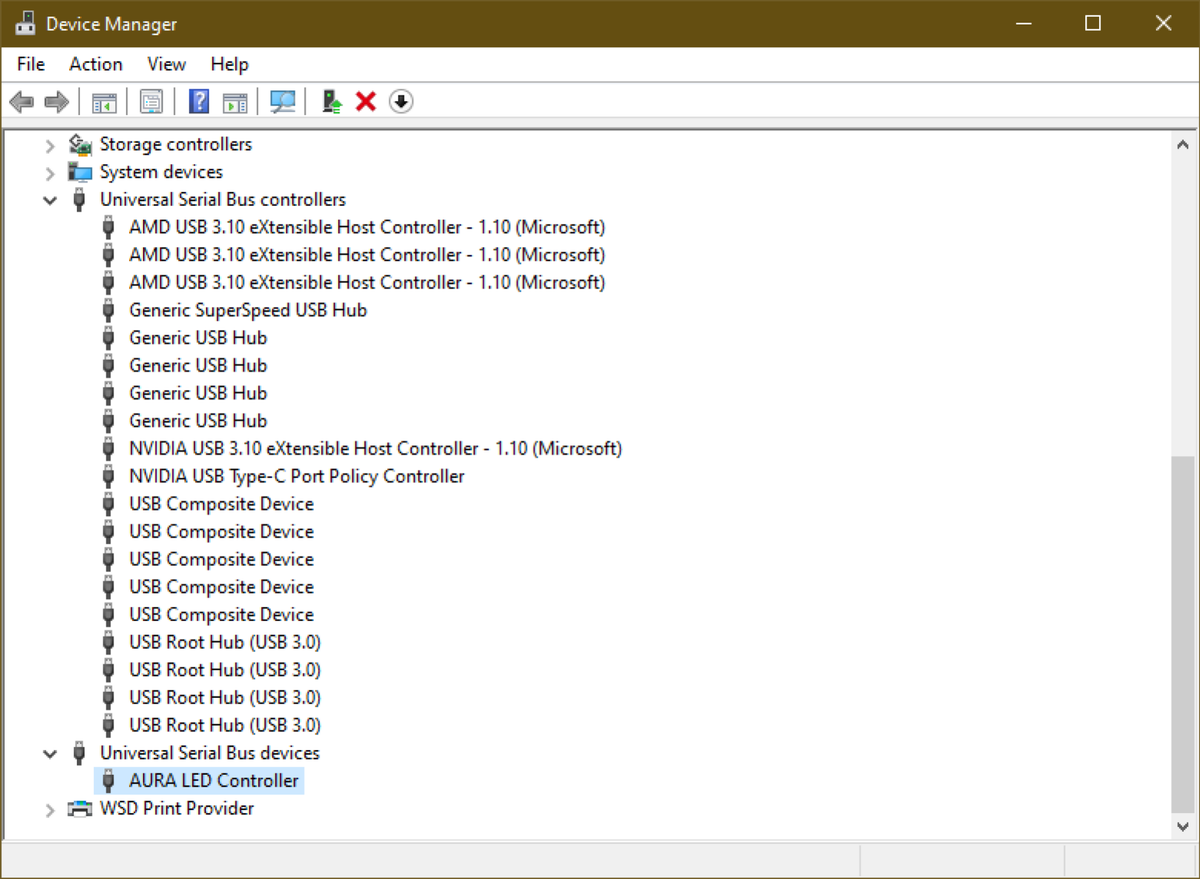
Ikuti panduan berikut melalui Device Manager:
- Klik kanan pada tombol Start Windows, lalu pilih menu Device Manager dari daftar yang muncul.
- Gulir ke bawah hingga Anda menemukan kategori Universal Serial Bus controllers, lalu klik tanda panah di sebelahnya untuk memperluas daftar.
- Cari perangkat yang memiliki tanda seru kuning dengan keterangan Unknown USB Device (Device Descriptor Request Failed).
- Klik kanan pada perangkat bermasalah tersebut, lalu pilih opsi Uninstall device dan konfirmasikan tindakan Anda.
- Setelah proses pencopotan selesai, klik menu Action di bagian atas jendela Device Manager, lalu pilih Scan for hardware changes untuk memicu instalasi ulang otomatis oleh Windows.
Sistem akan mencoba mencocokkan kembali dependensi driver standar bawaan Microsoft agar fungsionalitas port kembali normal.
Modifikasi Manajemen Daya Sistem dan Registri
Bila kegagalan deskriptor terus berulang, sistem Windows kemungkinan mematikan port USB secara sepihak demi menghemat konsumsi energi baterai.
Fitur penghematan otomatis ini sering kali memicu pertanyaan mendasar di kalangan pengguna mengenai kenapa mouse usb tidak terdeteksi di laptop secara acak. Volunteer Moderator Microsoft, Kapil Arya, memberikan solusi komprehensif melalui dokumentasi teknis tepercaya mengenai penanganan pemutusan daya USB yang agresif ini. Anda perlu menonaktifkan fitur USB Selective Suspend melalui skema Power Options di Control Panel komputer Anda.
Masuk ke pengaturan rencana daya aktif Anda, buka opsi tingkat lanjut (Advanced Settings), cari menu USB Settings, lalu ubah status USB selective suspend setting menjadi Disabled.
Untuk pengguna tingkat lanjut yang menghadapi masalah pada perangkat spesifik seperti gamepad, variasi versi Windows juga memengaruhi tingkat keberhasilan perbaikan. Sebagai contoh, akurasi perbaikan ini telah diuji pada arsitektur sistem operasi Windows 10 Pro dengan rincian spesifikasi lingkungan kerja sebagai berikut.
| Komponen Sistem | Konfigurasi Sistem Utama | Konfigurasi Sistem Sekunder |
|---|---|---|
| Edisi OS | Windows 10 Pro | Windows 10 Pro |
| Versi Rilis | Versi 2004 | Versi 1909 |
| OS Build | 19041,508 | 18363,720 |
| Arsitektur | sistem operasi x64 | sistem operasi x64 |
| Versi Driver USB | 10,0,19041,488 | – |
Melalui data pembanding di atas, terlihat bahwa variasi build sistem operasi memerlukan pendekatan pembaruan patch yang konsisten agar cara memperbaiki usb unknown device berjalan optimal.
Gunakan port utama yang terhubung langsung ke motherboard (port bagian belakang pada PC desktop) untuk menghindari kehilangan paket data akibat kualitas kabel ekstensi yang buruk.
Langkah penanganan fisik dan digital secara terpadu ini akan mengembalikan stabilitas transfer data pada komputer Anda tanpa perlu melakukan instalasi ulang sistem operasi secara menyeluruh.







