
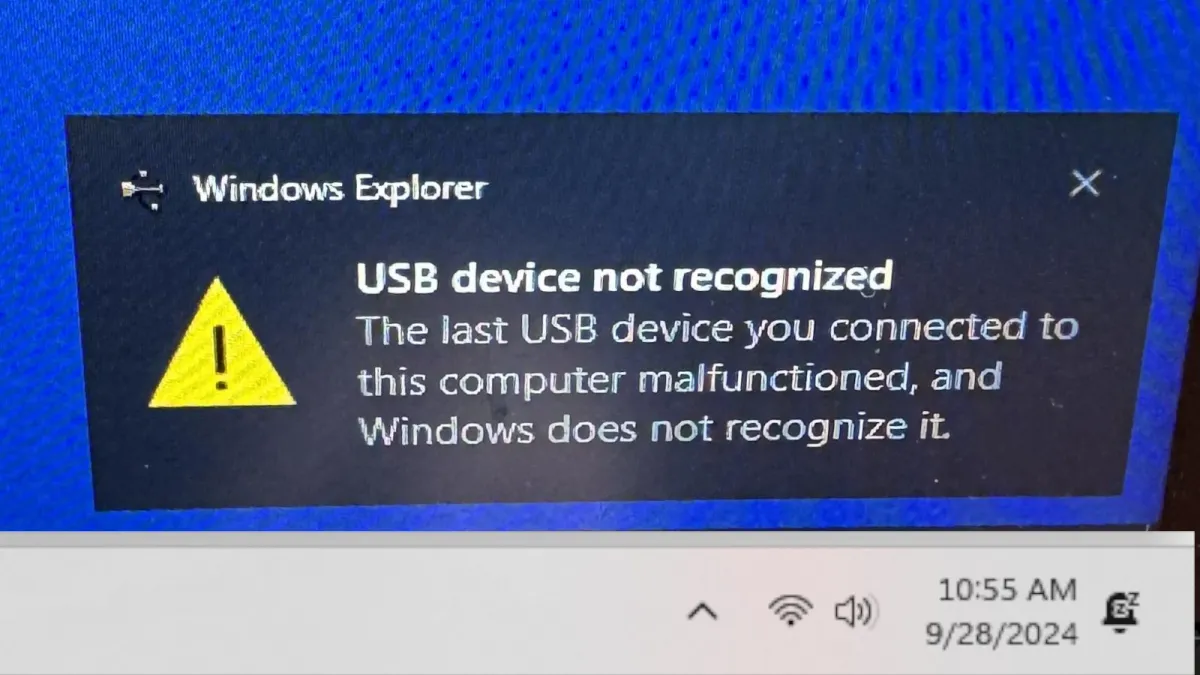
Cara mengatasi usb device not recognized memerlukan pemahaman taktis mengenai interaksi antara sistem operasi Windows dengan perangkat keras yang Anda hubungkan. Masalah ini sering kali memicu kepanikan karena data penting di dalam diska lepas menjadi mendadak tidak dapat diakses sama sekali. Artikel ini akan memandu Anda mendiagnosis serta memulihkan fungsi port penyambung tersebut secara sistematis.
Ketika masalah ini terjadi, Anda biasanya akan melihat pesan error “USB device not recognized” yang muncul secara tiba-tiba di pojok layar. Berdasarkan dokumentasi teknis dari HP, diska lepas yang mengalami kendala ini juga sama sekali tidak muncul di File Explorer. Kondisi tersebut menandakan adanya kegagalan komunikasi instan antara papan induk komputer dengan aksesoris eksternal yang Anda tancapkan.
Pengalaman saya menangani kendala teknis pada komputer klien menunjukkan bahwa situasi ini tidak selalu berarti perangkat keras Anda rusak total. Sering kali, akar masalahnya hanya terletak pada penumpukan data sementara atau kegagalan pemuatan driver oleh sistem operasi. Mari kita bedah langkah demi langkah untuk menyelesaikannya secara tuntas.
Sebelum masuk ke langkah perbaikan teknis, penting bagi Anda untuk mengidentifikasi bagaimana Windows merespons kegagalan koneksi ini. Gejala yang muncul bisa bervariasi tergantung pada versi sistem operasi serta kondisi slot fisik komputer Anda.
Dalam kasus spesifik yang sering dilaporkan oleh pengguna, Windows 10 tidak memunculkan notifikasi bahwa USB telah tersambung sama sekali ke sistem. Pengguna baru menyadari adanya masalah ketika memeriksa daftar diska dan mendapati ruang penyimpanan eksternal mereka tidak dapat diakses.
Secara umum, berikut adalah beberapa gejala utama yang menandakan port atau perangkat Anda sedang mengalami malafungsi:
- Muncul pesan error “USB device not recognized” di area notifikasi taskbar.
- USB drive tidak muncul di File Explorer meskipun lampu indikator fisik pada flashdisk menyala.
- Device muncul dengan tanda seru kuning di Device Manager atau terdeteksi sebagai "Unknown Device".
- Suara koneksi khas Windows terdengar, namun tidak ada tindakan lanjutan dari sistem.
Langkah Taktis Mengatasi Masalah USB Device Not Recognized
Penanganan masalah ini harus dimulai dari langkah yang paling sederhana sebelum melakukan perubahan konfigurasi yang lebih dalam pada sistem operasi Anda. Ikuti urutan instruksi di bawah ini secara cermat untuk mengisolasi sumber kegagalan perangkat.
1. Melakukan Power Cycling pada Komputer
Langkah pertama yang sangat sepele namun sering diabaikan adalah memutus seluruh daya listrik sementara untuk menyegarkan papan induk komputer Anda. Konsep ini dikenal dengan istilah power cycling di kalangan teknisi komputer.
- Cabut semua perangkat eksternal yang terhubung ke port penyimpanan computer Anda.
- Matikan komputer atau laptop Anda secara total melalui menu Shut Down resmi.
- Cabut kabel daya utama dari stopkontak, dan jika Anda menggunakan laptop lama, lepaskan baterainya.
- Tekan dan tahan tombol power selama 30 detik dalam kondisi tanpa daya untuk menguras sisa listrik di kapasitor.
- Nyalakan kembali komputer Anda, lalu tancapkan kembali media penyimpanan ke port semula.
Kesalahan umum yang saya lihat adalah pengguna langsung memvonis flashdisk mereka rusak tanpa mencoba menguras sisa daya statis pada papan induk terlebih dahulu. Metode sederhana ini sangat efektif untuk membersihkan galat sementara pada pengontrol driver.
2. Memindahkan Perangkat ke Port yang Berbeda
Langkah berikutnya adalah memastikan apakah kegagalan deteksi ini disebabkan oleh kerusakan slot fisik atau bukan. Port penyambung pada komputer modern memiliki spesifikasi kecepatan dan jalur transmisi data yang berbeda.
Sesuai informasi teknis dari HP, port jenis USB 3.0 biasanya berwarna biru di bagian dalamnya. Port jenis ini memiliki jalur data yang lebih kompleks dan membutuhkan pasokan daya yang lebih stabil dibandingkan dengan varian versi lama.
Jika Anda mencolokkan flashdisk ke port biru tersebut dan mendapati galat, cobalah untuk memindahkannya ke port USB standar yang berwarna hitam. Sebaliknya, jika Anda menggunakan komputer desktop, selalu utamakan untuk menancapkan diska lepas langsung ke port bagian belakang casing yang terhubung langsung ke papan induk, bukan port perpanjangan di bagian depan.
Melakukan Perbaikan Melalui Fitur Device Manager
Jika perpindahan fisik tidak membuahkan hasil, maka fokus perbaikan harus dialihkan ke bagian perangkat lunak penggerak komponen. Kita akan memanfaatkan utilitas bawaan Windows untuk mereset deteksi perangkat.
1. Melakukan Uninstall pada Unknown Device
Ketika sistem operasi gagal membaca identitas perangkat eksternal, komponen tersebut akan diberi label khusus oleh Windows. Menurut panduan dari Rexus, perangkat tersebut akan muncul sebagai "Unknown Device" di dalam daftar manifes perangkat keras.
Untuk mengatasinya, Anda perlu memaksa Windows untuk membuang memori driver yang korup tersebut. Klik kanan pada tombol Start, kemudian pilih Device Manager dari daftar menu yang tersedia.
Cari baris yang bernama Universal Serial Bus controllers di bagian paling bawah jendela. Di sana, Anda akan menemukan opsi perangkat yang memiliki tanda seru kuning atau berlabel pengontrol tidak dikenal.
- Klik kanan pada opsi Unknown Device atau perangkat berlogo tanda seru kuning tersebut.
- Pilih opsi Uninstall device dari menu klik kanan yang muncul di layar.
- Konfirmasikan tindakan tersebut dengan menekan tombol Uninstall pada jendela peringatan.
- Setelah proses selesai, klik menu Action di bagian atas jendela Device Manager, lalu pilih Scan for hardware changes.
Langkah ini memaksa sistem operasi untuk memindai ulang seluruh jalur periferal dari awal. Windows akan mencoba mengunduh atau mencocokkan kembali driver generik yang bersih untuk media penyimpanan Anda.
2. Menonaktifkan Fitur USB Selective Suspend Setting
Windows memiliki fitur manajemen daya agresif yang secara otomatis mematikan pasokan listrik ke port tertentu jika dianggap sedang tidak aktif secara intensif. Fitur ini terkadang justru memicu galat deteksi perangkat.
Dari pengalaman saya menangani laptop yang sering berpindah mode baterai, fitur manajemen daya ini kerap memutus arus secara sepihak. Akibatnya, diska lepas yang membutuhkan daya konstan tiba-tiba terputus di tengah jalan.
Untuk mematikan fitur pembatasan daya ini, buka Control Panel, lalu masuk ke bagian Power Options. Klik tautan Change plan settings pada opsi rencana daya yang sedang aktif, kemudian klik Change advanced power settings.
Di dalam kotak dialog baru yang muncul, cari opsi USB settings dan perluas menunya hingga Anda menemukan USB selective suspend setting. Ubah status opsi tersebut menjadi Disabled, baik untuk kondisi menggunakan baterai maupun saat terhubung ke pengisi daya. Tekan Apply dan klik OK untuk menyimpan perubahan.
| Versi Sistem Operasi | Arsitektur Sistem | Efektivitas Metode Uninstall | Efektivitas Power Cycling |
|---|---|---|---|
| Windows 11 | 64-bit | Tinggi | Sedang |
| Windows 10 | 64-bit | Tinggi | Tinggi |
| Windows 8 / 8.1 | 64-bit | Sedang | Sedang |
| Windows 7 | 64-bit | Sedang | Tinggi |
Memeriksa Kompatibilitas Arsitektur dan Pembaruan Sistem
Faktor lain yang memengaruhi keberhasilan pembacaan perangkat keras adalah kecocokan antara arsitektur sistem operasi dengan driver pengontrol bawaan dari pabrikan papan induk komputer Anda.
Uji coba kasus spesifik yang terdokumentasi menunjukkan bahwa sistem operasi Windows yang digunakan dalam pengujian adalah versi 64-bit. Kasus-kasus galat deteksi penyimpanan eksternal ini tercatat terjadi lintas generasi pada Windows 10, Windows 11, Windows 8, Windows 8.1, hingga versi lawas seperti Windows 7 64-bits.
Hal ini menegaskan bahwa masalah deteksi bukan merupakan kecacatan eksklusif dari satu versi sistem operasi saja. Melakukan pembaruan Windows Update secara berkala sangat disarankan karena Microsoft sering kali menyertakan perbaikan patch untuk bug pengontrol USB pihak ketiga langsung ke dalam paket pembaruan sistem mereka.
Pastikan Anda selalu memeriksa ketersediaan pembaruan opsional (optional updates) di menu pengaturan Windows. Driver pengontrol chipset dari brand seperti Intel atau AMD sering kali disisipkan di dalam kategori pembaruan opsional tersebut dan menjadi kunci utama penyelesaian masalah interaksi perangkat keras.
Langkah pemeriksaan fisik secara menyeluruh pada konektor kuningan di dalam flashdisk juga tidak boleh Anda lewatkan. Lapisan kuningan yang kotor akibat debu atau teroksidasi oleh kelembapan udara bisa dibersihkan secara perlahan menggunakan penghapus pensil karet sebelum Anda mencolokkannya kembali ke komputer.







