
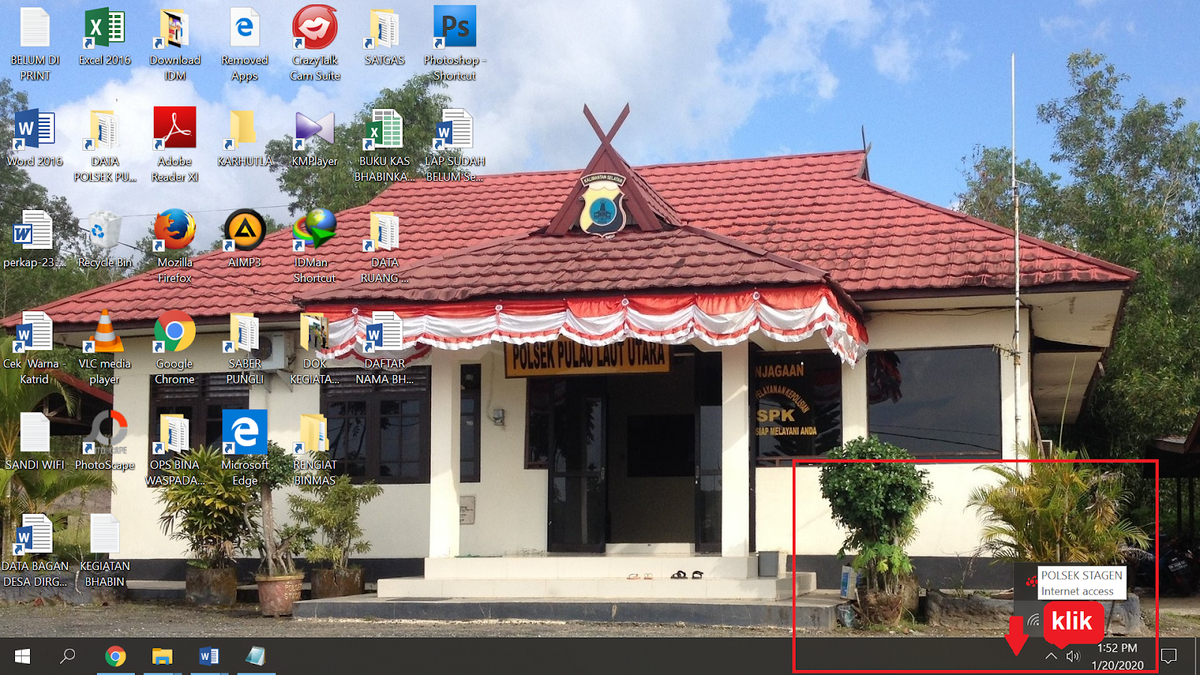
Laptop saya tidak bisa menemukan jaringan wifi padahal tenggat waktu pekerjaan sudah di depan mata. Saya sering mendengarkan keluhan panik seperti ini, dan jujur saja, melihat ikon jaringan yang mendadak kosong atau bertanda silang memang langsung memicu stres berat. Kehilangan koneksi internet secara tiba-tiba membuat kita tidak bisa mengakses email, menjelajahi web, atau sekadar streaming musik untuk menemani bekerja.
Masalah konektivitas ini memang menyebalkan, tetapi kabar baiknya, sebagian besar gangguan ini bisa diatasi lewat langkah pemecahan masalah sederhana. Kita tidak perlu langsung membawa perangkat ke pusat servis komputer yang mahal. Berdasarkan panduan resmi dari Microsoft dan MSI, ada beberapa jalur darurat yang bisa kita lakukan sendiri untuk memulihkan sinyal yang hilang tersebut.
Saat menghadapi situasi di mana cara wifi tidak terdeteksi di laptop mulai membingungkan, langkah pertama yang paling bijak adalah membiarkan sistem bekerja. Jangan terburu-buru membongkar pengaturan tingkat lanjut jika sistem operasi Anda sudah menyediakan alat diagnosis bawaan.
Manfaatkan Fitur Dapatkan Bantuan di Windows 11
Bagi Anda yang sudah menggunakan sistem operasi Windows 11, Microsoft telah mengintegrasikan pemecah masalah otomatis yang jauh lebih cerdas. Anda hanya perlu membuka aplikasi "Dapatkan Bantuan" yang tersedia secara bawaan di dalam sistem.
Di dalam aplikasi tersebut, jalankan pemecah masalah Jaringan dan Internet otomatis untuk memulai diagnostik menyeluruh. Sistem akan memindai konfigurasi nirkabel, mendeteksi kegagalan sistem, dan langsung melakukan perbaikan otomatis pada area yang bermasalah.
Solusi Pemecahan Masalah untuk Versi Windows Lama
Bagaimana jika perangkat Anda masih menggunakan versi Windows yang lebih lama atau bahkan perangkat seluler lain? Panduan resmi menyarankan untuk melompati pemecah masalah aplikasi modern dan langsung menuju ke langkah pemecahan masalah umum.
Namun, Anda tetap bisa mencoba menjalankan "Network Troubleshooter" atau pemecah masalah Jaringan otomatis yang tersedia di dalam menu Pengaturan atau Settings. Alat ini sangat membantu untuk menganalisis penyebab utama kenapa wifi laptop tidak muncul secara mendadak.
Panduan Diagnosis Mandiri Mengapa WiFi Laptop Tidak Muncul
Jika fitur otomatis dari Windows masih gagal mengembalikan ikon sinyal Anda, saatnya beralih ke pemeriksaan manual yang lebih taktis. Pertanyaan emosional seperti "kenapa wifi laptop tidak muncul?" atau "bagaimana cara mengaktifkan wifi laptop yang mati?" sering kali bersumber dari hal-hal sepele yang terlewat.
Periksa Tombol Fisik dan Mode Pesawat
Saya sering menemukan kasus di mana pengguna tidak sengaja menekan kombinasi tombol di keyboard yang mematikan fungsi nirkabel. Periksa barisan tombol F1 hingga F12 Anda, dan cari ikon memancar yang melambangkan sinyal nirkabel.
Pastikan juga mode pesawat atau Airplane Mode tidak dalam kondisi aktif melalui pusat tindakan di pojok kanan bawah. Mode ini secara agresif akan memutus seluruh gelombang radio, termasuk bluetooth dan jaringan lokal Anda.
Analisis Status Indikator Melalui Tabel Komparasi
Memahami arti dari ikon atau indikator jaringan pada perangkat komputer sangat penting agar Anda tidak salah mengambil tindakan perbaikan. Berikut adalah panduan membaca status konektivitas berdasarkan dokumentasi teknis.
| Status Ikon Jaringan | Artinya Pada Sistem | Tindakan Perbaikan Pertama |
|---|---|---|
| Tanda Silang Merah | Perangkat Keras Mati | Aktifkan adapter atau tombol fisik |
| Tanda Seru Kuning | Error wifi tidak ada internet | Restart router atau modem utama |
| Ikon Bumi/Dunia | Tidak Terhubung Sama Sekali | Jalankan Network Troubleshooter otomatis |
| Kosong Tanpa List | Laptop tidak bisa konek wifi | Pindai ulang jaringan di sekitar Anda |
Menyelami Masalah Driver Jaringan yang Corrupt
Ketika masalah laptop saya tidak bisa menemukan jaringan wifi tetap membandel setelah restart, kecurigaan utama harus diarahkan pada driver. Driver adalah jembatan perangkat lunak yang menghubungkan sistem operasi dengan kartu jaringan fisik di dalam laptop Anda.
Langkah Reset Jaringan Lewat Device Manager
Masalah error wifi tidak ada internet atau adapter yang mogok bekerja sering kali selesai dengan melakukan instalasi ulang driver. Anda bisa membuka Device Manager, mencari sub-menu Network Adapters, lalu melihat apakah ada tanda peringatan kuning di sana.
Jika terjadi malfungsi, klik kanan pada nama kartu jaringan nirkabel Anda, lalu pilih opsi uninstall device. Setelah itu, lakukan restart pada laptop agar sistem Windows secara otomatis memasang kembali driver yang bersih dan segar.
Kekurangan Metode Perbaikan Driver Mandiri
Metode pencopotan driver ini memang sangat ampuh, tetapi memiliki kekurangan yang cukup berisiko bagi pengguna awam. Jika Windows tidak menyimpan salinan driver cadangan di dalam penyimpanan lokal, kartu jaringan Anda bisa lumpuh total setelah proses uninstall. Akibatnya, Anda harus mencari laptop lain yang normal hanya untuk mengunduh driver dari situs resmi pabrikan menggunakan flashdisk.
Memastikan Pemecahan Masalah Selesai Hingga Tuntas
Mengatasi laptop tidak bisa konek wifi membutuhkan ketelitian ekstra karena gangguan bisa berasal dari sisi pemancar maupun penerima. Jika seluruh perbaikan di sisi laptop sudah dicoba namun nihil hasil, perhatian harus dialihkan ke perangkat router nirkabel Anda. Melakukan siklus daya atau mematikan router selama 30 detik kemudian menyalakannya kembali terbukti efektif membersihkan memori cache yang penuh. Jaringan nirkabel yang menumpuk kadang membuat sistem manajemen router menjadi hang dan menolak koneksi baru.
Langkah-langkah taktis di atas mencakup sebagian besar solusi mendasar yang direkomendasikan oleh produsen perangkat teknologi saat ini. Mulailah selalu dari perbaikan yang paling mudah dan tidak berisiko sebelum melangkah ke pengaturan sistem yang lebih dalam. Kegagalan total dalam mendeteksi sinyal nirkabel setelah semua langkah perangkat lunak dicoba biasanya mengarah pada kerusakan fisik kartu Wi-Fi di dalam casing laptop. Jika hal itu terjadi, memanfaatkan dongle Wi-Fi USB eksternal atau membawa perangkat ke pusat perbaikan resmi merupakan langkah terakhir yang paling realistis untuk mengembalikan konektivitas Anda.







