
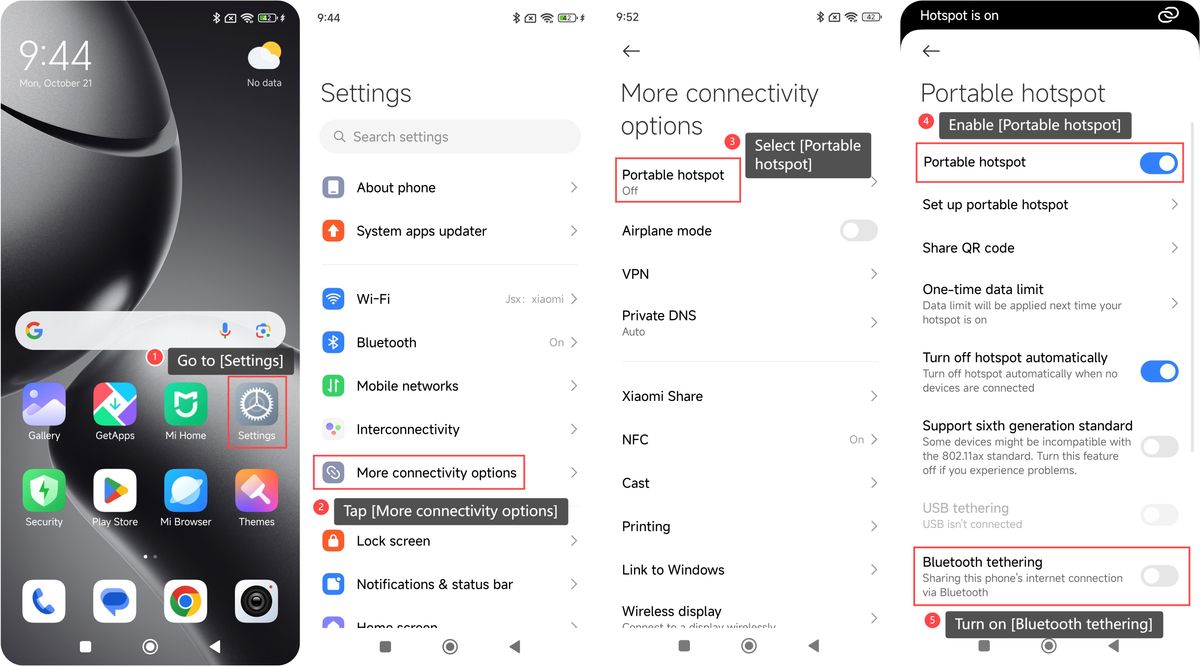
Koneksi internet nirkabel yang mendadak melambat pada perangkat seluler tentu sangat mengganggu produktivitas harian Anda. Masalah WiFi lemot di HP Xiaomi sering kali disebabkan oleh kesalahan konfigurasi sistem atau penumpukan berkas sampah pada modul penangkap sinyal. Melalui panduan teknis ini, Anda akan mempelajari cara melakukan optimasi mendalam pada sistem MIUI maupun HyperOS untuk mengembalikan kecepatan internet ke posisi maksimal.
Sebelum masuk ke langkah perbaikan, Anda harus memahami akar masalah yang sering terjadi pada perangkat ini.
Berdasarkan pengalaman saya menangani berbagai tipe perangkat, kelambatan ini jarang disebabkan oleh kerusakan komponen keras. Sebagian besar kasus justru bersumber dari konflik sistem operasi dalam mengelola pembagian pita frekuensi radio.
Konflik Pita Frekuensi dengan Perangkat Bluetooth
Perangkat keras penangkap sinyal pada ponsel pintar sering kali harus membagi fokus antara memancarkan gelombang data dan menerima input data.
Ketika Anda menggunakan pemutar audio nirkabel bersamaan dengan koneksi internet, interferensi gelombang berpotensi besar terjadi.
Hal ini disebabkan oleh penggunaan spektrum frekuensi yang sama, sehingga jalur lalu lintas data menjadi sangat padat.
Sistem Pemilihan Jaringan Otomatis yang Kurang Optimal
Sistem cerdas bawaan dirancang untuk mencari pemancar sinyal terkuat di sekitar lokasi Anda berada.
Namun, fitur pencarian otomatis yang aktif terus-menerus ini justru sering memicu penurunan stabilitas transfer data.
Ponsel akan terus memindai latar belakang, yang berakibat pada penurunan kecepatan unduh secara drastis.
Penumpukan Berkas Cache pada Jaringan Sistem
Setiap kali ponsel terhubung ke titik pemancar baru, sistem akan menyimpan konfigurasi data secara otomatis.
Seiring berjalannya waktu, tumpukan data usang ini bisa mengalami kerusakan data atau korup.
Konfigurasi yang rusak inilah yang membuat respons pembacaan data internet menjadi sangat terlambat.
Panduan Langkah demi Langkah Mengatasi Jaringan Internet Lambat
Langkah perbaikan ini dapat Anda terapkan langsung pada pengaturan sistem tanpa perlu mengunduh aplikasi pihak ketiga.
Pastikan Anda mengikuti urutan prosedur ini secara saksama untuk memastikan seluruh konfigurasi berjalan dengan benar.
Berikut adalah langkah sistematis yang dapat Anda eksekusi sekarang juga.
- Buka menu Pengaturan atau Settings pada perangkat ponsel pintar Anda.
- Pilih opsi Jaringan & Internet, lalu masuk ke dalam menu konfigurasi WiFi.
- Ketuk ikon panah kecil di sebelah nama jaringan yang sedang terhubung untuk membuka detail lanjutan.
- Gulir ke bawah hingga Anda menemukan opsi Pengaturan IP, lalu ubah status dari DHCP menjadi Statis.
- Masukkan alamat peladen DNS utama secara manual menggunakan kombinasi angka publik yang stabil.
- Simpan perubahan konfigurasi tersebut, lalu lakukan muat ulang pada modul koneksi Anda.
Dalam kasus yang sering saya temui di lapangan, mengubah konfigurasi alamat peladen ke jalur publik terbukti mampu memotong jalur birokrasi data.
Proses pemuatan halaman situs web akan terasa jauh lebih instan setelah konfigurasi ini berhasil diterapkan.
Mengoptimalkan Fitur Mode Lalu Lintas Jaringan
Sistem operasi modern pada perangkat ini menyediakan fitur tersembunyi untuk memprioritaskan konsumsi bandwidth.
Fitur ini sangat berguna ketika Anda membutuhkan koneksi cepat untuk aktivitas spesifik seperti bermain game atau panggilan video.
Kesalahan umum yang saya lihat adalah pengguna membiarkan fitur ini berada dalam mode reguler yang membagi rata semua data aplikasi latar belakang.
Mengaktifkan Fitur Asisten Jaringan Pintar
Anda dapat mengalokasikan seluruh kecepatan internet hanya pada aplikasi yang sedang aktif di layar depan. Masuk ke dalam pengaturan tambahan jaringan, lalu cari opsi bernama Asisten WiFi.
Pilih Mode Lalu Lintas dan ubah pengaturannya menjadi Mode Ekstrem guna menghentikan konsumsi data aplikasi latar belakang. Langkah ini memastikan tidak ada kebocoran bandwidth yang sia-sia untuk pembaruan aplikasi yang tidak sedang digunakan.
Melakukan Reset Total pada Konfigurasi Jaringan
Jika modifikasi konfigurasi di atas belum memberikan hasil signifikan, melakukan pembersihan total adalah opsi terbaik.
Prosedur ini akan mengembalikan seluruh setelan koneksi nirkabel, data seluler, dan Bluetooth ke kondisi awal pabrikan.
Anda tidak perlu khawatir karena tindakan ini sama sekali tidak akan menghapus data pribadi atau berkas di dalam penyimpanan internal.
- Masuk ke menu Koneksi & Berbagi pada pengaturan utama ponsel.
- Cari dan pilih opsi Setel Ulang WiFi, Jaringan Seluler, dan Bluetooth.
- Ketuk tombol Setel Ulang Setelan yang berada di bagian bawah layar perangkat.
- Masukkan kode kunci keamanan atau PIN ponsel Anda sebagai bentuk konfirmasi tindakan.
- Tunggu beberapa saat hingga muncul notifikasi bahwa proses pemulihan sistem telah selesai.
Tabel Panduan Optimalisasi Fitur Jaringan Sistem
Untuk memudahkan Anda dalam memilih tindakan perbaikan yang sesuai, berikut adalah rangkuman fungsi dari setiap fitur sistem.
| Nama Fitur Sistem | Fungsi Utama Pengaturan | Dampak Langsung pada Koneksi |
|---|---|---|
| Pengaturan IP Statis | Mengunci alamat protokol internet perangkat | Menghindari konflik jaringan antar perangkat |
| Mode Ekstrem Jaringan | Memprioritaskan bandwidth pada aplikasi aktif | Menghilangkan latensi tinggi saat bermain game |
| Reset Setelan Jaringan | Membersihkan seluruh konfigurasi nirkabel lama | Memulihkan bug sistem modul penangkap sinyal |
Melalui pemahaman fungsi tabel di atas, Anda dapat mendiagnosis masalah secara mandiri sebelum memutuskan membawa perangkat ke pusat perbaikan resmi.
Lakukan pengecekan secara berkala pada pembaruan sistem operasi karena pihak pengembang sering menyertakan perbaikan stabilitas jaringan pada setiap patch keamanan terbaru.
Pengaturan DNS publik yang dikombinasikan dengan pengaktifan alokasi bandwidth ekstrem merupakan solusi paling efektif untuk menjaga stabilitas transfer data nirkabel dalam jangka panjang.







