
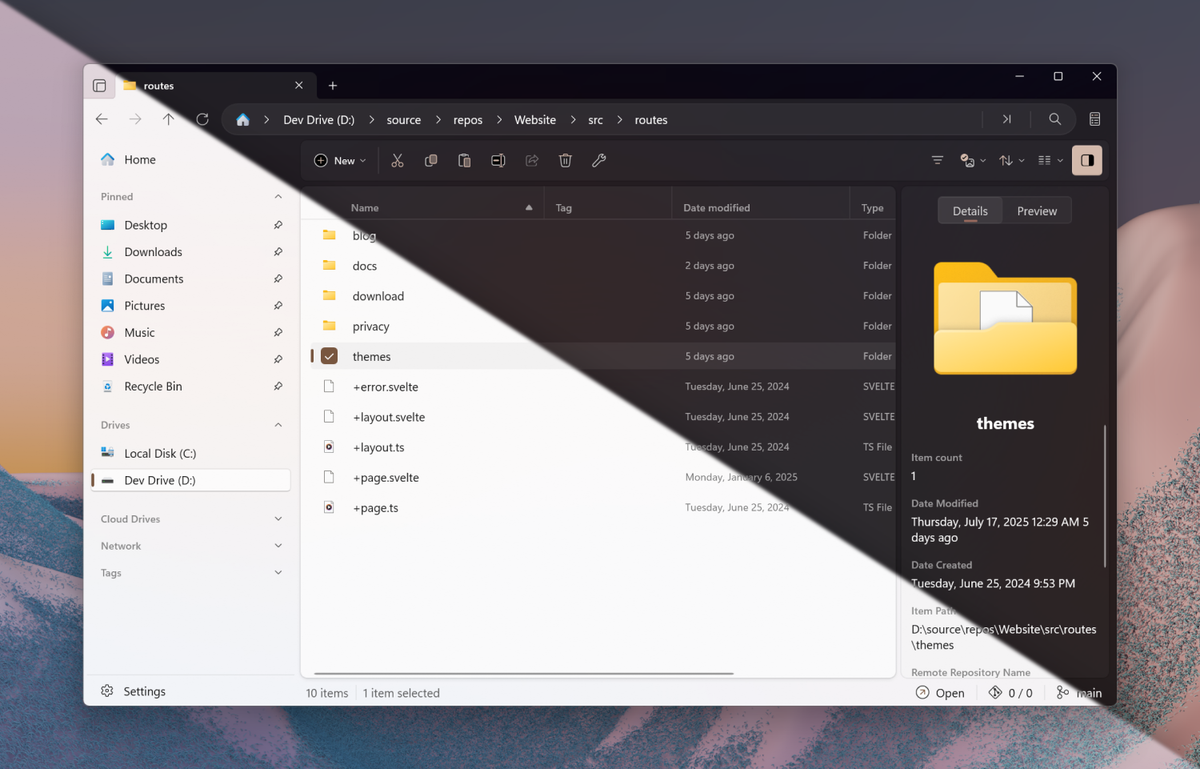
Menghadapi situasi di mana layar tiba-tiba berkedip dan muncul pesan "mengatasi windows explorer stopped working" tentu membuat frustrasi karena menghentikan seluruh aktivitas komputasi Anda. Masalah Windows Explorer is restarting ini merupakan sinyal bahwa subsistem antarmuka grafis mengalami kegagalan fatal yang membuatnya harus memuat ulang secara paksa. Windows Explorer sendiri merupakan proses sistem fundamental yang mengawasi antarmuka grafis untuk File Explorer, taskbar (bilah tugas), dan juga menu "Start".
Ketika proses ini mengalami kegagalan, Anda akan merasakan laptop lag gara-gara windows explorer stopped working yang berujung pada hilangnya seluruh ikon desktop selama beberapa detik. Sebagai praktisi yang sering menangani masalah sistem operasi, saya melihat banyak pengguna langsung mengambil jalan pintas dengan melakukan instal ulang. Padahal, penanganan file explorer crash bisa diselesaikan melalui beberapa langkah taktis tanpa harus kehilangan data penting Anda.
Sebelum melangkah ke perbaikan yang lebih mendalam, penting untuk memahami ekosistem ruang kerja digital Anda. Fungsi Windows/File Explorer pada dasarnya adalah memberikan pengguna akses tanpa batas pada sistem berkas, mulai dari menampilkan, mengubah, hingga mengatur folder atau file di dalam perangkat.
Berdasarkan dokumentasi teknis yang sering dirujuk oleh para teknisi, terdapat variasi jumlah solusi yang bisa diterapkan untuk mengatasi kendala ini. Informasi dari Dianisa menyebutkan ada 15 cara mengatasi Windows Explorer error secara menyeluruh. Sementara itu, kompilasi data dari Recoverit menunjukkan terdapat 10 cara memperbaiki Windows Explorer crash. Untuk pengguna sistem operasi terbaru, EaseUS menegaskan ada 8 perbaikan bermanfaat untuk Windows 11 File Explorer crash yang bisa langsung dieksekusi.
Cara Restart Windows Explorer Lewat Task Manager
Langkah pertolongan pertama yang paling logis ketika menghadapi kendala ini adalah memuat ulang proses secara bersih. Dari pengalaman saya menangani laptop hang, metode ini sering kali berhasil membersihkan memori yang tersumbat.
- Tekan kombinasi tombol Ctrl + Shift + Esc secara bersamaan untuk membuka jendela Task Manager.
- Cari proses bernama "Windows Explorer" atau "File Explorer" pada tab Processes.
- Klik kanan pada proses tersebut, lalu pilih opsi "Restart" untuk menyegarkan antarmuka.
Menggunakan Perintah Command Prompt (CMD)
Jika antarmuka grafis Anda benar-benar membeku total, penggunaan baris perintah menjadi alternatif terbaik yang sangat andal. Kita bisa menghentikan proses bermasalah tersebut secara paksa sebelum menjalankannya kembali.
- Buka Task Manager, klik "Run new task", ketik cmd, dan centang opsi administrator.
- Ketikkan perintah taskkill /f /im explorer.exe lalu tekan Enter untuk mematikan proses.
- Jalankan kembali dengan mengetik explorer.exe kemudian tekan Enter untuk memuat ulang antarmuka.
Metode Perbaikan Lanjutan untuk Mengatasi Kerusakan Sistem
Ketika masalah dasar di atas belum membuahkan hasil, kerusakan kemungkinan besar terletak pada integritas berkas sistem itu sendiri. Kesalahan umum yang saya lihat adalah pengguna membiarkan "kenapa file explorer loading terus dan freeze" tanpa melakukan pemindaian menyeluruh.
Sistem operasi modern menyediakan alat verifikasi internal yang dapat mendeteksi serta memperbaiki kerusakan berkas secara otomatis. Penanganan ini sangat krusial untuk mengatasi windows 11 file explorer tidak merespon akibat penumpukan cache atau modifikasi registri yang tidak sempurna.
Menjalankan System File Checker (SFC)
Alat System File Checker akan memindai seluruh berkas sistem yang dilindungi dan mengganti versi yang rusak dengan salinan yang benar. Langkah ini terbukti efektif menyelesaikan kasus cara memperbaiki file explorer keluar sendiri.
- Buka Command Prompt dengan hak akses Administrator (Run as Administrator).
- Ketikkan perintah sfc /scannow di dalam jendela hitam yang muncul.
- Tunggu proses verifikasi hingga mencapai angka 100 persen dan jangan menutup jendela sebelum selesai.
Memanfaatkan Perintah DISM
Jika SFC tidak mampu memperbaiki kerusakan, alat Deployment Image Servicing and Management (DISM) akan mengambil alih tugas tersebut dengan mengunduh berkas pemulihan langsung dari server resmi. Ini adalah kombinasi wajib dalam dunia teknisi komputer.
- Pastikan perangkat komputer Anda terhubung dengan koneksi internet yang stabil.
- Ketikkan perintah DISM /Online /Cleanup-Image /RestoreHealth pada jendela Command Prompt.
- Biarkan sistem mendeteksi komponen cadangan yang rusak dan memperbaikinya secara otomatis.
Optimalisasi File Explorer untuk Mencegah Crash Berulang
Setelah sistem berhasil dipulihkan ke kondisi normal, Anda perlu melakukan langkah preventif agar kesalahan serupa tidak terjadi lagi di kemudian hari. Sering kali, penumpukan riwayat penjelajahan menjadi pemicu utama kegagalan proses peluncuran File Explorer.
Pengaturan opsi peluncuran folder bawaan juga memegang peranan penting dalam meringankan beban kerja memori. Mengubah beberapa konfigurasi standar akan membuat navigasi file menjadi jauh lebih ringan dan responsif.
| Metode Perbaikan | Tingkat Kesulitan | Kebutuhan Internet |
|---|---|---|
| Restart via Task Manager | Rendah | – |
| Pemindaian SFC Run | Sedang | – |
| Perbaikan Citra DISM | Tinggi | Tersedia |
Membersihkan Riwayat File Explorer
Menghapus cache penjelajahan akan menyegarkan indeks folder yang mungkin telah korup akibat aktivitas membuka file berukuran besar secara terus-menerus.
- Buka Control Panel melalui menu pencarian Windows Anda.
- Pilih menu File Explorer Options untuk membuka jendela konfigurasi penjelajah.
- Pada tab General, arahkan pandangan ke bagian Privacy lalu klik tombol "Clear".
Mengubah Pengaturan Open File Explorer To
Secara default, Windows akan membuka halaman Quick Access yang memuat daftar file terakhir yang Anda buka. Mengubah target peluncuran ke "This PC" terbukti ampuh memotong waktu pemuatan data.
- Masuk kembali ke dalam jendela File Explorer Options di Control Panel.
- Cari opsi "Open File Explorer to" pada bagian paling atas tab General.
- Ubah pilihan dari "Home" atau "Quick Access" menjadi opsi "This PC", lalu klik Apply.
Penerapan langkah-langkah di atas secara berurutan akan mengembalikan kestabilan sistem operasi Anda tanpa perlu kehilangan konfigurasi aplikasi yang sudah ada. Menjaga kebersihan cache sistem dan memastikan pembaruan keamanan berkala terpasang merupakan kunci utama menghindari malfungsi ekosistem Windows Anda.







