
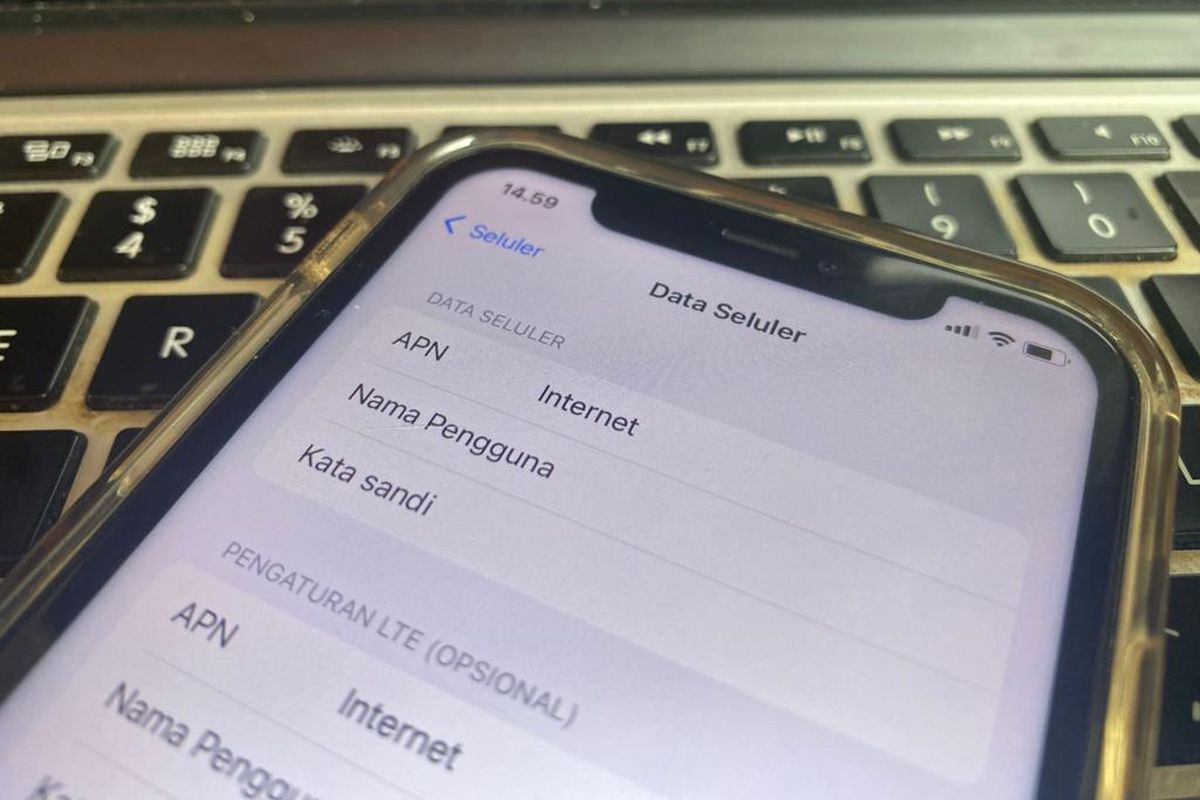
Mengalami situasi di mana jaringan internet tiba-tiba melambat tentu sangat mengganggu aktivitas digital, terutama saat Anda sedang dikejar tenggat waktu kerja atau sedang asyik melakukan streaming video. Masalah koneksi lambat ini sering kali memicu pertanyaan di kalangan pengguna seluler, seperti "kenapa internet indosat lemot padahal kuota banyak" yang kerap menjadi keluhan utama di berbagai forum diskusi teknologi.
Banyak pengguna mengira bahwa kuota melimpah atau sinyal penuh di layar ponsel menjamin kecepatan internet akan selalu berada pada titik maksimal. Padahal, gerbang utama yang menghubungkan perangkat seluler Anda dengan jaringan operator adalah Access Point Name atau yang biasa disingkat APN.
Jika konfigurasi parameter ini mengalami malafungsi atau belum diperbarui, maka aliran data internet tidak akan berjalan optimal. Melalui artikel ini, Anda akan dipandu untuk melakukan cara seting apn indosat 4g secara mandiri, baik menggunakan parameter bawaan pabrik maupun konfigurasi alternatif yang dinilai lebih responsif.
Sebelum melangkah pada proses konfigurasi teknis, penting untuk memahami mengapa jalur komunikasi data ponsel Anda bisa terhambat. Jaringan seluler bekerja dengan mengirimkan paket data melalui gelombang radio menuju stasiun pemancar terdekat, yang kemudian diteruskan ke server pusat operator.
Dalam ekosistem telekomunikasi terkini, kestabilan transmisi data sangat bergantung pada ketepatan profil konfigurasi jalur akses yang tersimpan di dalam kartu SIM maupun sistem operasi ponsel. Ketika profil tersebut korup atau terhapus setelah pembaruan sistem operasi, perangkat akan kehilangan arah untuk mengakses jalur data terbaik.
Faktor lain yang sering memengaruhi kecepatan internet meliputi kepadatan pengguna di satu titik lokasi, hambatan geografis, hingga gangguan teknis pada infrastruktur pusat operator. Namun, sebelum memvonis adanya gangguan massal dari pihak operator, memeriksa dan memperbarui pengaturan jalur akses merupakan langkah awal paling logis yang bisa Anda lakukan sendiri.
Parameter Pengaturan APN Indosat yang Valid
Untuk memastikan perangkat Anda terhubung ke jalur data resmi yang disediakan oleh pihak operator, Anda harus memasukkan parameter yang sesuai dengan standar layanan operasional. Berdasarkan data teknis resmi dari pihak penyedia layanan IM3, terdapat beberapa konfigurasi baku yang wajib diisi dengan presisi tinggi.
Kesalahan sekecil apa pun, seperti salah mengetikkan satu huruf atau tanda baca pada kolom konfigurasi, dapat menyebabkan perangkat Anda kehilangan sinyal data sama sekali. Oleh karena itu, pastikan Anda mencatat atau melihat tabel referensi di bawah ini dengan saksama saat melakukan pengisian di menu pengaturan ponsel.
| Nama Kolom | Opsi Default Resmi | Opsi Alternatif Tercepat |
|---|---|---|
| Nama APN | Indosat Internet | Indosat 4G |
| APN | indosatgprs | internet |
| Proxy | – | – |
| Port | – | – |
| Nama Pengguna | indosat | – |
| Kata Sandi | indosat | – |
| Jenis Autentikasi | PAP atau CHAP | PAP |
| Jenis APN | default,supl | default |
| Protokol APN | IPv4 | IPv4/IPv6 |
Dalam kasus yang sering saya temui di lapangan, banyak pengguna yang mencoba memasukkan angka proxy atau port tiruan yang mereka dapatkan dari sumber yang tidak jelas di internet. Mengisi kolom proxy dan port secara sembarangan justru akan membuat koneksi internet Anda menjadi tidak stabil atau bahkan mati total karena server proxy tersebut sudah tidak aktif.
Jika internet Anda mendadak tidak bisa digunakan setelah mengganti pengaturan jalur akses, segera kosongkan kembali kolom proxy dan port, lalu pastikan nama jalur akses utama sudah tertulis dengan benar tanpa menggunakan spasi tambahan.
Cara Mengatur APN Indosat di HP Android
Sistem operasi Android memiliki antarmuka yang sangat beragam tergantung dari merek ponsel yang Anda gunakan, namun struktur menu jaringan selulernya secara umum tetap memiliki jalur yang serupa. Untuk memberikan gambaran yang jelas, panduan teknis langkah demi langkah ini menggunakan basis sistem operasi Android 9.0 Pie yang menjadi standar rujukan dasar pengoperasian.
Proses penambahan profil baru ini tidak memerlukan akses khusus atau aplikasi tambahan dari pihak ketiga, sehingga sangat aman untuk dilakukan oleh siapa saja. Ikuti urutan langkah terstruktur berikut ini untuk memperbarui profil jaringan di ponsel Android Anda:
- Buka menu Pengaturan atau Settings utama pada perangkat Android Anda.
- Pilih opsi Jaringan & Internet, kemudian klik pada bagian Jaringan Seluler.
- Cari dan pilih opsi bernama Nama Titik Akses atau Access Point Names (APN).
- Ketuk ikon tanda tambah (+) atau tulisan APN Baru yang biasanya terletak di pojok kanan atas layar ponsel.
- Isi kolom Nama dengan mengetikkan "Indosat Internet" atau "Indosat 4G".
- Pada kolom APN, ketikkan kode "indosatgprs" (tanpa tanda kutip dan gunakan huruf kecil semua).
- Untuk kolom Nama Pengguna dan Kata Sandi, Anda bisa mengisinya dengan kata "indosat" atau mengosongkannya jika memilih opsi alternatif tercepat.
- Gulir ke bawah, lalu pastikan Jenis Autentikasi diatur ke opsi PAP atau CHAP.
- Ketuk ikon tiga titik di pojok kanan atas layar, lalu pilih Simpan atau Save.
- Aktifkan profil baru yang telah Anda buat tersebut dengan mengetuk lingkaran di samping nama profil hingga berwarna aktif.
Kesalahan umum yang saya lihat adalah pengguna sering kali lupa untuk menekan tombol simpan setelah mengisi seluruh kolom parameter. Mereka langsung menekan tombol kembali pada ponsel, yang mengakibatkan seluruh data yang telah diketik menjadi hangus dan perangkat kembali menggunakan profil lama yang bermasalah.
Cara Setting APN IM3 di iPhone Biar Cepat
Bagi para pengguna ekosistem Apple, sistem operasi iOS dikenal memiliki manajemen jaringan yang sangat ketat dan otomatis. Namun, konfigurasi otomatis tersebut terkadang tidak berjalan mulus setelah Anda melakukan perjalanan ke luar daerah atau melakukan pembaruan berkas operator (carrier settings).
Sebagai basis panduan teknis operasional untuk perangkat Apple, langkah ini merujuk pada pengujian yang dilakukan menggunakan perangkat iPhone 6. Walaupun seri perangkat tersebut sudah lama dirilis, struktur menu pengaturan seluler di dalam ekosistem iOS tetap konsisten dan relevan untuk diaplikasikan pada seri ponsel Apple generasi yang lebih baru.
Mari kita ulas langkah-langkah untuk melakukan konfigurasi ulang jalur akses data seluler pada perangkat iOS agar tingkat respons atau ping jaringan menjadi lebih cepat:
- Masuk ke dalam menu Pengaturan (Settings) bawaan iPhone Anda.
- Pilih menu Seluler (Cellular), lalu pastikan data seluler Anda dalam posisi aktif.
- Ketuk pada bagian Pilihan Data Seluler (Cellular Data Options).
- Pilih opsi Jaringan Data Seluler (Cellular Data Network).
- Pada bagian bawah kategori Data Seluler (Cellular Data), isi kolom APN dengan mengetikkan kata "internet".
- Kosongkan kolom Nama Pengguna (Username) dan Kata Sandi (Password) untuk mengaktifkan mode pencarian jalur otomatis yang lebih fleksibel.
- Jika perangkat Anda mendukung layanan pesan multimedia, Anda juga bisa menyamakan konfigurasi pada kolom APN di kategori MMS dengan parameter yang sama.
- Tekan tombol kembali di pojok kiri atas untuk menerapkan perubahan secara otomatis tanpa perlu mencari tombol simpan khusus.
Dari pengalaman saya menangani perangkat iOS yang mengalami kendala penurunan kecepatan internet, setelah Anda mengubah seting apn indosat 4g, sangat disarankan untuk mengaktifkan Mode Pesawat (Airplane Mode) selama kurang lebih sepuluh detik. Langkah sederhana ini berfungsi untuk memaksa modem internal iPhone memutus koneksi lama dan melakukan registrasi ulang ke menara pemancar terdekat menggunakan profil jalur akses yang baru saja Anda perbarui.
Langkah Alternatif Jika Kecepatan Internet Belum Optimal
Apabila Anda sudah menerapkan seluruh langkah konfigurasi di atas dengan benar namun indikator kecepatan internet di ponsel Anda belum menunjukkan perubahan yang signifikan, jangan terburu-buru berasumsi bahwa ponsel Anda mengalami kerusakan hardware. Masih ada beberapa aspek teknis eksternal yang perlu diperiksa secara berkala.
Sistem jaringan seluler bekerja secara dinamis, sehingga performa real-time di lapangan sangat dipengaruhi oleh lingkungan sekitar tempat Anda beraktivitas. Berikut adalah daftar prasyarat teknis serta opsi pemecahan masalah lanjutan yang bisa Anda lakukan:
- Pastikan posisi geografis Anda berada di dalam wilayah jangkauan sinyal yang kuat, karena ketebalan dinding bangunan atau material beton dapat mereduksi kekuatan gelombang radio secara drastis.
- Lakukan pemeriksaan masa aktif kartu dan sisa kuota utama Anda melalui aplikasi resmi operator, karena skema batas pemakaian wajar (FUP) pada paket tertentu dapat menurunkan kecepatan internet secara otomatis ketika kuota utama habis.
- Coba pindahkan kartu SIM Indosat Anda ke slot SIM 1 jika saat ini Anda menggunakan ponsel dengan fitur dual SIM, karena pada beberapa tipe chipset ponsel, slot SIM 2 memiliki prioritas alokasi bandwidth yang lebih rendah.
- Lakukan reset pengaturan jaringan (Reset Network Settings) melalui menu sistem ponsel untuk menghapus seluruh tembolok atau cache jaringan yang korup tanpa menghapus data pribadi Anda.
Melakukan pembaruan profil jalur akses data atau Access Point Name merupakan tindakan perawatan sistem berkala yang sangat wajar dilakukan oleh setiap pengguna telepon seluler. Dengan memahami parameter settingan apn indosat default yang benar, Anda tidak perlu lagi panik atau merasa bingung ketika menghadapi situasi gangguan koneksi internet di tengah aktivitas penting.
Berdasarkan catatan performa telekomunikasi global, pembaruan konfigurasi jalur akses terbukti mampu memulihkan kecepatan transfer data hingga kembali ke titik normal operasional jaringan 4G LTE yang disediakan oleh operator. Selalu pastikan untuk menjaga kebersihan fisik kartu SIM Anda dan lakukan restart perangkat secara berkala demi menjaga stabilitas kinerja modem ponsel dalam jangka panjang.


