
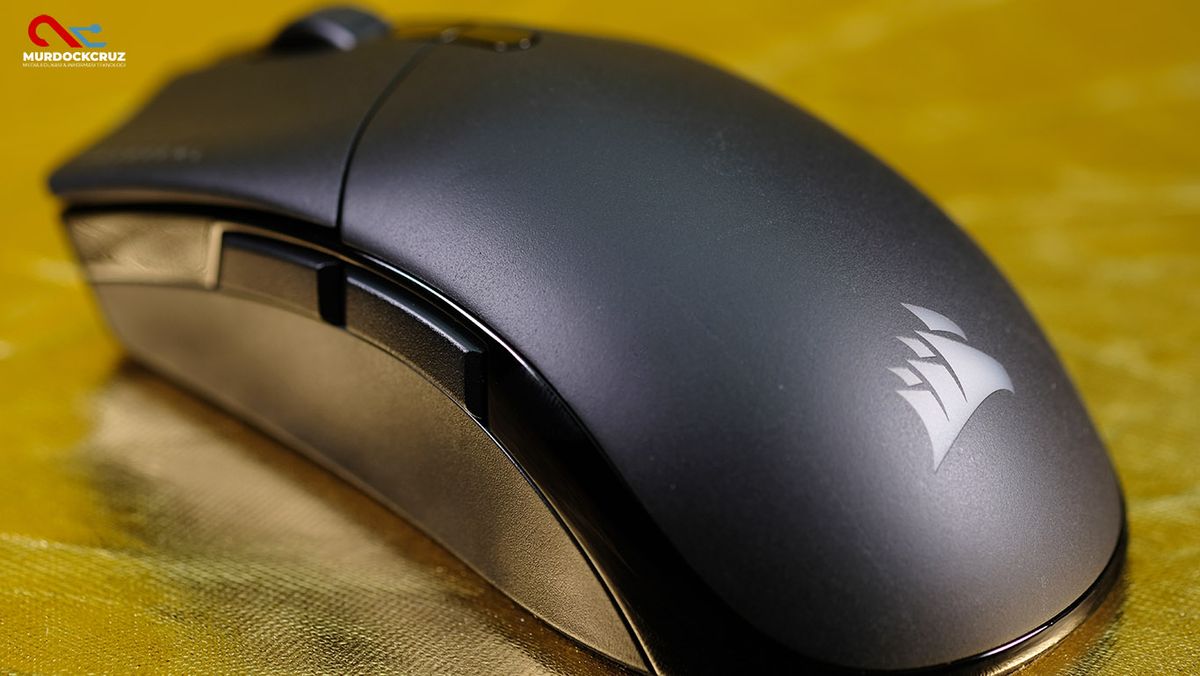
Bidikan kursor yang sering meleset saat bermain game atau mengedit video biasanya disebabkan oleh pengaturan sensitivitas yang tidak tepat. Masalah ini sebenarnya bisa diatasi dengan mudah jika Anda mengetahui cara mengatur DPI mouse sesuai kebutuhan aktivitas sehari-hari. DPI merupakan singkatan dari Dot per Inch atau sering diistilahkan sebagai jumlah DSLR atau titik per inci linier oleh produsen JETE Indonesia.
Istilah ini menjadi standar utama ukuran sensitivitas kamera atau sensor mouse dalam mendeteksi pergerakan cahaya maupun titik kursor pada layar komputer Anda. Ketika Anda menggeser mouse fisik sejauh satu inci, jumlah piksel yang dilewati kursor di layar akan sangat bergantung pada besaran angka DPI yang aktif. Semakin tinggi angka tersebut, maka semakin sensitif pula pergerakan kursor meski Anda hanya menggeser mouse sedikit saja.
Memilih angka sensitivitas tidak boleh dilakukan secara sembarangan karena setiap aktivitas menuntut tingkat presisi yang berbeda. Berdasarkan data teknis, jangkauan angka DPI pada mouse gaming tertulis mulai dari 100 DPI hingga 12.400 DPI atau 16.000 DPI, bahkan ada beberapa produsen yang mengklaim hingga puluhan ribu DPI.
Dari pengalaman saya menangani berbagai preferensi pengguna, angka puluhan ribu tersebut jarang sekali digunakan secara maksimal dalam skenario nyata. Kebanyakan pengguna profesional justru bermain pada rentang angka yang jauh lebih rendah demi menjaga kestabilan tangan. Untuk membantu Anda menentukan target konfigurasi yang ideal sebelum masuk ke langkah teknis, berikut adalah referensi standar distribusi angka sensitivitas yang biasa diterapkan oleh para praktisi.
| Jenis Aktivitas Pengguna | Rekomendasi Tingkat Sensitivitas |
|---|---|
| Penggunaan Sehari-hari dan Produktivitas | 800–1200 DPI |
| Game Bertempo Cepat FPS atau MOBA | 800–1200 DPI ke atas |
| Game Presisi Tinggi dan Penembak Jitu Sniper | 400–800 DPI |
| Batas Minimum Sensor Mouse Gaming | 100 DPI |
| Batas Maksimum Standar Mouse Gaming | 12.400 atau 16.000 DPI |
Langkah Praktis Mengubah Konfigurasi Sensitivitas Mouse
Ada beberapa metode yang bisa Anda gunakan untuk mengubah sensitivitas ini, mulai dari cara instan tanpa bantuan software hingga optimasi mendalam lewat sistem operasi. Anda bisa memilih metode yang paling sesuai dengan jenis perangkat keras yang terhubung ke komputer saat ini.
Menggunakan Tombol Fisik Pengubah Sensitivitas Instan
Cara paling cepat untuk mengatur sensitivitas adalah dengan memanfaatkan tombol hardware khusus yang biasanya terletak di bagian atas atau bawah kompartemen mouse. Banyak produsen perangkat gaming seperti Rexus yang menyediakan tombol dedicated ini untuk memudahkan perpindahan profil secara real-time.
- Posisikan tangan Anda pada mouse dalam kondisi komputer menyala aktif.
- Cari tombol kecil yang biasanya terletak tepat di bawah roda gulir (scroll wheel) atau di bagian bawah bodi mouse.
- Tekan tombol tersebut satu kali untuk berpindah ke tingkat sensitivitas berikutnya.
- Perhatikan perubahan warna lampu indikator LED pada bodi mouse yang menandakan perpindahan profil level sensor.
- Gerakkan kursor di layar untuk merasakan apakah kecepatannya sudah sesuai dengan kenyamanan tangan Anda.
Kesalahan umum yang saya lihat adalah pengguna sering bingung menentukan angka pasti saat menekan tombol fisik ini karena tidak adanya angka yang muncul di layar monitor. Jika mengalami hal ini, Anda disarankan untuk memeriksa buku panduan bawaan produk untuk mengetahui detail nilai dari setiap warna lampu LED.
Mengatur Sensitivitas Sensor Lewat Sistem Operasi Windows
Jika perangkat Anda tidak memiliki tombol fisik khusus, Anda tidak perlu khawatir karena sistem operasi menyediakan fitur penyesuaian internal. Langkah ini sangat universal dan bisa diterapkan pada hampir semua jenis mouse standar non-gaming.
- Klik tombol Start pada bilah tugas Windows kemudian pilih ikon gerigi untuk membuka menu Settings.
- Pilih opsi menu Devices yang tersedia pada halaman utama pengaturan sistem.
- Klik pada tab Mouse yang berada di bilah menu sebelah kiri layar komputer Anda.
- Cari opsi Additional Mouse Options yang terletak di sisi kanan atau bagian bawah halaman.
- Buka tab Pointer Options pada jendela pop-up baru yang muncul di layar.
- Geser tuas penunjuk pada bagian Select a pointer speed ke arah kiri untuk memperlambat atau ke kanan untuk mempercepat.
- Centang opsi Enhance pointer precision untuk mengaktifkan fitur akselerasi otomatis dari sistem operasi.
- Klik tombol Apply kemudian tekan OK untuk menyimpan seluruh perubahan konfigurasi baru tersebut.
Metode internal ini sangat membantu pemilik mouse kantoran biasa agar tetap bisa menikmati pergerakan kursor yang mulus. Anda juga bisa menggunakan cara ini saat mematikan akselerasi jika ingin akurasi pergerakan tangan terasa lebih konsisten dan linear.
Memanfaatkan Perangkat Lunak Resmi Pabrikan Perangkat Keras
Untuk hasil yang jauh lebih presisi, menggunakan software khusus bawaan vendor adalah jalur terbaik yang bisa ditempuh. Berbagai merek besar menyediakan aplikasi ekosistem terpadu untuk mengatur nilai sensor secara manual hingga ke satuan angka tunggal.
- Unduh perangkat lunak resmi yang sesuai dengan merek mouse Anda melalui situs web vendor terpercaya.
- Pasang aplikasi tersebut ke dalam sistem komputer lalu jalankan programnya.
- Pastikan perangkat keras Anda sudah terdeteksi dengan benar oleh sistem antarmuka aplikasi.
- Masuk ke bagian menu pengaturan performa atau konfigurasi sensor.
- Ketikkan angka spesifik yang Anda inginkan pada kolom nilai sensitivitas yang tersedia di sana.
- Simpan konfigurasi tersebut ke dalam profil memori onboard perangkat agar pengaturan tidak hilang saat dicolok ke komputer lain.
Sebagai contoh tambahan untuk ekosistem perangkat adaptif, Anda bisa merujuk ke panduan Microsoft jika menggunakan Microsoft Adaptive Mouse untuk melakukan kustomisasi tombol. Sementara itu, untuk ekosistem perkantoran premium lainnya, perangkat seperti Huawei Wireless Mouse juga menyediakan integrasi manajemen pengaturan yang serupa melalui aplikasi bawaan.
Hubungan Antara Sensitivitas Sensor dan Nilai Report Rate
Selain fokus pada nilai resolusi titik per inci, performa pergerakan kursor juga sangat dipengaruhi oleh parameter teknis yang disebut tingkat laporan. Pemahaman tentang kombinasi kedua aspek ini akan membuat pengalaman navigasi Anda menjadi jauh lebih sempurna.
Berdasarkan informasi teknis dari lini produk olahraga elektronik seperti ZOWIE, pilihan tingkat laporan yang dapat disesuaikan meliputi 125Hz, 500Hz, dan 1000Hz. Nilai frekuensi ini menentukan seberapa sering mouse mengirimkan data posisi terbarunya ke unit pemroses komputer setiap detiknya.
Dalam kasus yang sering saya temui di lapangan, pengaturan sensor tinggi yang tidak diimbangi dengan frekuensi transmisi memadai akan memicu efek pergerakan kursor yang patah-patah. Oleh karena itu, pastikan Anda menyeimbangkan kedua variabel ini di dalam software manajemen perangkat keras Anda.
Menemukan Titik Keseimbangan Navigasi yang Sempurna
Langkah terbaik untuk menemukan angka ideal bagi tangan Anda adalah dengan melakukan pengujian secara berkala pada bidang permukaan yang sering digunakan. Karakteristik alas mouse atau mousepad yang Anda miliki juga memegang peranan besar terhadap performa pantulan cahaya sensor digital.
Jika Anda sering berganti jenis tugas dari mengetik dokumen beralih ke pengeditan gambar detail, buatlah dua profil sensitivitas yang berbeda. Pemisahan profil ini akan menghemat waktu navigasi Anda secara signifikan tanpa harus terus-menerus membuka menu pengaturan sistem komputer.
Bagi yang ingin melakukan pembaruan perangkat keras ke lini produk yang memiliki rentang konfigurasi sensor lebih luas, momen festival belanja daring bisa dimanfaatkan. Salah satu contoh penawaran menarik datang dari JETE 6.6 Mid Year Sale yang menawarkan potongan harga hingga 45 persen untuk berbagai varian aksesori komputer terbaru.







