
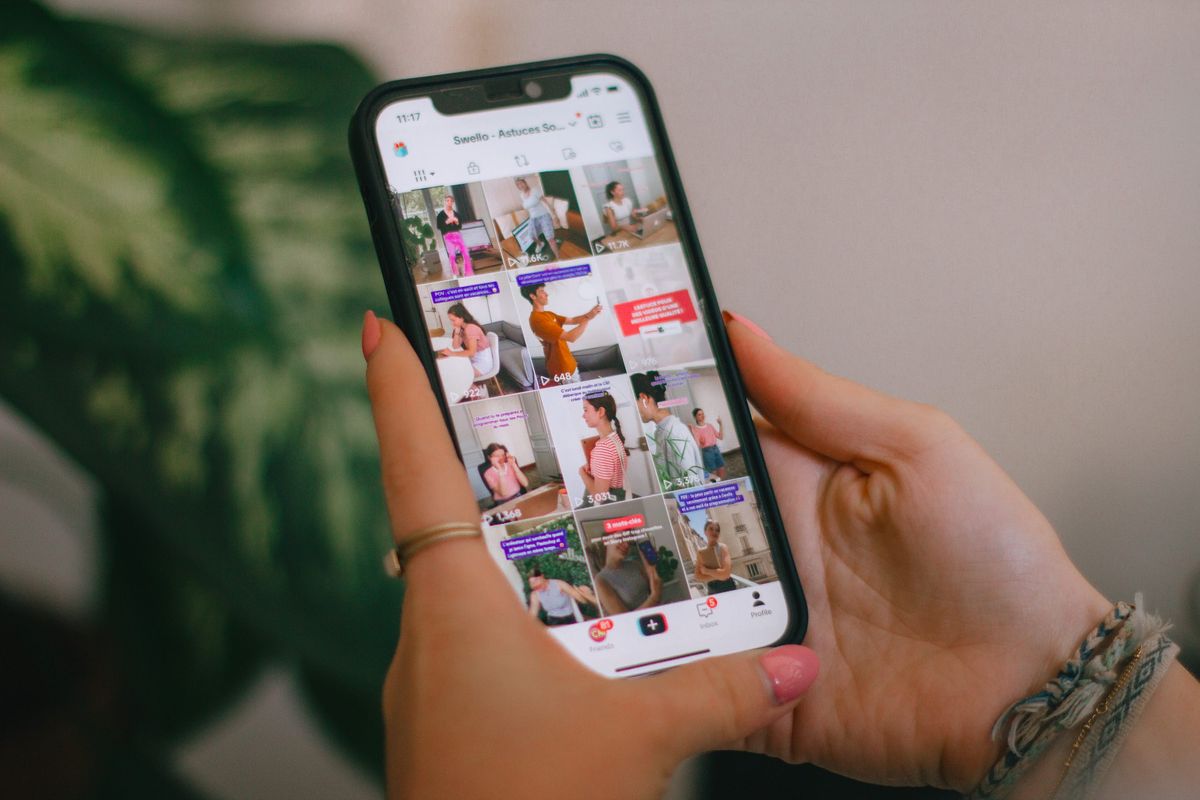
Menonaktifkan fitur unduhan media bawaan menjadi langkah penting sebagai cara mematikan download otomatis wa agar galeri bersih. Masalah memori hp penuh karena whatsapp sering kali membuat pengguna kesal karena performa perangkat menurun drastis. Aktivitas intens di dalam grup chat menjadi penyumbang terbesar penumpukan file media seperti foto, video, audio, dokumen, stiker, hingga voice note.
File-file tak diundang ini terus mengalir masuk tanpa henti dan menghabiskan ruang penyimpanan hingga ratusan megabyte bahkan gigabyte.
Ketika kapasitas penyimpanan internal perangkat sudah mencapai batas maksimal, dampaknya akan langsung terasa pada stabilitas aplikasi. Pengguna sering mengeluhkan situasi "kenapa wa sering keluar sendiri dan lemot" saat mencoba membuka pesan baru.
Kondisi ini terjadi karena sistem Android atau iOS kekurangan ruang virtual untuk menjalankan pemrosesan data secara normal. Aplikasi WhatsApp yang error atau tidak berfungsi optimal biasanya menjadi indikasi awal bahwa penyimpanan Anda sudah sekarat.
Selain masalah kinerja, membiarkan fitur unduhan otomatis tetap aktif ternyata menyimpan risiko keamanan digital yang cukup fatal. Tim peneliti keamanan siber dari Google Project Zero mengungkap adanya kerentanan kritis jenis zero-click attack pada aplikasi pesan populer ini. Lalu, "apa itu serangan zero click whatsapp" yang ramai diperbincangkan oleh para pakar keamanan siber saat ini?
Jenis serangan siber ini memungkinkan peretas mengeksploitasi perangkat korban tanpa memerlukan interaksi sama sekali dari pihak korban.
Target tidak perlu mengklik tautan, membuka file, atau memberikan izin khusus secara manual ke dalam sistem. Serangan berjalan sangat senyap di latar belakang melalui file media termodifikasi yang terunduh otomatis oleh sistem WhatsApp. Dengan mematikan fitur unduhan otomatis, Anda secara langsung memutus jalur masuk utama yang digunakan oleh program berbahaya tersebut.
Langkah preventif ini tidak hanya menyelamatkan kapasitas memori, tetapi juga membentengi privasi data pribadi Anda dari intaian peretas.
Berdasarkan pengalaman saya menangani puluhan ponsel klien yang melambat, mematikan fitur autodownload adalah solusi paling instan. Prosedur pada sistem operasi Android sangat sederhana dan bisa diselesaikan dalam waktu kurang dari dua menit saja.
Ikuti urutan langkah demi langkah berikut ini untuk mengubah preferensi penyimpanan media di ponsel Android Anda:
- Buka aplikasi WhatsApp di ponsel Android Anda lalu ketuk ikon tiga titik vertikal di pojok kanan atas layar.
- Pilih opsi Setelan dari menu drop-down yang muncul untuk masuk ke pusat konfigurasi akun.
- Ketuk menu Penyimpanan dan Data untuk melihat rincian penggunaan memori dan pengaturan jaringan.
- Cari bagian Unduh Otomatis Media yang menyediakan tiga skenario koneksi internet berbeda.
- Ketuk opsi Saat Menggunakan Data Seluler lalu hilangkan semua tanda centang pada pilihan Foto, Audio, Video, dan Dokumen.
- Ketuk Oke untuk menyimpan perubahan konfigurasi jaringan seluler tersebut.
- Ulangi proses yang sama pada opsi Saat Terhubung ke Wi-Fi dan Saat Roaming dengan menghilangkan semua centang.
Setelah seluruh tanda centang dihilangkan, WhatsApp tidak akan pernah lagi mengunduh file apa pun ke galeri tanpa izin Anda.
Setiap foto atau video yang masuk ke ruang obrolan kini akan ditampilkan dalam bentuk pratinjau buram dengan ikon unduh.
Anda memiliki kendali penuh untuk memilih file mana saja yang layak disimpan ke memori internal ponsel Anda.
Cara Mengatur Unduhan Otomatis WhatsApp di Perangkat iPhone
Bagi para pengguna iOS, tata letak menu sedikit berbeda namun esensi konfigurasi sistemnya tetap sama persis.
Sistem penyimpanan iOS yang ketat tetap bisa terbebani jika ribuan foto grup masuk secara otomatis setiap harinya.
Berikut adalah panduan instruksional untuk mengamankan ruang penyimpanan pada perangkat iPhone Anda:
- Buka aplikasi WhatsApp di iPhone Anda lalu ketuk ikon Setelan yang berada di sudut kanan bawah layar.
- Pilih opsi Penyimpanan dan Data untuk membuka pengaturan manajemen file media.
- Pada bagian Unduh Otomatis Media, Anda akan melihat empat kategori file yaitu Foto, Audio, Video, dan Dokumen.
- Ketuk pada masing-masing kategori tersebut satu per satu secara bergantian.
- Ubah pengaturan dari opsi Wi-Fi dan Seluler menjadi Jangan Pernah untuk menghentikan proses unduhan otomatis.
- Kembali ke menu Setelan utama lalu pilih opsi Chat untuk mengatur visibilitas media ke penyimpanan sistem.
- Geser sakelar di samping opsi Simpan ke Galeri ke posisi mati atau nonaktif.
Langkah terakhir pada iPhone ini sangat krusial agar file yang Anda unduh secara manual di obrolan tidak menduplikasi diri ke aplikasi Foto bawaan Apple.
Metode ini terbukti sangat efektif dalam memangkas konsumsi ruang memori tanpa mengganggu kenyamanan Anda dalam berkomunikasi harian.
Mengelola Visibilitas Media untuk Chat dan Grup Spesifik
Kesalahan umum yang saya lihat adalah pengguna mematikan fitur untuk seluruh kontak, padahal ada beberapa obrolan penting yang fotonya harus selalu tersimpan. WhatsApp menyediakan fitur kustomisasi visibilitas media yang memungkinkan Anda mengatur pengecualian pada kontak atau grup tertentu. Fitur ini sangat berguna untuk memisahkan antara grup keluarga yang santai dengan grup koordinasi pekerjaan kantor.
Simak cara mengatur pengecualian visibilitas media melalui langkah-langkah mudah berikut ini:
- Buka ruang obrolan pribadi atau grup chat spesifik yang ingin Anda atur visibilitas medianya.
- Ketuk nama kontak atau nama grup yang berada di bagian paling atas layar obrolan.
- Pilih menu Visibilitas Media dari daftar opsi profil yang tersedia.
- Ubah setelan default dari opsi Ya menjadi Tidak pada kotak dialog yang muncul.
- Ketuk tombol Oke untuk menerapkan konfigurasi khusus tersebut pada ruang obrolan terpilih.
Dengan menerapkan opsi ini, foto yang Anda unduh dari grup tersebut hanya bisa dilihat di dalam aplikasi WhatsApp saja.
File media tersebut tidak akan pernah muncul di galeri utama ponsel sehingga privasi visual Anda tetap terjaga dengan aman.
Strategi Efektif Mengosongkan Penyimpanan Tanpa Menghapus Obrolan Teks
Ketika ruang penyimpanan terlanjur penuh, banyak pengguna terburu-buru menghapus seluruh riwayat obrolan penting mereka. Padahal, Anda bisa menerapkan "cara mengosongkan ruang penyimpanan whatsapp tanpa hapus chat" teks sama sekali. WhatsApp menyertakan fitur bawaan Storage Manager yang sangat canggih untuk memilah file berdasarkan ukuran ruangnya.
Melalui menu ini, Anda bisa menyisir file sampah berukuran besar yang dikirim oleh anggota grup chat lainnya.
File media yang berukuran besar atau sering diteruskan di WhatsApp biasanya memiliki ukuran lebih dari 5 MB. Berikut adalah visualisasi data mengenai manajemen ukuran file yang sering membebani kapasitas memori penyimpanan ponsel Anda:
| Kategori Media | Ukuran File Besar | Dampak Performa Perangkat |
|---|---|---|
| Foto Terusan | – | – |
| Video Berdurasi | 5 MB | – |
| Dokumen Arsip | – | – |
Untuk mulai membersihkan file besar tersebut, masuk ke Setelan lalu pilih Penyimpanan dan Data kemudian ketuk Kelola Penyimpanan. Di layar tersebut, Anda akan melihat grafik batang yang menunjukkan sisa ruang kosong dan total memori yang dipakai WhatsApp.
Ketuk pada bagian Tinjau dan Hapus Item untuk melihat daftar file media yang berukuran di atas 5 MB. Pilih file video atau dokumen lama yang sudah tidak digunakan lagi, lalu ketuk ikon tempat sampah di bagian atas. Metode pembersihan selektif ini menjadi cara mengatasi wa penuh paling aman tanpa takut kehilangan pesan teks historis yang berharga.
Ponsel Anda akan kembali responsif dan terbebas dari masalah lagging sistem yang mengganggu produktivitas harian.
Melakukan pengecekan berkala pada menu Kelola Penyimpanan minimal satu kali dalam sebulan sangat disarankan untuk menjaga kesehatan memori internal ponsel. Kombinasi antara mematikan unduhan otomatis dan pembersihan rutin akan memastikan WhatsApp berjalan optimal tanpa membebani sistem operasi perangkat Anda.







