
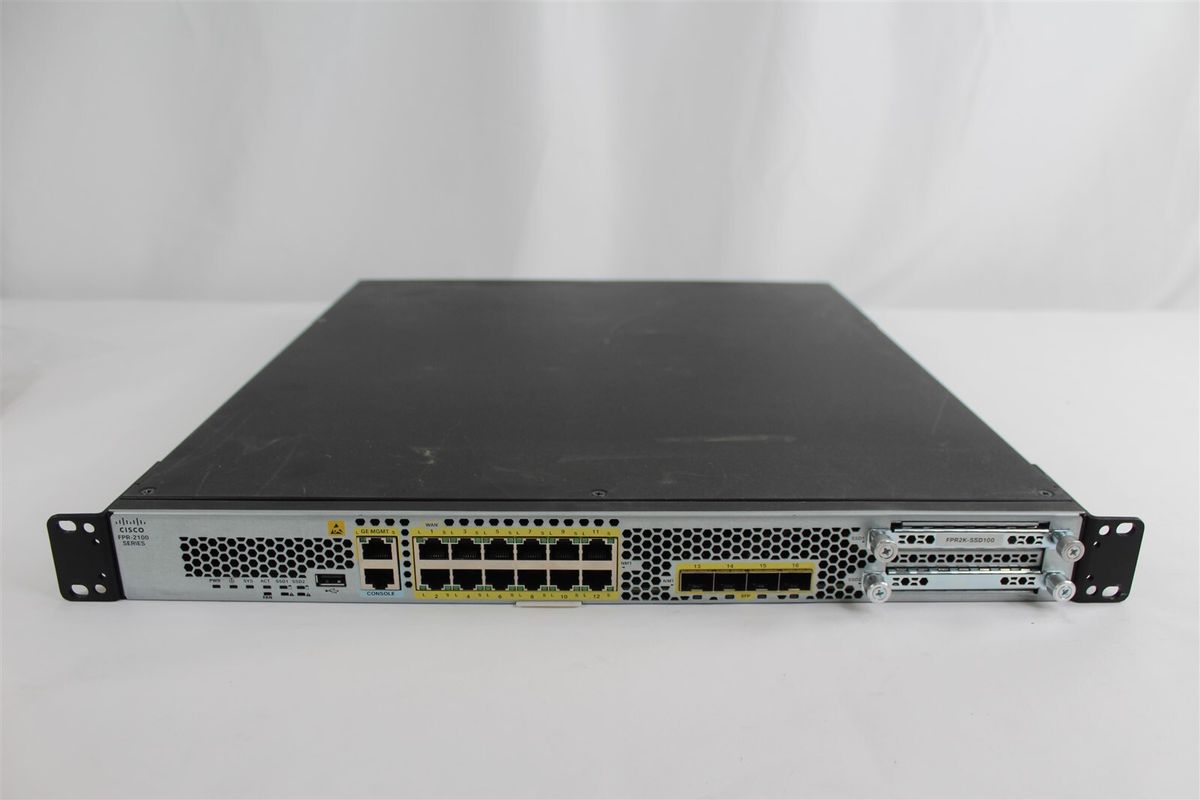
Mengetahui cara setting modem cisco 2100 atau sistem jaringan seri 2100 menjadi keahlian penting untuk menjaga stabilitas koneksi internet. Langkah konfigurasi yang tepat meminimalkan risiko kegagalan sistem.
Banyak teknisi pemula melakukan kesalahan fatal saat mengakses konsol manajemen utama.
Pengalaman saya di lapangan menunjukkan bahwa pemahaman parameter dasar sering kali diabaikan. Hal ini menyebabkan perangkat gagal merespons perintah konfigurasi. Oleh karena itu, mari kita bedah langkah demi langkahnya secara runtut.
Sebelum masuk ke dalam sistem, Anda harus memahami jalur akses fisik yang digunakan. Perangkat jaringan canggih biasanya menggunakan port serial untuk konfigurasi tingkat rendah.
Kesalahan umum yang saya lihat adalah ketidakcocokan kecepatan transmisi data.
Pada beberapa sistem, kecepatan port serial dikunci pada angka tertentu. Kondisi ini sengaja diterapkan di dalam sistem BIOS untuk mencegah perubahan yang tidak disengaja oleh pihak ketiga. Angka yang dikunci tersebut adalah baud rate 38400.
Pengaturan baud rate yang tidak sesuai akan menghasilkan karakter acak yang tidak terbaca pada layar emulator terminal Anda.
Selain kecepatan port, mengetahui alamat IP gateway default dan kredensial bawaan pabrik merupakan langkah awal yang tidak boleh dilewatkan. Setiap pabrikan memiliki standar tersendiri untuk kombinasi username dan password mereka.
Berikut adalah data terstruktur mengenai alamat IP dan kredensial login bawaan yang sering ditemui pada berbagai gateway jaringan.
| Model Perangkat | IP Address Default | Username | Password Default |
|---|---|---|---|
| ZyXEL C1000Z | 1192.168.0.1 | admin | Hadsee7j |
| ZyXEL C1100Z | 192.168.1.254 | admin | Hadsee7j |
| ZyXEL C2100Z | 192.168.0.1 | admin | 64f8aaD8 |
| ZyXEL C3000Z | 192.168.1.254 | admin | 64f8aaD8 |
| ADTRAN | 192.168.0.1 | user | – |
| Calix | 192.168.1.254 | user | – |
Jika Anda menggunakan gateway dual-band tertentu, username default yang digunakan biasanya adalah admin. Namun, untuk kolom password bawaannya dibiarkan kosong atau blank.
Langkah Menghubungkan Konsol via Serial Port
Untuk memulai proses manajemen, Anda membutuhkan komputer penunjang yang terhubung langsung ke port konsol perangkat. Ikuti langkah-langkah terstruktur berikut ini.
- Siapkan kabel konsol serial yang sesuai dengan port perangkat Anda.
- Hubungkan ujung kabel ke port serial komputer atau gunakan adapter USB-to-Serial tambahan.
- Buka aplikasi emulator terminal seperti PuTTY di komputer Anda.
- Pilih tipe koneksi Serial pada opsi konfigurasi PuTTY.
- Masukkan angka baud rate sebesar 38400 pada kolom kecepatan transmisi data.
- Klik Open untuk membuka jendela CLI console.
Dari pengalaman saya menangani infrastruktur jaringan, pastikan kabel tertancap dengan kokoh sebelum membuka aplikasi terminal. Goncangan kecil pada kabel dapat memutus sesi komunikasi yang sedang berjalan secara mendadak.
Setelah jendela terminal terbuka, sistem akan meminta Anda memasukkan akun pengguna. Masukkan username default untuk masuk ke dalam sistem, contohnya menggunakan kata admin seperti yang diterapkan pada Sophos Firewall via PuTTY.
Navigasi Menu Command Line Interface
Saat berhasil masuk, Anda tidak langsung dihadapkan pada baris perintah kosong. Sistem yang terstruktur biasanya menyediakan menu navigasi berbasis angka untuk mempermudah administrator jaringan.
Menu ini dirancang agar manajemen fungsi dasar dapat dieksekusi dengan cepat tanpa menghafal perintah teks yang panjang.
Dalam kasus yang sering saya temui, pengaturan alamat IP dinamis atau statis berada di dalam kelompok menu awal. Anda dapat memilih nomor menu untuk mengakses Network Configuration pada CLI console, yaitu nomor 1.
Di dalam menu nomor 1 tersebut, Anda dapat mengubah konfigurasi antarmuka jaringan, subnet mask, hingga alokasi DNS server. Selalu periksa kembali angka yang Anda masukkan sebelum menekan tombol simpan.
Jika Anda perlu melakukan diagnostik internal atau melihat status perangkat keras secara menyeluruh, sistem menyediakan jalur khusus. Anda bisa memilih nomor menu untuk mengakses Device console, yaitu nomor 4.
Melalui konsol perangkat di menu nomor 4 ini, perintah tingkat lanjut dapat dijalankan secara langsung. Teknisi dapat memantau penggunaan memori, memeriksa suhu perangkat, hingga melakukan reset ke pengaturan pabrik jika diperlukan.
Manajemen Sesi Keamanan dan Port Default
Aspek keamanan merupakan pilar utama dalam mengelola perangkat jaringan modern. Jalur akses remote harus dilindungi dengan protokol enkripsi yang kuat untuk menghindari intersepsi data oleh pihak luar.
Sangat disarankan untuk menggunakan Secure Shell daripada Telnet yang tidak terenkripsi.
Secara standar internasional, port layanan SSH default beroperasi pada port 22. Pastikan aturan firewall di dalam jaringan Anda telah memberikan izin akses untuk port ini agar manajemen jarak jauh dapat berjalan lancar.
Namun, membuka jalur akses saja tidak cukup untuk menjamin keamanan perangkat dari ancaman siber.
Sesi koneksi yang dibiarkan terbuka tanpa aktivitas sering menjadi celah masuk bagi pengguna yang tidak sah. Oleh karena itu, sistem operasi jaringan menerapkan aturan pembatasan waktu yang ketat.
Sesi SSH yang menganggur atau idle akan ditutup otomatis oleh firewall setelah 15 menit. Mekanisme otomatis ini memastikan bahwa terminal Anda tidak dapat disalahgunakan oleh orang lain ketika ditinggal pergi.
Konfigurasi parameter yang presisi, mulai dari baud rate hingga pengamanan port komunikasi, menjamin perangkat jaringan beroperasi pada performa terbaiknya tanpa mengorbankan integritas sistem keamanan lokal.







