
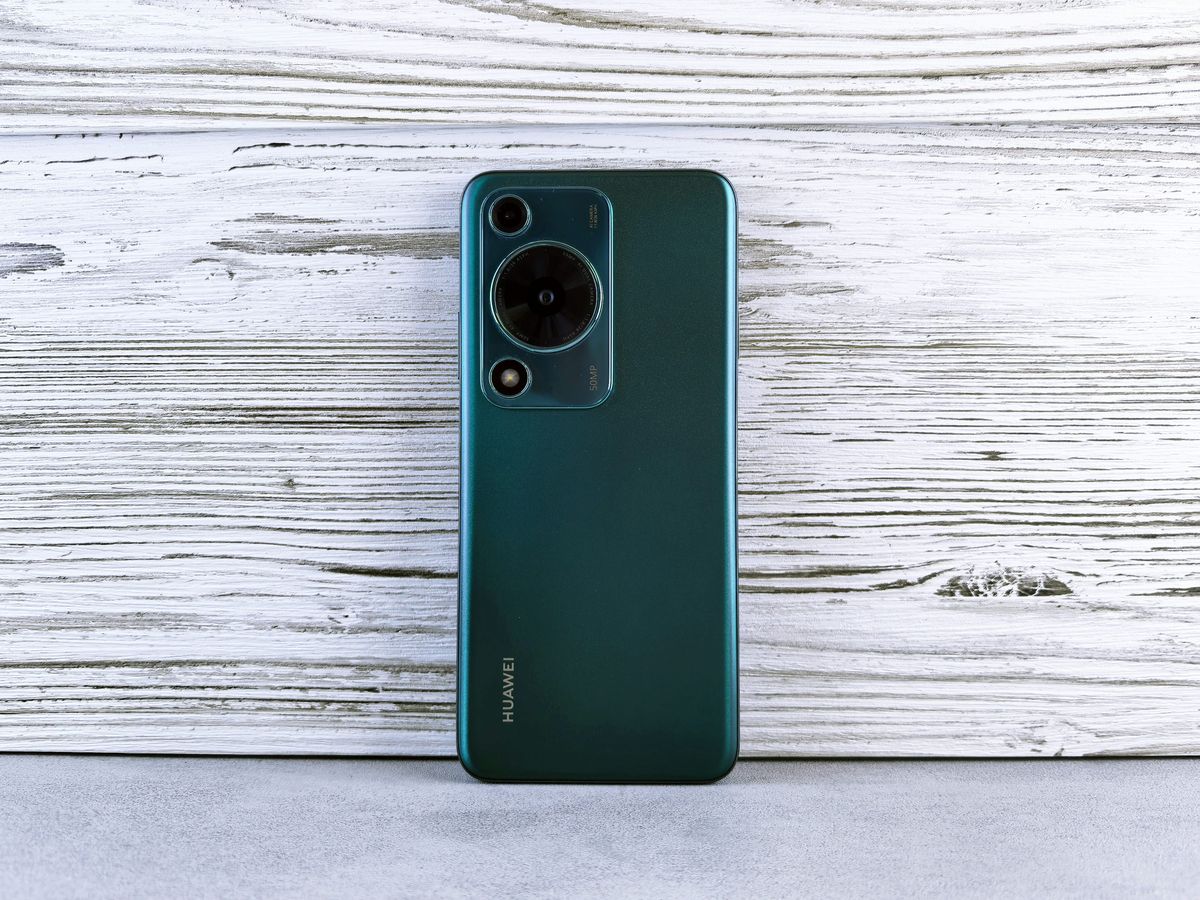
Mengetahui cara mengatur kamera HP Android agar hasil foto lebih maksimal merupakan kunci utama untuk menghasilkan gambar yang jernih dan tajam.
Banyak pengguna mengeluhkan hasil jepretan yang buram atau kurang memuaskan, padahal perangkat mereka memiliki spesifikasi yang mumpuni. Masalah ini biasanya terjadi karena kesalahan konfigurasi fitur atau kurangnya perawatan pada komponen fisik lensa.
Dari pengalaman saya menangani berbagai kendala teknis perangkat, optimalisasi perangkat lunak dan kebersihan fisik kamera memegang peranan hingga 80 persen dalam menentukan estetika foto. Artikel ini akan memandu Anda melakukan langkah-langkah teknis secara berurutan untuk memaksimalkan potensi kamera ponsel Anda.
Untuk mendapatkan kualitas gambar yang setara dengan kamera profesional, Anda harus menguasai penyetelan manual dan memperhatikan kondisi kebersihan perangkat. Berikut adalah langkah-langkah sistematis yang bisa langsung Anda praktikkan.
1. Membersihkan Lensa Kamera Secara Rutin
Kesalahan umum yang saya lihat adalah pengguna langsung memotret tanpa memeriksa kondisi kaca pelindung lensa. Debu, sidik jari, dan kelembapan sering menjadi penyebab utama foto terlihat berkabut atau buram.
Berdasarkan panduan perawatan perangkat dari Eraspace, disarankan untuk membersihkan kamera HP setidaknya sehari sekali. Anda bisa menggunakan cairan pembersih khusus untuk menjaga kejernihan kaca optik.
- Gunakan kain mikrofiber yang lembut agar tidak menimbulkan goresan halus pada permukaan kaca lensa.
- Dosis pembersih lensa, air, atau minyak bersih untuk membersihkan kamera cukup diteteskan sebanyak 1–2 tetes saja pada kain, bukan langsung ke HP.
- Jika kamera berembun akibat perubahan suhu, gunakan alat pengering dengan jarak aman. Penggunaan hair dryer untuk mengeringkan HP yang berembun harus diberi jarak kira-kira dua jengkal dari permukaan HP agar komponen dalam tidak kepanasan.
2. Mengaktifkan Fitur Grid Lines untuk Komposisi
Komposisi yang seimbang membuat foto terlihat lebih profesional dan nyaman dilihat. Anda tidak perlu menebak-nebak posisi objek jika mengaktifkan fitur bawaan ini di menu pengaturan kamera.
Fitur Grid Lines membagi bingkai layar kamera menjadi sembilan bagian yang sama besar. Menurut erafone.com, garis bantuan ini mempermudah Anda menerapkan teori "rule of thirds" atau aturan sepertiga dalam fotografi.
Tempatkan objek utama pada titik potong antar garis tersebut. Teknik ini memastikan horizon tetap lurus dan objek tidak miring saat Anda menekan tombol rana.
3. Mengatur Nilai ISO Sesuai Kondisi Cahaya
ISO menentukan tingkat sensitivitas sensor kamera terhadap cahaya yang masuk. Mengandalkan mode otomatis sering kali membuat gambar memiliki banyak noise (bintik-bintik digital) saat malam hari atau terlalu terang saat siang hari.
Dalam kasus yang sering saya temui, pengguna membiarkan ISO melonjak tinggi di tempat terang yang justru merusak detail gambar. Anda harus menyesuaikan nilai ini secara manual melalui mode profesional atau mode pakar di HP Anda.
Ukuran ISO rendah sekitar 100–200 cocok digunakan saat kondisi cahaya cukup terang seperti di luar ruangan pada siang hari. Sebaliknya, ukuran ISO tinggi sebesar 800 atau lebih membantu menangkap lebih banyak cahaya dalam situasi minim cahaya seperti di dalam ruangan atau malam hari.
4. Menyesuaikan Shutter Speed untuk Ketajaman
Shutter speed atau kecepatan rana mengatur berapa lama sensor kamera terbuka untuk menerima cahaya. Pengaturan ini sangat krusial untuk menghindari hasil foto yang kabur akibat guncangan tangan atau pergerakan objek.
Di kamera profesional, kecepatan rana diukur dalam pecahan detik seperti 1/1000, 1/60, atau beberapa detik. Prinsip yang sama kini diadopsi oleh mode manual pada kamera smartphone modern seperti yang dijelaskan oleh unitagstore.com.
Jika Anda memotret objek yang bergerak cepat, gunakan kecepatan tinggi seperti 1/500 atau lebih tinggi agar objek membeku tanpa efek blur. Jika memotret di tempat gelap, perpanjang kecepatan rana menjadi beberapa detik dan pastikan HP berada di atas tripod agar tidak goyang.
Panduan Cepat Pengaturan Kamera Berdasarkan Kondisi
Untuk mempermudah implementasi di lapangan, saya telah merangkum kombinasi pengaturan ideal untuk berbagai situasi pencahayaan yang sering Anda temui sehari-hari.
| Kondisi Lingkungan | Rekomendasi Nilai ISO | Efek pada Gambar |
|---|---|---|
| Luar ruangan siang terik | 100 | Sangat jernih tanpa noise |
| Luar ruangan berawan | 200 | Detail tajam dan warna natural |
| Dalam ruangan terang | 400 | Pencahayaan seimbang |
| Malam hari / Minim cahaya | 800 | Cahaya cukup namun muncul sedikit bintik |
| Sangat gelap dengan tripod | 1600 | Terang dengan bantuan exposure lama |
Gunakan tabel di atas sebagai referensi dasar saat Anda berpindah lokasi memotret. Evaluasi hasil foto pada layar dan naikkan atau turunkan satu tingkat nilai ISO jika dirasa eksposur belum seimbang.
Memanfaatkan Fitur Pendukung dan Aksesori
Selain melakukan penyetelan internal pada perangkat lunak kamera, optimalisasi eksternal juga memegang peranan penting. Memanfaatkan stabilitas tangan dan alat bantu pencahayaan akan mendongkrak kualitas gambar secara signifikan.
Dilansir dari laman resmi Kementerian Keuangan melalui djkn.kemenkeu.go.id, memegang handphone dengan kedua tangan secara stabil saat mengambil foto dapat meminimalisir guncangan. Jika diperlukan, Anda bisa memanfaatkan perlengkapan tambahan untuk menunjang pencahayaan.
Bagi Anda yang membutuhkan aksesori pendukung seperti lampu LED portabel atau tripod mini, saat ini banyak produsen yang menawarkan program khusus. Salah satunya adalah diskon JETE 6.6 Mid Year Sale yang menyediakan promo diskon hingga 45% untuk berbagai perangkat pendukung gadget.
Memastikan lensa bersih, mengaktifkan garis bantu sembilan bagian, serta mengontrol ISO dan kecepatan rana secara manual adalah langkah konkret untuk mengubah hasil foto biasa menjadi luar biasa tanpa harus membeli perangkat baru.







