
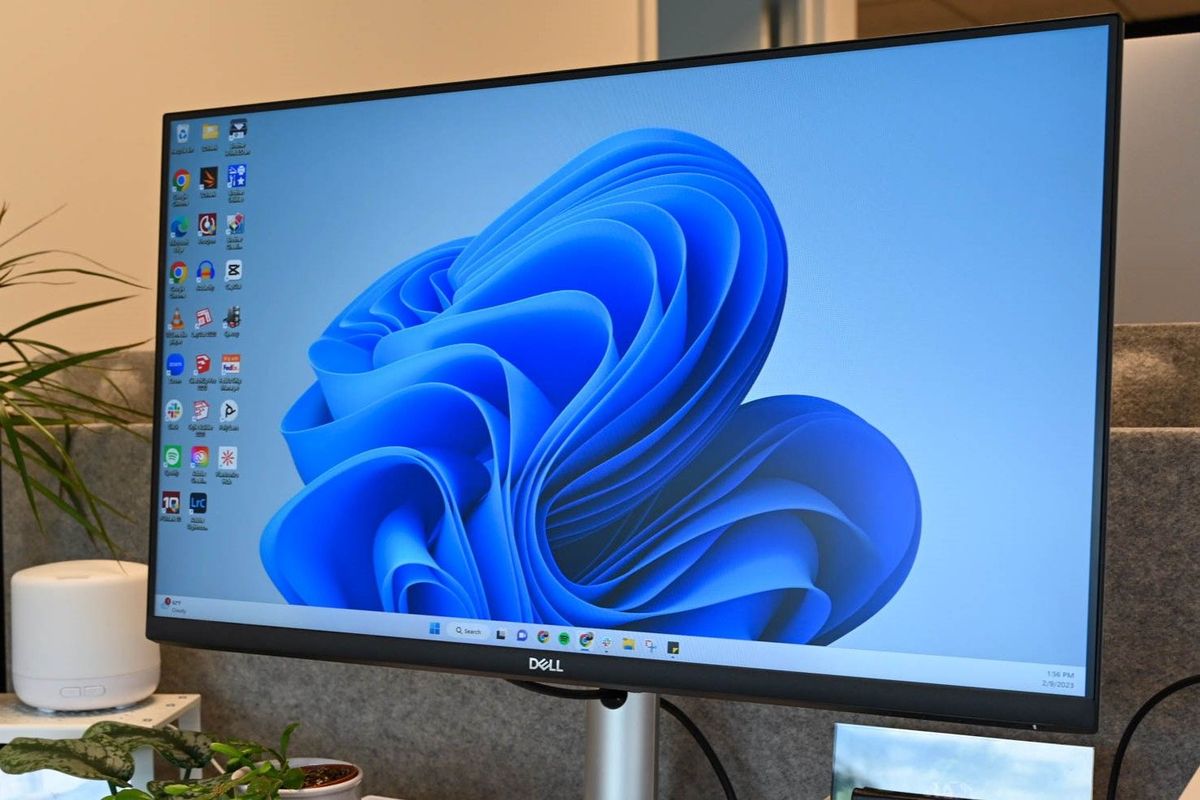
Mengatur kecerahan layar monitor dengan tepat adalah kunci utama untuk menjaga kesehatan mata sekaligus menghemat konsumsi daya perangkat Anda. Tingkat kecerahan atau brightness yang tidak seimbang sering kali memicu kelelahan visual, terutama saat Anda bekerja dalam durasi yang panjang.
Fungsi kecerahan layar dasarnya adalah menyesuaikan tingkat pencahayaan demi kenyamanan mata di kondisi tertentu, seperti meredupkan jika sekitar terlalu terang atau meningkatkan jika minim cahaya. Selain melindungi mata dari ketegangan, penyesuaian ini juga berkontribusi besar dalam meningkatkan pengalaman menonton serta menghemat masa pakai baterai perangkat desktop maupun portabel Anda.
Banyak pengguna yang masih bingung mengenai cara meredupkan layar komputer windows 10 atau sistem operasi terbaru seperti Windows 11 secara cepat dan efektif. Berikut adalah panduan taktis langkah demi langkah untuk mengoptimalkan pencahayaan monitor Anda agar aktivitas komputasi harian menjadi jauh lebih nyaman.
Sistem operasi modern telah menyediakan berbagai jalur pintas maupun pengaturan mendalam untuk mengubah intensitas cahaya monitor. Anda dapat memilih metode yang paling sesuai dengan jenis perangkat yang Anda gunakan saat ini.
Menggunakan Kombinasi Tombol Keyboard
Ini adalah metode tercepat yang paling sering saya gunakan ketika berpindah ruangan dengan kondisi pencahayaan yang berbeda. Sebagian besar perangkat portabel menyediakan tombol khusus yang terintegrasi pada jajaran tombol fungsi.
- Perhatikan barisan tombol F1 hingga F12 di bagian paling atas keyboard Anda.
- Cari ikon berbentuk matahari kecil untuk meredupkan dan matahari besar untuk mencerahkan.
- Tekan tombol keyboard untuk mengatur kecerahan layar laptop tersebut secara langsung.
- Jika tidak berfungsi, kombinasikan dengan menekan tombol Fn bersamaan dengan tombol kecerahan tersebut (misalnya Fn + F11 atau Fn + F12).
Dari pengalaman saya menangani berbagai perangkat, kombinasi tombol ini kadang tidak merespons jika driver keyboard bawaan pabrik belum terinstal sempurna setelah pembaruan sistem.
Melalui Menu Quick Settings Windows 11 dan Windows 10
Jika Anda menggunakan PC desktop dengan sistem operasi Windows 11 atau Windows 10, metode melalui antarmuka sistem adalah pilihan terbaik karena tidak semua keyboard desktop memiliki tombol kecerahan terintegrasi.
- Klik ikon jaringan, volume, atau baterai di pojok kanan bawah bilah tugas (taskbar) untuk membuka Quick Settings.
- Temukan slider atau bilah geser yang berlambang matahari di bagian bawah menu pop-up yang muncul.
- Geser ke arah kiri untuk mengurangi intensitas cahaya, atau geser ke kanan untuk cara mencerahkan layar laptop atau PC Anda.
- Lepaskan klik jika tingkat pencahayaan sudah dirasa pas dengan kenyamanan pandangan mata Anda.
Metode ini berlaku untuk Windows 11 dan Windows 10, sedangkan untuk versi lawas seperti Windows 8, pengaturannya bisa ditemukan melalui pesona Settings di bilah samping kanan.
Mengoptimalkan Fitur Kecerahan Adaptif Konten
Bagi pengguna Windows 11, terdapat fitur cerdas tersembunyi yang dapat menyesuaikan pencahayaan secara dinamis berdasarkan apa yang sedang ditampilkan di layar Anda.
Mengenal Fitur Kecerahan Adaptif
Kecerahan Adaptif Konten bekerja dengan cara menyesuaikan kecerahan dan kontras otomatis berdasarkan konten yang sedang aktif. Sebagai contoh, sistem akan meredupkan layar secara halus saat menampilkan adegan gelap ke terang pada video untuk menghemat daya secara signifikan.
Namun, dalam kasus yang sering saya temui, fitur ini bisa dinonaktifkan jika mengganggu akurasi warna aplikasi foto atau video. Para desainer grafis dan editor video profesional biasanya memilih mematikan fitur ini agar warna yang mereka edit tetap konsisten dan tidak berubah-ubah sendiri.
Cara Mengaktifkan atau Mematikan Kecerahan Adaptif
- Buka menu Settings dengan menekan kombinasi tombol Windows + I pada keyboard Anda.
- Pilih menu System, lalu klik pada opsi Display yang berada di barisan paling atas.
- Klik tanda panah di samping slider Brightness untuk membuka menu dropdown tersembunyi.
- Centang atau hilangkan centang pada opsi "Change brightness automatically when lighting changes" atau opsi adaptif konten sesuai kebutuhan Anda.
Mematikan kecerahan adaptif sangat direkomendasikan jika Anda sedang melakukan pekerjaan yang membutuhkan akurasi warna mutlak seperti color grading video.
Solusi Masalah Layar yang Tidak Bisa Diatur
Kesalahan umum yang saya lihat adalah kepanikan pengguna ketika mendapati tombol kecerahan tiba-tiba mengunci dan tidak berfungsi sama sekali setelah melakukan update sistem operasi.
Penyebab Utama Masalah Pengaturan Brightness
Ketika situasi "layar laptop tidak bisa diatur kecerahannya" terjadi, masalahnya hampir selalu berakar pada driver kartu grafis yang korup atau tidak kompatibel. Windows terkadang memasang driver generik yang membuat fitur bawaan monitor menjadi tidak aktif.
Untuk mengatasinya, Anda perlu memperbarui driver kartu grafis melalui Device Manager. Buka Device Manager, cari opsi Display Adapters, klik kanan pada kartu grafis Anda (seperti Intel, AMD, atau NVIDIA), lalu pilih Update Driver dan ikuti petunjuk otomatis yang muncul di layar.
Panduan Pengaturan Berdasarkan Perangkat
Sebagai bahan perbandingan, berikut adalah ringkasan fungsionalitas dan ketersediaan fitur pengaturan kecerahan pada berbagai platform sistem operasi yang umum digunakan saat ini:
| Sistem Operasi | Slider Quick Settings | Kecerahan Adaptif Konten | Dukungan Shortcut Keyboard |
|---|---|---|---|
| Windows 11 | Tersedia | Tersedia | Tersedia |
| Windows 10 | Tersedia | – | Tersedia |
| Windows 8 | – | – | Tersedia |
Hubungan Kecerahan Layar dan Efisiensi Perangkat
Menjaga tingkat kecerahan tetap berada pada level moderat tidak hanya berdampak positif bagi mata, melainkan juga krusial bagi manajemen daya perangkat portabel yang Anda miliki.
Prinsip efisiensi ini serupa dengan pengelolaan daya pada perangkat mobile demi menghindari pertanyaan menyebalkan seperti "kenapa baterai hp cepat habis padahal jarang dipakai" oleh para pengguna. Konsumsi daya terbesar dari sebuah gadget, baik itu komputer portabel maupun ponsel pintar, selalu bersumber dari panel layar yang menyala terlalu terang dalam waktu lama.
Sebagai tips agar baterai hp awet tahan lama sekaligus menjaga ketahanan baterai komputer portabel Anda, pastikan untuk selalu mengaktifkan fitur manajemen daya otomatis. Selain itu, berdasarkan rekomendasi baterai HP dari informasi teknologi terkini, sangat disarankan untuk mengisi daya saat berada di kisaran 20–30 persen dan cabut ketika mencapai sekitar 80–90 persen. Menghindari kondisi pengisian daya 0 persen adalah batas minimal baterai habis yang sebaiknya dipatuhi agar tidak mempercepat penurunan kesehatan baterai dalam jangka panjang.
Mengatur kecerahan monitor ke tingkat yang proporsional dengan pencahayaan ruangan terbukti memangkas konsumsi energi perangkat hingga tiga puluh persen lebih rendah. Langkah sederhana ini menjaga komponen panel display tetap awet dan memastikan perangkat Anda dapat beroperasi lebih lama tanpa harus terus-menerus terhubung ke ekosistem pengisian daya dinding.







