
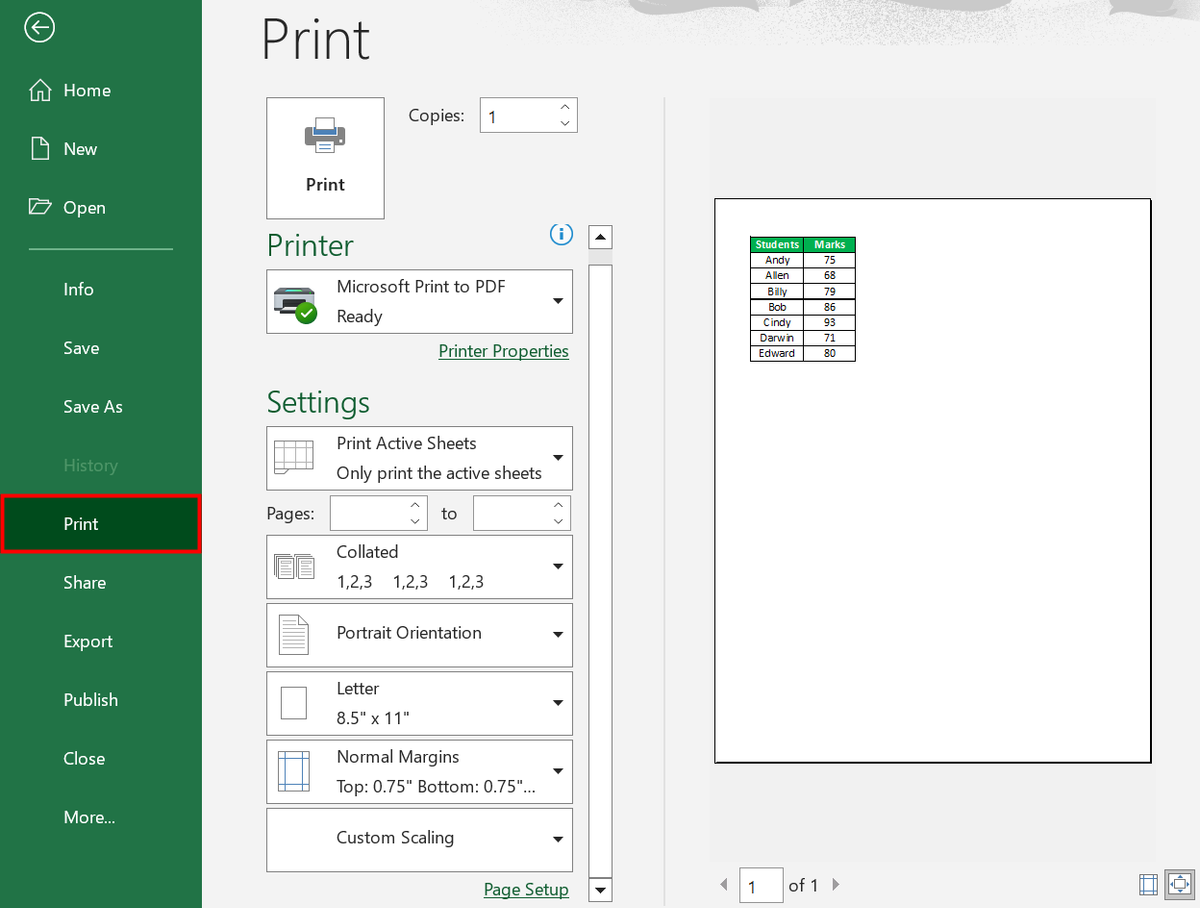
Mengatur lembar kerja Microsoft Excel agar rapi saat dicetak sering kali menjadi tantangan besar bagi banyak pekerja kantoran karena sifat halamannya yang luas tanpa batas visual langsung. Artikel ini menyajikan solusi konkret mengenai cara mengatur ms excel agar tidak terpotong saat Anda harus mencetak data yang sangat lebar atau memanjang ke bawah.
Masalah dokumen yang terpotong biasanya baru disadari ketika lembaran kertas sudah keluar dari mesin cetak, yang berujung pada pemborosan waktu dan kertas. Pertanyaan seperti "kenapa hasil print excel terpotong?" sering kali diajukan oleh pengguna yang belum memahami sinkronisasi antara grid di layar dengan batas fisik kertas kantor.
Berdasarkan analisis dari Dealls, terdapat beberapa alasan utama mengapa cetakan laporan Excel Anda bisa terpotong di tengah jalan. Beberapa penyebab tersebut meliputi ketidaksesuaian ukuran kertas dan sel, pengaturan print yang tidak tepat, format data tidak sesuai, hingga pengaturan margin yang kurang tepat sejak awal pembuatan dokumen.
Langkah awal sebelum menerapkan teknik penyesuaian adalah mengenali media cetak yang akan Anda gunakan untuk mencetak dokumen tersebut. Kesalahan mendasar yang paling sering terjadi di lapangan adalah membiarkan pengaturan halaman tetap berada pada opsi default perangkat lunak tanpa menyesuaikannya dengan kertas fisik.
Ukuran kertas kantor standar yang umum digunakan di Indonesia adalah A4 atau F4 (Folio), yang masing-masing memiliki pengaturan margin default tersendiri di dalam sistem operasi. Jika Anda membuat tabel yang sangat lebar pada komputer, namun pengaturan halaman Anda masih menggunakan standar bawaan, maka data Anda otomatis akan terpotong secara vertikal.
Microsoft Excel menyediakan beragam pilihan ukuran kertas yang dapat disesuaikan dengan kebutuhan pelaporan Anda. Pilihan ukuran kertas yang tersedia di Microsoft Excel antara lain A4, A3, A5, Letter, dan Tabloid. Pemilihan ukuran ini harus dilakukan di awal pengerjaan dokumen agar Anda dapat memperkirakan luas area kerja secara akurat.
Dari pengalaman saya menangani dokumen keuangan yang memiliki puluhan kolom, mengubah orientasi kertas menjadi lanskap adalah tindakan pertama yang paling rasional. Menggunakan cara ngeprint excel landscape biar rapi akan memberikan ruang horizontal yang jauh lebih lega bagi tabel yang memanjang ke samping sebelum kita melakukan manipulasi skala.
Panduan Menggunakan Fitur Skala Print Berdasarkan Versi Excel
Pendekatan untuk mengatasi masalah cetakan terpotong ini sedikit berbeda tergantung pada versi perangkat lunak yang terpasang di komputer Anda. Microsoft sendiri telah melakukan beberapa pembaruan antarmuka untuk mempermudah pengguna dalam mengontrol hasil keluaran cetak mereka dari tahun ke tahun.
Pengaturan untuk Microsoft Excel Versi 2013 ke Bawah
Bagi pengguna yang masih mengoperasikan perangkat lunak versi lama, penyesuaian ukuran halaman bertumpu pada menu pengaturan skala konvensional. Fitur mencetak dengan skala print ("Skala Print") hanya mendukung Microsoft Excel versi 2013 ke bawah, seperti Microsoft Excel 2007 dan 2010.
Pada pengaturan "Skala Print" (Excel 2013 ke bawah), terdapat 4 opsi di bawah menu No Scaling yang bisa Anda manfaatkan secara instan sesuai kebutuhan dokumen:
- No Scaling: Mencetak lembar kerja dalam ukuran aslinya tanpa melakukan perubahan persentase apa pun.
- Fit Sheet on One Page: Memaksa seluruh data di lembar kerja mengecil secara proporsional agar muat dalam satu halaman tunggal.
- Fit All Columns on One Page: Merapatkan semua kolom ke arah samping sehingga tidak ada kasus print excel kepotong samping, meskipun barisnya memanjang ke bawah.
- Fit All Rows on One Page: Mengompres seluruh baris secara vertikal agar pas dalam satu halaman, sementara kolomnya dibiarkan melebar ke halaman berikutnya.
Pengaturan untuk Microsoft Excel Versi 2016 ke Atas
Bagi Anda yang menggunakan ekosistem kerja yang lebih modern, mekanismenya telah mengalami sedikit reposisi menu namun fungsinya tetap sama kuat. Fitur "Scaling Excel" dapat digunakan untuk mengatur lembar halaman agar tidak terpotong pada Microsoft Excel versi 2016.
Normal Size standar pada pengaturan Scaling -> Adjust to di Microsoft Excel adalah 100%. Untuk memperkecil ukuran tampilan cetak, Anda bisa menurunkan persentase ini secara manual, misalnya menjadi 85% atau 75%, hingga seluruh batas kolom masuk ke dalam garis putus-putus indikator cetak.
Dalam kasus yang sering saya temui, menurunkan skala terlalu ekstrem di bawah 65% akan membuat teks laporan menjadi sangat kecil dan sulit dibaca oleh audiens. Oleh karena itu, memadukan teknik penurunan skala dengan penyempitan lebar kolom secara manual adalah kombinasi terbaik yang selalu saya sarankan kepada rekan kerja.
Optimalisasi Fitur Print Area dan Margin Halaman
Merujuk pada panduan resmi Microsoft Office, mengisolasi area kerja yang ingin dicetak merupakan langkah proteksi terbaik agar printer tidak mendeteksi sel kosong di luar tabel utama. Menentukan area cetak secara manual meminimalkan risiko keluarnya halaman kosong yang tidak diinginkan.
Kesalahan umum yang saya lihat adalah pengguna langsung menekan tombol cetak tanpa memeriksa indikator halaman di bagian bawah kotak lembar kerja Excel terlebih dahulu. Indikator halaman di bagian bawah kotak lembar kerja Excel menunjukkan status jumlah halaman, misalnya "1 of 4" berarti halaman 1 dari 4 halaman, sedangkan "1 of 1" berarti lembar kerja sudah menjadi satu halaman.
Berikut adalah tabel ringkasan opsi penyesuaian halaman yang dapat Anda gunakan sebagai acuan cepat sebelum mencetak dokumen kerja di kantor:
| Nama Fitur | Fungsi Utama | Efek pada Teks | Rekomendasi Dokumen |
|---|---|---|---|
| Fit All Columns | Menyatukan semua kolom horizontal | Mengecil proporsional | Tabel lebar banyak kolom |
| Fit All Rows | Menyatukan semua baris vertikal | Mengecil proporsional | Formulir satu halaman |
| Adjust To 100% | Ukuran standar asli | Tetap normal | Tabel standar ukuran A4 |
| Custom Margin | Memperluas area cetak kertas | Tetap normal | Data padat batas mepet |
Jika indikator masih menunjukkan angka yang besar, Anda dapat mengaktifkan fitur Page Break Preview untuk menggeser garis batas biru secara manual. Teknik ini memberikan kontrol penuh bagi Anda untuk menentukan di mana sebuah halaman harus berakhir dan di mana halaman baru harus dimulai secara visual.
Metode Praktis Menyesuaikan Data Memanjang
Ketika berhadapan dengan data yang memanjang ke samping, tips cetak tabel excel memanjang tidak terpotong yang paling krusional adalah memaksimalkan penggunaan ruang margin kiri dan kanan kertas. Mengubah ukuran margin default dari Normal (0,75 inci) menjadi Narrow (0,25 inci) dapat memberikan ruang tambahan yang cukup signifikan untuk satu atau dua kolom ekstra.
Selain itu, pastikan Anda mengaktifkan fitur Wrap Text pada sel yang berisi teks yang terlalu panjang agar teks tersebut melipat ke bawah secara otomatis alih-alih memperlebar ukuran kolom secara paksa. Format data yang rapi di dalam sel akan secara otomatis mempermudah sistem Excel dalam melakukan kalkulasi pembagian halaman cetak.
Untuk mempermudah pemahaman Anda mengenai bagaimana cara print excel biar jadi 1 halaman, ikuti urutan langkah taktis berikut yang merangkum rujukan resmi Microsoft Office:
- Blok atau seleksi seluruh area tabel yang berisi data penting yang ingin dicetak.
- Buka menu Page Layout, pilih opsi Print Area, lalu klik Set Print Area.
- Masuk ke menu Width di tab Page Layout, kemudian ubah pengaturannya dari Automatic menjadi 1 Page.
- Buka jendela Print Preview untuk memastikan indikator halaman sudah menunjukkan status "1 of 1".
- Pilih printer yang sesuai dan jalankan proses pencetakan dokumen.
Memahami cara mengecilkan halaman excel saat di print dengan memanfaatkan kombinasi Width 1 Page dan margin sempit adalah keahlian dasar yang wajib dikuasai oleh setiap profesional administrasi saat ini. Dengan menerapkan langkah-langkah sistematis ini, laporan kerja Anda akan tersaji dengan utuh, profesional, dan mudah dibaca tanpa ada data penting yang tertinggal di luar kertas cetakan.







