
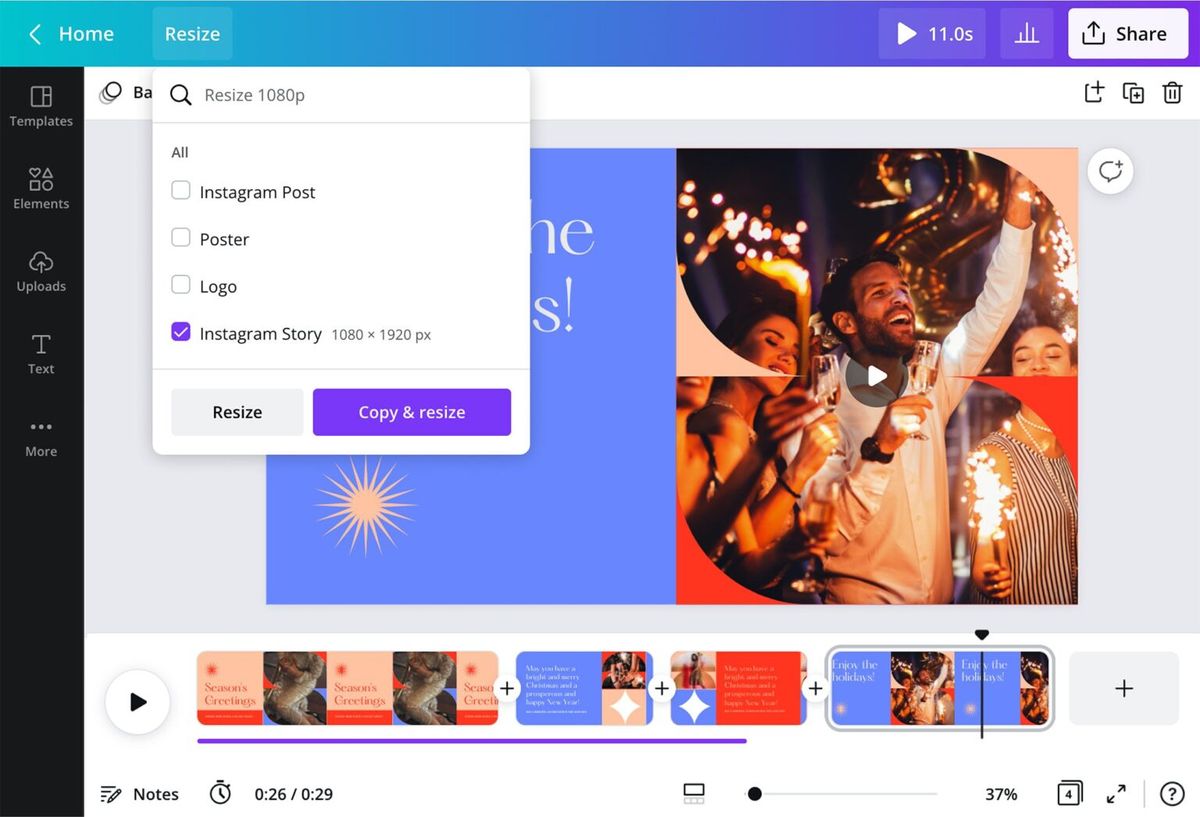
Cara mengatur resolusi di Canva menjadi kunci utama agar hasil desain Anda tetap tajam dan tidak pecah saat dicetak maupun diunggah. Banyak desainer pemula mengalami masalah ketika gambar yang terlihat bagus di layar laptop justru menjadi buram saat beralih ke media cetak fisik.
Memahami konversi dimensi visual dari piksel ke milimeter atau inci sangat penting untuk menjaga kualitas dokumen Anda. Berdasarkan panduan resmi dari Canva, platform ini menyediakan fitur bawaan untuk mengubah ukuran desain secara instan dan memastikan ketajaman gambar tetap optimal.
Masalah hasil cetak yang kabur biasanya bersumber dari ketidaksesuaian antara resolusi digital dan ukuran media fisik. Saat mendesain untuk kebutuhan cetak, resolusi ideal yang disarankan oleh para profesional industri grafis adalah 300 DPI (Dots Per Inch).
Dari pengalaman saya menangani proyek desain digital, kesalahan umum yang sering saya lihat adalah pengguna langsung mengunduh file tanpa memeriksa dimensi piksel asli. Ketika file dengan resolusi rendah dipaksakan masuk ke mesin cetak berukuran besar, piksel akan meregang dan menciptakan efek blur yang mengganggu estetika.
Canva sebenarnya secara otomatis menyesuaikan kepadatan piksel saat Anda memilih template berspesifikasi cetak, seperti brosur atau poster. Namun, jika Anda memulai dari kanvas kosong dengan ukuran khusus, Anda wajib menentukan dimensi yang tepat sejak awal pengerjaan proyek.
Langkah Mengatur Resolusi dan Ukuran Desain di Canva
Untuk mengubah atau memastikan resolusi desain Anda sudah memadai, Anda dapat memanfaatkan fitur pengubah ukuran yang tersedia di bilah alat Canva. Fitur ini memungkinkan Anda mengubah dimensi dokumen tanpa harus membuat desain baru dari awal.
Berikut adalah urutan langkah yang bisa Anda eksekusi langsung di perangkat Anda:
- Buka dokumen atau proyek desain yang sedang Anda kerjakan di editor Canva.
- Klik tombol Ubah Ukuran & Konversi (Resize & Magic Switch) yang terletak pada bagian menu atas layar.
- Pilih unit pengukuran yang Anda butuhkan, seperti piksel (px), inci (in), milimeter (mm), atau sentimeter (cm).
- Masukkan angka dimensi baru yang lebih tinggi untuk menaikkan ketajaman, lalu klik opsi salin dan ubah ukuran.
Dalam kasus yang sering saya temui, meningkatkan angka piksel dua kali lipat dari ukuran asli sangat efektif untuk menyelamatkan desain yang telanjur dibuat dalam resolusi rendah. Proses ini memastikan kerapatan gambar tetap terjaga saat file dikonversi ke format dokumen final.
Panduan Matriks Ukuran untuk Resolusi Optimal
Menentukan dimensi kanvas digital membutuhkan acuan standar agar hasil konversi antar-format tidak merusak tata letak objek. Setiap jenis dokumen cetak memiliki standar minimal yang wajib dipenuhi oleh para desainer.
Jika Anda perlu melakukan penyesuaian dokumen berbasis dokumen portabel, Anda bisa mencoba alternatif
"ubah ukuran pdf gratis"
melalui platform digital seperti PDF2Go. Langkah ini menjadi solusi cepat jika Anda ingin mengubah ukuran kertas pdf online tanpa aplikasi tambahan yang berat.
Berikut adalah matriks standar ukuran cetak populer yang bisa Anda terapkan langsung di dalam aplikasi Canva untuk menghindari hasil akhir yang kabur:
| Jenis Dokumen | Dimensi Piksel Ideal | Ukuran Fisik Standar |
|---|---|---|
| Kartu Nama | 1050 x 600 px | 85 x 55 mm |
| Brosur A4 | 3508 x 2480 px | 210 x 297 mm |
| Poster Besar | 7016 x 4960 px | 420 x 594 mm |
| Foto Standar | 900 x 600 px | Ukuran foto 3×2 cm |
Mengikuti standar matriks di atas akan memastikan bahwa setiap elemen visual, mulai dari teks hingga logo, terdistribusi dengan kerapatan yang pas. Kepatuhan terhadap dimensi digital ini meminimalkan risiko penolakan file oleh pihak percetakan profesional.
Solusi Mengubah Rasio Aspek Dokumen PDF
Tantangan berikutnya muncul ketika Anda harus menyelaraskan dokumen multi-halaman yang sudah telanjur diekspor. Banyak pengguna bingung mengenai
"cara mengubah rasio aspek pdf"
secara presisi tanpa merusak proporsi teks di dalamnya.
Di sinilah pentingnya menggunakan fitur penyesuaian tata letak otomatis yang kini sudah terintegrasi dengan kecerdasan buatan Canva. Saat Anda mengubah dokumen ke ukuran kertas baru, elemen visual akan bergeser secara mandiri untuk mengisi ruang kosong secara proporsional.
Memastikan dokumen memiliki margin aman di setiap sisi adalah kunci agar teks tidak terpotong saat pisau mesin cetak bekerja memproses lembaran kertas Anda.
Bagi desainer yang mengelola dokumen bisnis, menjaga konsistensi rasio aspek menjamin dokumen tetap mudah dibaca baik di layar ponsel maupun saat dijilid menjadi berkas fisik.
Rekomendasi Format Ekspor untuk Ketajaman Maksimal
Langkah terakhir yang tidak kalah krusial adalah memilih format file saat menekan tombol unduh di Canva. Pilihan format yang salah dapat mengompresi gambar secara agresif dan membatalkan semua pengaturan resolusi tinggi yang sudah Anda lakukan sebelumnya.
Guna mendapatkan hasil terbaik, sangat disarankan untuk selalu memilih format PDF Cetak (PDF Print) jika tujuan akhir Anda adalah memproduksi dokumen fisik. Format ini mempertahankan data vektor dari teks dan bentuk geometris sehingga komponen tersebut tidak akan pecah sama sekali walau diperbesar ke ukuran baliho.
Bila desain Anda didominasi oleh gambar atau foto pemandangan, pastikan untuk mencentang opsi perataan dokumen (flatten PDF) sebelum mengunduh. Langkah sederhana ini menyatukan seluruh lapisan desain menjadi satu kesatuan yang stabil, meminimalkan galat sistem saat file dibaca oleh komputer mesin cetak.







