
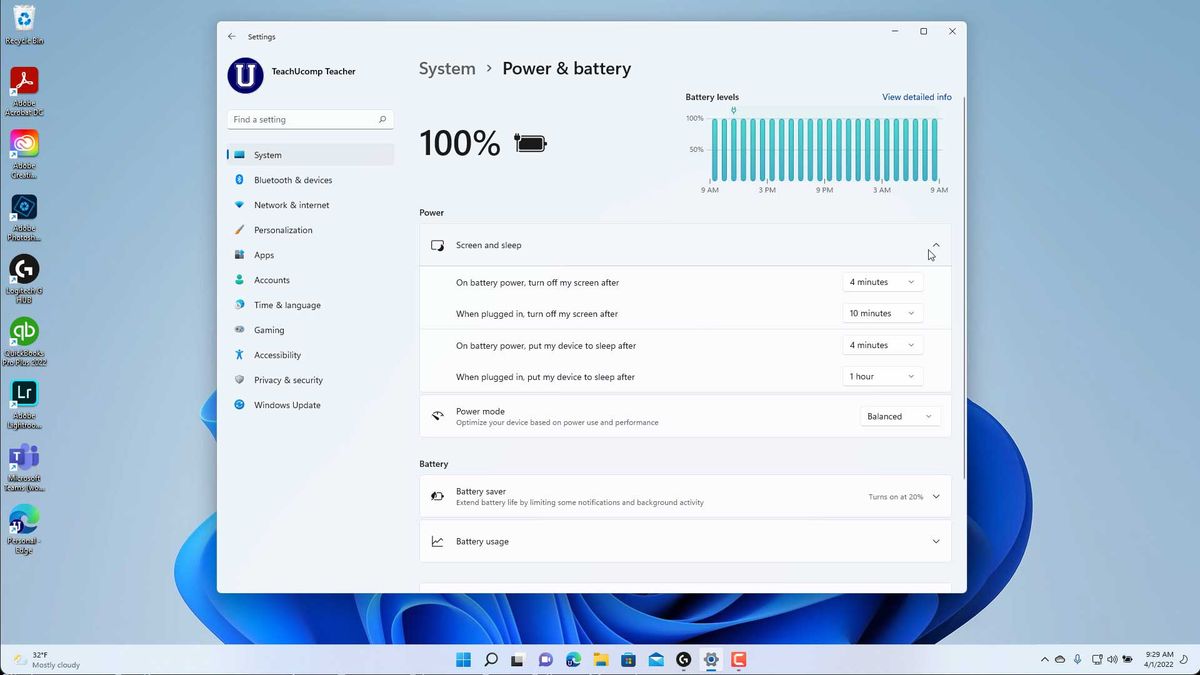
Mengatur waktu tunggu layar laptop sangat penting untuk kenyamanan kerja dan efisiensi daya perangkat Anda.
Banyak pengguna merasa terganggu ketika laptop tiba-tiba terkunci saat ditinggal membaca dokumen sebentar. Di sisi lain, membiarkan layar terus menyala tanpa batas juga akan menguras daya baterai dengan sangat cepat.
Memahami cara mengatur sleep laptop dengan benar akan membantu Anda menyeimbangkan antara kenyamanan bekerja dan efisiensi energi. Sistem operasi modern seperti Windows 11 telah menyediakan opsi konfigurasi yang sangat fleksibel untuk kebutuhan ini.
Mode sleep atau mode tidur dirancang untuk menempatkan komputer dalam kondisi rendah daya tanpa menutup aplikasi yang sedang berjalan. Saat mendeteksi tidak ada aktivitas dalam jangka waktu tertentu, sistem otomatis mematikan komponen yang paling banyak memakan daya.
Dari pengalaman saya menangani berbagai keluhan performa perangkat, masalah baterai boros sering kali berakar dari konfigurasi daya yang keliru. Layar yang dibiarkan menyala terus-menerus adalah musuh utama ketahanan baterai laptop.
Melakukan setting sleep windows 11 secara tepat merupakan salah satu cara menghemat baterai laptop yang paling efektif. Melalui konfigurasi yang pas, Anda bisa memastikan laptop segera beristirahat saat ditinggal, namun tetap siaga ketika Anda membutuhkannya kembali.
Langkah demi Langkah Mengatur Waktu Sleep di Windows 11
Proses konfigurasi waktu tidur pada sistem operasi terbaru Microsoft ini sebenarnya sangat mudah dan terpusat di satu menu utama. Anda tidak perlu lagi masuk ke Control Panel yang rumit seperti pada sistem operasi versi lawas.
Berikut adalah urutan langkah yang jelas dan dapat langsung Anda praktikkan sekarang juga:
- Klik tombol Start atau ikon Windows di taskbar, kemudian pilih menu Settings yang berlambang roda gigi. Anda juga bisa menggunakan kombinasi tombol cepat Windows + I pada keyboard.
- Pada panel sebelah kiri, pastikan Anda berada di tab System, lalu geser layar di sebelah kanan dan klik opsi Power & battery.
- Cari dan klik bagian menu drop-down yang bertuliskan Screen and sleep untuk membuka opsi pengaturan waktu yang lebih detail.
- Anda akan melihat empat opsi pengaturan waktu tunggu yang berbeda. Dua opsi pertama untuk mengatur kapan layar mati, dan dua opsi berikutnya untuk mengatur kapan perangkat masuk ke mode sleep.
- Sesuaikan durasi waktu (misalnya 5 menit, 15 menit, atau Never) pada masing-masing kondisi: saat laptop menggunakan daya baterai (On battery power) maupun saat terhubung ke pengisi daya (Plugged in).
- Setelah memilih durasi waktu yang diinginkan, tutup jendela Settings karena perubahan ini akan langsung tersimpan secara otomatis oleh sistem.
Kesalahan umum yang saya lihat adalah menyamakan durasi waktu saat menggunakan baterai dengan saat dicolok ke listrik. Sebaiknya, berikan waktu tunggu yang lebih pendek saat laptop mengandalkan baterai demi menghemat pasokan daya harian Anda.
Solusi Praktis Agar Layar Laptop Tidak Mati Otomatis
Ada kalanya Anda sedang melakukan presentasi atau mengunduh file besar yang membutuhkan sistem untuk tetap aktif tanpa interaksi pengguna. Pada situasi seperti ini, membiarkan laptop masuk ke mode tidur justru akan menggagalkan proses yang sedang berjalan.
Jika tujuan utama Anda adalah agar layar laptop tidak mati sama sekali selama proses tersebut, Anda hanya perlu mengubah pilihan durasi pada menu drop-down menjadi opsi Never (Jangan Pernah).
Namun, harap diingat bahwa pengaturan "Never" saat laptop menggunakan daya baterai sangat tidak direkomendasikan untuk penggunaan jangka panjang. Laptop Anda berisiko kehabisan daya total jika Anda lupa mematikannya secara manual atau lupa menyambungkannya ke sakelar listrik terdekat.
Menggunakan Software Alternatif untuk Mencegah Sleep Mode
Bagi sebagian pengguna profesional, mengubah pengaturan sistem bawaan secara berulang-ulang dirasa kurang praktis dan menyita waktu kerja mereka.
Sebagai alternatif, Anda bisa memanfaatkan aplikasi pencegah sleep laptop pihak ketiga yang ringan seperti Microsoft PowerToys yang memiliki fitur bernama Awake. Fitur ini memungkinkan Anda menjaga laptop tetap terjaga secara sementara hanya dengan satu klik dari system tray tanpa mengubah konfigurasi daya utama.
Perbandingan Konsumsi Daya dan Efisiensi Mode Daya
Untuk memberikan gambaran yang lebih jelas mengenai dampak pengaturan ini terhadap perangkat, mari kita lihat perbandingan skenario penggunaan daya berikut.
| Skenario Pengaturan | Konsumsi Baterai | Dampak Perangkat |
|---|---|---|
| Durasi Singkat (2-5 Menit) | Sangat Hemat | Suhu Tetap Dingin |
| Durasi Sedang (15-30 Menit) | Efisien | Standar Operasional |
| Pengaturan Never (Selalu Menyala) | Sangat Boros | Potensi Overheat |
Data di atas menunjukkan bahwa pemilihan durasi waktu tunggu secara langsung memengaruhi kesehatan baterai jangka panjang dan manajemen suhu laptop Anda.
Penyebab Laptop Mengalami Masalah Sleep Sendiri
Dalam kasus yang sering saya temui di lapangan, beberapa laptop terkadang masuk ke mode sleep secara tiba-tiba padahal durasi waktu tunggu sudah diatur dengan benar.
Masalah ini biasanya dipicu oleh fitur deteksi keberadaan pengguna (User Presence Sensing) yang ada pada beberapa laptop premium modern. Sensor ini mendeteksi jika Anda menjauh dari layar, lalu otomatis mengunci sistem demi alasan keamanan data.
- Periksa apakah laptop Anda memiliki software bawaan pabrikan yang mengatur sensor pencitraan atau sensor gerak wajah.
- Pastikan tidak ada gangguan pada ventilasi udara laptop, karena suhu yang terlalu panas (overheat) juga bisa memaksa sistem mati mendadak untuk melindungi hardware.
- Lakukan pembaruan driver kartu grafis dan chipset secara berkala agar manajemen daya Windows 11 berjalan optimal tanpa bug.
Jika semua pengaturan di atas sudah diterapkan namun laptop masih sering mati sendiri, cobalah untuk memeriksa kesehatan baterai fisik Anda melalui command prompt dengan perintah battery report.
Pengaturan manajemen daya yang optimal tidak hanya membuat aktivitas komputasi harian menjadi jauh lebih lancar, tetapi juga memperpanjang usia pakai dari komponen hardware laptop kesayangan Anda.


