
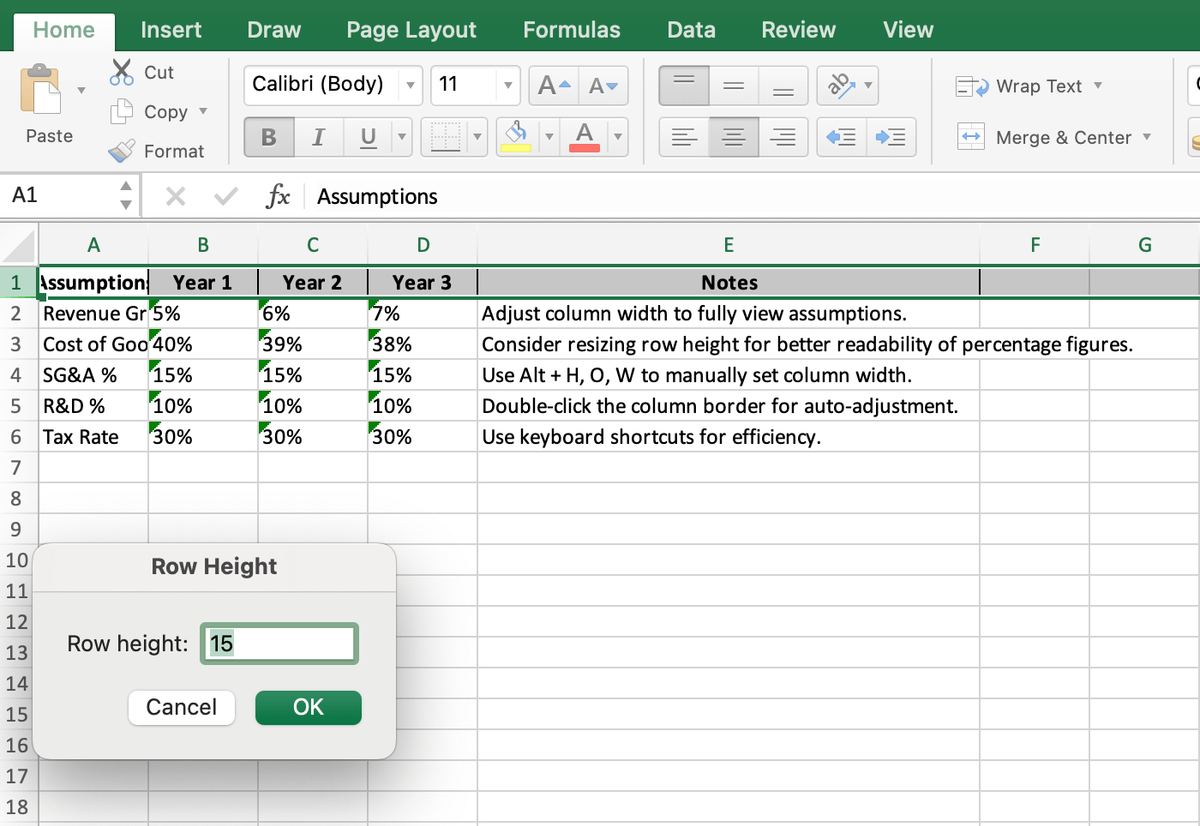
Mengatur tinggi baris excel dengan tepat adalah kunci utama untuk menghasilkan dokumen data yang rapi, profesional, dan mudah dipahami. Sering kali, teks yang panjang terpotong atau menyisakan ruang kosong yang terlalu besar di dalam sel, sehingga visualisasi data menjadi tidak seimbang.
Masalah visual ini kerap memicu pertanyaan mendasar di kalangan pengguna, seperti "kenapa kolom excel tidak bisa digeser" atau bagaimana cara menyamakan ukuran sel secara instan. Memahami mekanisme dasar ukuran sel akan membantu Anda menghemat waktu kerja secara signifikan.
Menurut Dede Wulansari dan Pina Lestari dalam buku Tutorial Microsoft Excel Untuk Pemula (2022), penyusunan tata letak dokumen yang baik meliputi pengaturan tinggi baris, lebar kolom, penggabungan sel, hingga pengaturan garis tabel. Melalui pendekatan instruksional yang tepat, Anda bisa menguasai teknik pengelolaan sel ini dengan sangat mudah.
Sebelum masuk ke langkah teknis, Anda perlu memahami bahwa Microsoft Excel menggunakan sistem pengukuran yang berbeda tergantung pada mode tampilan lembar kerja yang sedang aktif. Hal ini sering kali membingungkan pengguna yang ingin memformat dokumen secara presisi.
Berdasarkan dokumentasi resmi Microsoft, dalam tampilan Normal, tinggi baris dan lebar kolom diukur menggunakan skala poin. Namun, situasi ini akan berubah ketika Anda berpindah ke mode tampilan yang berorientasi pada cetak fisik dokumen.
Ketika Anda mengaktifkan tampilan Tata Letak Halaman (Page Layout), satuan ukurannya otomatis berubah menjadi inci, sentimeter, atau milimeter, dengan inci sebagai pengaturan default. Konsep ini sangat krusial agar Anda tidak salah menentukan angka saat menyusun dokumen siap cetak.
Cara Mengatur Tinggi Baris Excel Secara Manual dan Otomatis
Dalam praktik harian di dunia kerja, saya sering menemui dokumen dengan teks terpotong karena pengguna mengabaikan batas tinggi sel. Ada beberapa metode yang bisa Anda gunakan untuk menyelesaikan masalah ini, mulai dari drag manual hingga fitur otomatis.
Menggunakan Metode Drag Mouse untuk Kebebasan Visual
Cara paling intuitif yang bisa Anda lakukan adalah dengan menggeser batas baris secara langsung menggunakan bantuan kursor.
- Arahkan kursor mouse ke garis pembatas nomor baris di sisi paling kiri lembar kerja.
- Tunggu sampai ikon kursor berubah menjadi tanda panah dua arah.
- Klik dan tahan tombol mouse, lalu tarik ke atas untuk mengecilkan atau ke bawah untuk memperbesar.
- Lepaskan klik setelah mendapatkan tinggi yang dirasa pas.
Memanfaatkan Fitur AutoFit untuk Efisiensi Tinggi
Dari pengalaman saya menangani puluhan dokumen laporan keuangan, metode manual di atas kurang efektif untuk data skala besar. Kesalahan umum yang saya lihat adalah pengguna menghabiskan waktu lama hanya untuk menggeser baris satu per satu.
Solusi terbaiknya adalah menggunakan fitur AutoFit. Anda hanya perlu memblok seluruh baris yang ingin dirapikan, lalu arahkan kursor ke garis pembatas nomor baris di area kiri, kemudian lakukan klik ganda (double-click). Sistem akan langsung menyesuaikan tinggi baris berdasarkan teks terpanjang di dalam sel secara otomatis.
Menentukan Nilai Poin Secara Presisi Lewat Menu Ribbon
Jika Anda membutuhkan keseragaman total dengan ukuran angka yang pasti, fitur Row Height lewat menu Home adalah pilihan terbaik.
- Pilih atau blok baris-baris tabel yang ingin Anda ubah ukurannya.
- Buka tab Home di bagian atas menu utama Excel.
- Cari kelompok menu Cells, lalu klik opsi Format.
- Pilih menu Row Height (Tinggi Baris).
- Masukkan angka poin yang Anda inginkan pada kotak dialog yang muncul, lalu tekan OK.
Panduan Cara Melebarkan Kolom Excel secara Konsisten
Selain mengatur tinggi baris excel, kerapian tabel juga sangat bergantung pada lebar kolom. Keduanya merupakan satu kesatuan entitas format tabel yang tidak bisa dipisahkan jika Anda ingin hasil kerja yang maksimal.
Sebagai catatan teknis, nilai kolom default di Excel sebenarnya menunjukkan jumlah rata-rata karakter dari jenis font standar yang pas dalam satu sel. Anda bisa mengubah lebar ini melalui tab Home, lalu memilih Format, dan klik Column Width.
Perlu diingat bahwa sebuah kolom tunggal bisa memiliki lebar tertentu, misalnya 25 poin. Namun, kolom tersebut tidak bisa memiliki lebar yang berbeda-beda untuk baris yang berbeda dalam kolom tunggal yang sama. Aturan struktur database ini berlaku mutlak di Excel demi menjaga integritas data.
Perbandingan Karakteristik Pengaturan Sel Excel di Berbagai Mode Tampilan
Untuk memudahkan Anda memahami perbedaan karakteristik visual saat merapikan dokumen, berikut adalah ringkasan sistem pengukuran sel di Microsoft Excel:
| Mode Tampilan | Satuan Tinggi Baris | Satuan Lebar Kolom | Fungsi Utama Mode |
|---|---|---|---|
| Normal View | Skala Poin | Skala Poin | Input data harian |
| Page Layout View | Inci / CM / MM | Inci / CM / MM | Persiapan cetak fisik |
| Default Setting | 15 Poin | 8,43 Karakter | Standar awal lembar kerja |
Mencermati tabel di atas membantu Anda menentukan kapan harus menggunakan mode Normal dan kapan harus beralih ke mode Page Layout, terutama saat menghadapi dokumen yang harus dicetak dengan batas margin yang ketat.
Langkah Antisipasi Saat Sel Tidak Bisa Diubah
Terkadang, Anda mungkin menghadapi situasi di mana baris atau kolom terkunci dan tidak bisa diubah ukurannya sama sekali. Kejadian ini biasanya disebabkan oleh fitur Protect Sheet yang aktif pada lembar kerja tersebut.
Untuk mengatasinya, Anda harus membuka proteksi terlebih dahulu melalui tab Review, lalu klik Unprotect Sheet. Jika lembar kerja tersebut menggunakan kata sandi, Anda wajib memasukkannya terlebih dahulu sebelum bisa melakukan modifikasi ukuran tabel kembali.
Mengatur format visual tabel secara berkala bukan sekadar urusan estetika, melainkan tentang bagaimana menyajikan informasi agar tidak memicu salah interpretasi oleh pihak manajemen atau klien yang membaca laporan Anda.
Kombinasi antara tinggi baris yang proporsional dan lebar kolom yang pas akan memastikan seluruh teks, angka, maupun simbol numerik di dalam dokumen tampil utuh tanpa ada bagian yang terpotong.







