
Mengatur ukuran pas foto sering kali menjadi drama tersendiri ketika kita dikejar tenggat waktu pendaftaran kerja atau seleksi administrasi. Banyak orang langsung panik dan mencari aplikasi edit gambar yang rumit, padahal Anda bisa memanfaatkan cara membuat foto 3×4 di word secara langsung tanpa perlu menginstal perangkat lunak tambahan.
Sebagai seseorang yang sering mengolah dokumen digital, saya melihat Microsoft Word bukan sekadar pengolah kata biasa, melainkan alat bantu cepat yang sangat andal untuk urusan cetak-mencetak foto dalam keadaan darurat. Memang ada beberapa kelemahan kecil yang sering bikin kesal, seperti gambar yang otomatis bergeser atau rasionya yang terkunci, namun semua itu ada solusinya.
Mari kita bedah secara mendalam bagaimana langkah demi langkah mengatur ukuran foto agar presisi, lengkap dengan standar angka yang benar agar hasil cetak Anda tidak melar atau gepeng.
Sebelum melompat ke tutorial teknis, kesalahan paling fatal yang sering saya temui adalah ketidaktahuan mengenai angka dimensi yang sebenarnya. Banyak yang mengira bahwa foto 3×4 berarti kita tinggal memasukkan angka 3 cm dan 4 cm bulat-bulat di pengaturan dokumen.
Secara resmi, dokumen cetak memiliki standar tersendiri yang sedikit berbeda agar menyisakan ruang potong atau frame. Berdasarkan data teknis yang valid,
"berapa sih ukuran pas foto yang sebenarnya?"
Berikut adalah rincian dimensi resmi yang harus Anda ketahui sebelum melakukan proses editing.
| Jenis Foto | Ukuran Sentimeter (cm) | Ukuran Milimeter (mm) | Ukuran Piksel (px) | Ukuran Inci (inch) |
|---|---|---|---|---|
| Foto 2×3 | 2,16 cm x 2,79 cm | – | – | – |
| Foto 3×4 | 2,79 cm x 3,81 cm | 27,9 mm x 38,1 mm | 354 x 472 px | 1,1" x 1,5" |
| Foto 4×6 | 3,81 cm x 5,59 cm | 38,1 mm x 55,9 mm | 472 x 709 px | 1,5" x 2,2" |
Meskipun demikian, penyedia layanan cetak seperti Lautan Display juga menjelaskan bahwa Anda bisa menggunakan ukuran pas 3 cm x 4 cm bersih jika memang foto tersebut diniatkan untuk dipasang tanpa pembatas frame putih sama sekali.
Langkah Teknis Cara Edit Ukuran Foto di Microsoft Word
Sekarang, mari kita masuk ke inti pembahasan mengenai cara edit ukuran foto di microsoft word. Pastikan Anda sudah menyiapkan file foto digital dengan resolusi yang cukup baik agar tidak pecah saat ukurannya diubah nanti.
1. Memasukkan Foto ke Dalam Dokumen
Buka dokumen baru di Microsoft Word Anda terlebih dahulu. Klik pada tab Insert yang berada di bagian menu atas, pilih Pictures, lalu cari file foto yang ingin Anda gunakan di dalam penyimpanan komputer.
Setelah foto muncul di lembar kerja, biasanya ukurannya akan sangat besar dan memenuhi halaman. Jangan langsung menggeser ujung foto secara sembarangan karena tindakan tersebut akan merusak rasio asli wajah Anda.
2. Membuka Fitur Picture Format
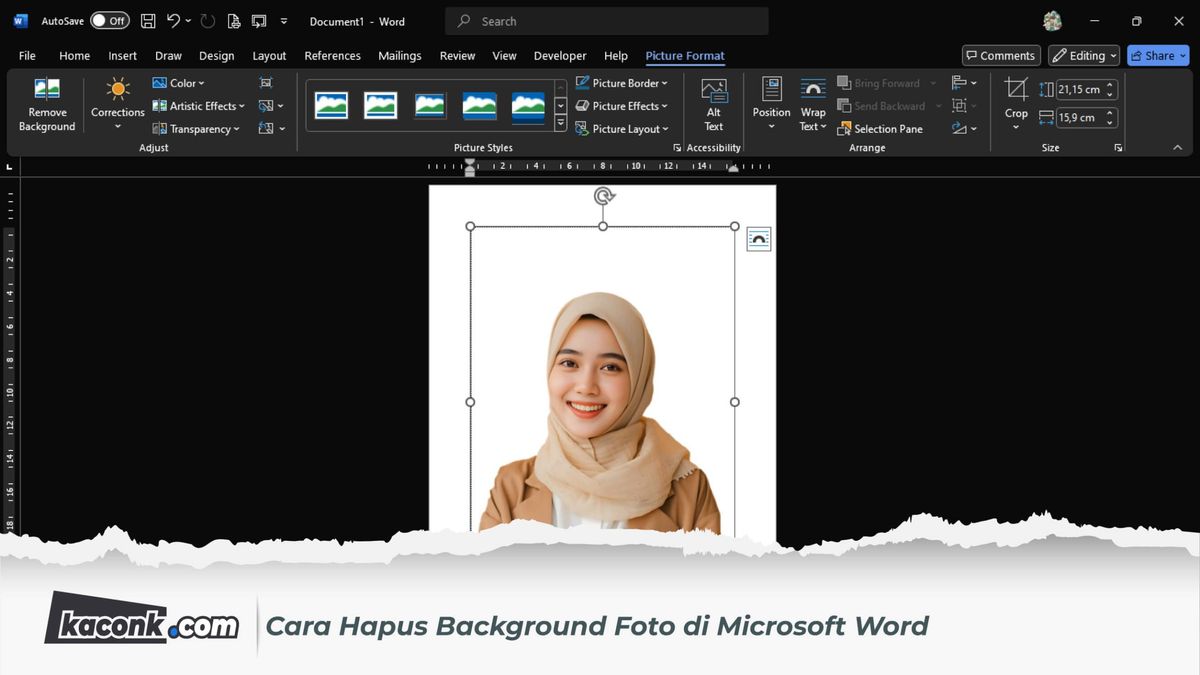
Klik kiri satu kali pada foto tersebut untuk memunculkan menu rahasia bernama Picture Format atau Format di ujung kanan atas menu bar Word Anda. Di sinilah seluruh kendali dimensi gambar berada.
Perhatikan bagian paling kanan dari menu tersebut, terdapat kolom bertuliskan Height (tinggi) dan Width (lebar). Di kolom inilah kita akan memasukkan angka keajaiban sesuai tabel standar di atas.
3. Mematikan Fitur Lock Aspect Ratio
Ini adalah bagian yang paling sering membuat pengguna frustrasi. Saat Anda mengganti angka Height menjadi 3,81 cm, terkadang angka Width otomatis ikut berubah sendiri menjadi tidak beraturan.
"Kenapa ukuran foto di word berubah sendiri?"
Hal ini terjadi karena fitur pengunci rasio bawaan Word masih aktif.
Untuk mengatasinya, klik tanda panah kecil di pojok kanan bawah grup menu Size untuk membuka jendela pop-up Advanced Layout. Masuk ke tab Size, kemudian hilangkan tanda centang pada opsi Lock aspect ratio dan Relative to original picture size. Klik OK.
Mematikan fitur pengunci rasio adalah kunci utama agar Anda bisa memasukkan angka sentimeter secara bebas tanpa intervensi otomatis dari Microsoft Word.
4. Memasukkan Angka Ukuran Pas Foto 3×4 dalam CM
Setelah pengunci rasio mati, Anda kini bisa dengan leluasa mengetikkan angka yang presisi. Untuk ukuran pas foto 3×4 dalam cm, isi kolom Height dengan angka 3,81 cm dan kolom Width dengan angka 2,79 cm.
Jika Anda ingin membuat ukuran tanpa pembatas frame putih seperti opsi dari Lautan Display, silakan ketik angka 4 cm pada kolom Height dan 3 cm pada kolom Width. Tekan Enter pada kibor Anda untuk melihat hasilnya secara langsung.
Cara Mengubah Ukuran Foto Menjadi 4×6 di Dokumen yang Sama
Kebutuhan administrasi terkadang tidak hanya meminta satu ukuran saja. Sering kali kita juga diwajibkan menyertakan ukuran yang lebih besar, sehingga mengetahui cara mengubah ukuran foto menjadi 4×6 di lembar kerja yang sama akan sangat menghemat waktu Anda.
Prosedurnya sebenarnya tidak jauh berbeda, namun mari kita ulas cepat agar Anda tidak salah memasukkan variabel angkanya:
- Salin atau copy foto 3×4 yang sudah Anda buat sebelumnya, lalu tempel (paste) di sebelahnya.
- Klik foto hasil salinan tersebut, lalu masuk kembali ke menu Picture Format.
- Pastikan fitur Lock Aspect Ratio pada foto baru ini sudah mati.
- Ubah angka pada kolom Height menjadi 5,59 cm dan kolom Width menjadi 3,81 cm sesuai standar baku foto 4×6.
Dengan teknik kloning ini, Anda bisa menyusun lembaran pas foto siap cetak dalam berbagai ukuran sekaligus hanya dalam waktu kurang dari lima menit.
Kekurangan Mengatur Ukuran Foto Menggunakan Word
Sebagai reviewer yang kritis, saya harus jujur bahwa menggunakan Microsoft Word untuk urusan manipulasi gambar memiliki beberapa kelemahan bawaan yang cukup mengganggu jika dibandingkan dengan aplikasi edit foto tulen.
Pertama, Word tidak memiliki fitur pemotong gambar cerdas yang bisa mendeteksi posisi tengah wajah secara otomatis. Jika foto asli Anda terlalu lebar, mematikan lock aspect ratio secara paksa berisiko membuat wajah terlihat agak lonjong atau justru terlalu lebar.
Kedua, manajemen posisi gambar atau text wrapping di Word secara bawaan sangat kaku. Foto sering kali melompat ke halaman berikutnya secara misterius jika Anda mencoba menggesernya secara manual tanpa mengubah pengaturannya menjadi In Front of Text terlebih dahulu.
Tips Tambahan Bagaimana Cara Mengatur Ukuran Foto di Word Biar Pas Saat Dicetak
Agar hasil cetakan mandiri Anda tidak mengecewakan dan potongannya rapi, perhatikan tips krusial mengenai
"bagaimana cara mengatur ukuran foto di word biar pas"
saat keluar dari mesin printer.
Gunakan opsi Wrap Text lalu pilih In Front of Text pada setiap foto yang Anda masukkan. Fitur ini membebaskan foto dari jeratan aturan paragraf teks, sehingga Anda bisa menyusun foto secara berdempetan atau berjejer rapi layaknya lembaran cetak di studio foto profesional.
Gunakan kertas jenis glossy photo paper dengan kualitas cetak kategori High pada pengaturan printer Anda. Jangan menggunakan kertas HVS biasa karena tinta akan merembes dan membuat detail wajah menjadi kabur serta merusak akurasi warna latar belakang pas foto Anda.
Mengandalkan Microsoft Word sebagai alat cetak darurat sangat disarankan bagi yang tidak mau pusing dengan aplikasi desain. Ketelitian dalam memasukkan angka desimal centimeter menjadi penentu utama apakah pas foto Anda layak diserahkan ke instansi resmi atau justru ditolak karena distorsi visual.







