
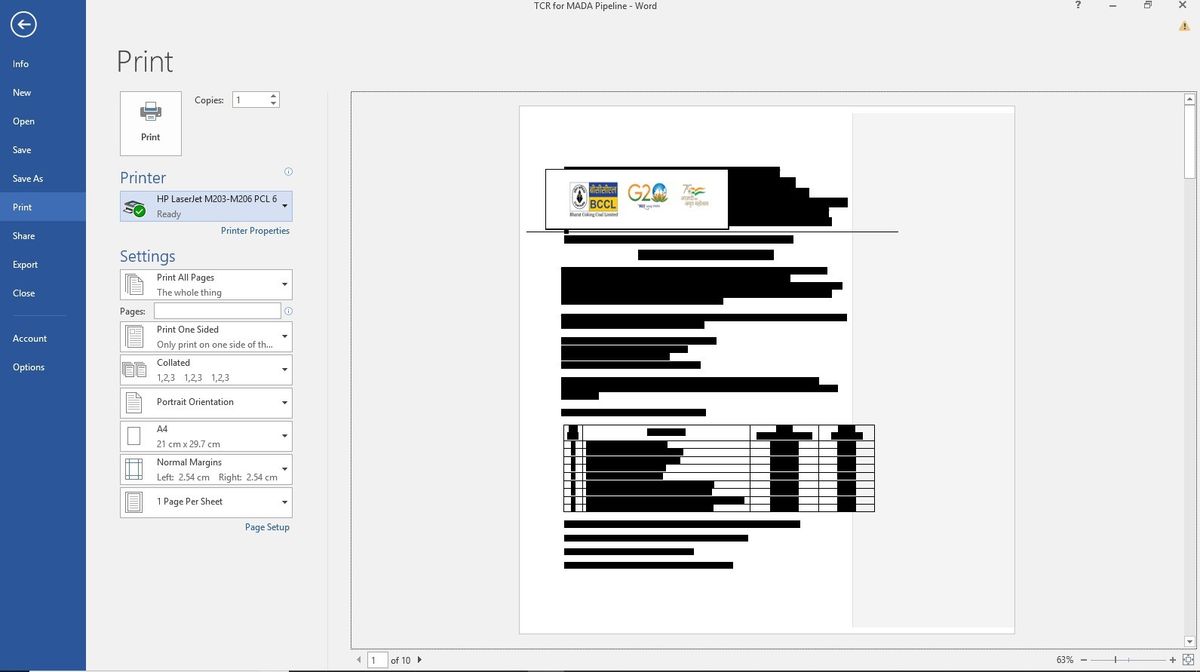
Mengetahui cara mengatur ukuran a5 di word secara tepat merupakan kunci utama agar dokumen Anda tidak terpotong saat dicetak. Kesalahan dalam menentukan dimensi lembar kerja digital sering kali membuat teks atau gambar keluar dari batas margin fisik kertas. Format kertas ini sangat populer untuk mencetak dokumen ringkas, buku saku, kuesioner, hingga materi promosi karena ukurannya yang praktis.
Namun, Microsoft Word biasanya menerapkan format Letter atau A4 sebagai konfigurasi bawaan pada lembar kerja baru. Melalui panduan teknis ini, Anda akan mempelajari langkah demi langkah mengonfigurasi dimensi halaman kerja agar sesuai dengan standar internasional. Melakukan persiapan digital yang matang sejak awal akan menghemat waktu, kertas, dan tinta printer Anda.
Sebelum masuk ke langkah teknis di software, Anda perlu memahami dimensi fisik dari objek yang sedang Anda atur. Kertas A5 merupakan bagian dari standar ukuran kertas internasional yang disesuaikan dengan standar ISO 216.
Berdasarkan catatan teknis dari Detik, ukuran kertas ini memiliki standarisasi baku yang diadopsi secara global untuk berbagai keperluan administrasi. Jika Anda salah memasukkan angka satu milimeter saja, tata letak paragraf bisa langsung bergeser berantakan. Dalam praktiknya, software pengolah kata dapat menampilkan satuan panjang yang berbeda-beda tergantung pada preferensi wilayah komputer Anda. Berikut adalah konversi dimensi resmi yang wajib Anda ketahui sebagai acuan input sistem.
Dimensi dalam Satuan Milimeter dan Centimeter
Bagi Anda yang sering bertanya mengenai kertas a5 berapa cm, jawabannya adalah 14,8 cm x 21 cm atau 14,8 cm x 21,0 cm. Jika sistem komputer Anda menggunakan metrik milimeter, maka ukurannya menjadi 148 mm x 210 mm.
Berdasarkan data dari Bixbux, angka ini didapatkan dari pembagian dua kertas A4 secara presisi pada sisi panjangnya. Mengetahui angka pasti dalam centimeter dan milimeter ini sangat krusial saat Anda harus mengisi menu kustom nanti.
Dimensi dalam Satuan Inci dan Piksel
Bila software Anda dikonfigurasi menggunakan standar tata letak Amerika, maka ukuran yang tertera adalah 5,8 x 8,3 inci atau lebih detailnya 5,83 inci x 8,27 inci. Satuan ini sering membingungkan bagi pengguna di Indonesia yang lebih akrab dengan sistem metrik.
Selain itu, jika Anda bekerja untuk kebutuhan desain digital, resolusi gambar atau kerapatan piksel (Pixel per Inch / PPI) juga harus disesuaikan. Ukuran kertas a5 dalam mm dan pixel memiliki korelasi erat yang menentukan ketajaman dokumen visual saat dicetak.
Berikut adalah tabel referensi konversi piksel berdasarkan tingkat kerapatan gambar yang bersumber dari Bixbux untuk membantu akurasi desain Anda:
| Tingkat Kerapatan (PPI) | Lebar Piksel | Tinggi Piksel |
|---|---|---|
| 72 PPI | 420 | 595 |
| 200 PPI | 1167 | 1653 |
| 300 PPI | 1748 | 2480 |
| 400 PPI | 2335 | 3305 |
| 600 PPI | 4958 | 3502 |
| 1200 PPI | 7004 | 9961 |
Langkah Teknis Mengubah Ukuran Kertas di Microsoft Word
Pertanyaan mengenai "bagaimana cara mengubah ukuran kertas jadi a5" biasanya muncul ketika pengguna mendapati opsi bawaan printer tidak memuat menu tersebut. Berdasarkan dokumen teknis di Scribd, kendala ini sering terjadi karena driver printer belum diperbarui.
Dari pengalaman saya menangani dokumen kantor, cara paling aman adalah menetapkan ukurannya langsung di tab tata letak halaman sebelum mengetik. Hal ini mencegah objek gambar atau tabel bergeser secara acak akibat perubahan ruang kerja.
Ikuti urutan langkah logis berikut ini untuk mengaktifkan format halaman kerja yang Anda inginkan:
- Buka dokumen Microsoft Word yang ingin Anda edit atau buat lembar kerja baru.
- Arahkan kursor Anda ke bagian atas layar, lalu klik pada tab Layout atau Page Layout.
- Pada kelompok menu Page Setup, klik ikon kecil drop-down yang berada di bawah tulisan Size.
- Gulir ke bawah pada daftar yang muncul; jika opsi A5 sudah tersedia secara bawaan, Anda tinggal mengkliknya sekali.
- Jika opsi tersebut tidak muncul akibat keterbatasan konfigurasi driver, gulir ke pilihan paling bawah lalu klik More Paper Sizes.
- Jendela baru bernama Page Setup akan terbuka secara otomatis di layar komputer Anda.
- Pastikan Anda berada di tab Paper, lalu pada kolom Paper Size ubah menjadi Custom Size.
- Masukkan angka manual pada kolom Width sebesar 14,8 cm (atau 148 mm) dan Height sebesar 21 cm (atau 210 mm).
- Klik tombol OK di bagian bawah untuk menerapkan perubahan pada seluruh dokumen.
Dalam kasus yang sering saya temui, beberapa komputer tidak mau menyimpan angka desimal menggunakan tanda koma. Jika Microsoft Word Anda menolak input tersebut, ganti tanda koma menjadi tanda titik (misalnya tulis 14.8 cm) mengikuti format bahasa sistem operasi Anda.
Solusi Mengatasi Menu Ukuran Kertas yang Hilang
Kesalahan umum yang saya lihat adalah pengguna langsung panik ketika menu bawaan sistem tidak menampilkan pilihan lembar kerja kecil ini. Masalah tersebut biasanya berakar dari konfigurasi default printer yang terkunci pada ukuran standar kantor.
Jika opsi dimensi internasional hilang dari aplikasi pengolah kata Anda, kemungkinan besar sistem operasi Anda sedang membaca profil printer model lama yang tidak mendukung cetak dokumen skala kecil secara otomatis.
Untuk mengatasi kendala teknis tersebut, Anda bisa memanfaatkan fitur pembuatan profil kustom yang juga sering diterapkan di aplikasi eksternal. Sebagai contoh alternatif, cara membuat ukuran kertas kustom di publisher yang berbasis panduan Microsoft Support juga menggunakan logika serupa.
- Masuk kembali ke menu Page Setup lewat tab Layout di Word Anda.
- Pilih opsi kustom ukuran, lalu masukkan dimensi fisik yang sesuai dengan standar ISO 216.
- Gunakan menu drop-down Apply to di bagian bawah jendela, lalu ubah pilihannya menjadi Whole Document agar seluruh halaman ikut berubah.
- Klik tombol Set As Default jika Anda ingin setiap kali membuka dokumen baru di masa mendatang, ukurannya langsung otomatis menjadi format kecil ini.
- Konfirmasi tindakan Anda dengan mengklik Yes pada jendela peringatan sistem yang muncul.
Mengunci pengaturan sebagai default sangat disarankan bagi Anda yang sedang mengerjakan proyek jangka panjang seperti penulisan buku saku atau jurnal format khusus. Langkah ini meminimalkan risiko human error akibat lupa mengatur ulang lembar kerja saat dikejar tenggat waktu.
Tips Memastikan Hasil Cetak Presisi Tanpa Terpotong
Menyetel dokumen di layar monitor barulah separuh dari pekerjaan Anda, karena tantangan sesungguhnya ada pada proses pencetakan fisik. Banyak pengguna mengeluhkan teks bagian tepi hilang karena margin yang terlalu mepet dengan batas penarik kertas di printer.
Gunakan batas margin aman minimal 1,5 cm hingga 2 cm untuk setiap sisi dokumen format kecil agar teks tidak terjepit saat dijilid. Jarak aman ini memberikan ruang bagi mesin printer untuk menarik kertas tanpa merusak area teks utama.
Pastikan juga pengunci fisik di dalam tray kertas printer Anda sudah digeser rapat menjepit sisi dokumen agar posisi cetak tidak miring. Pengaturan mekanis yang presisi di mesin cetak akan menyempurnakan seluruh konfigurasi digital yang sudah Anda lakukan di Microsoft Word.







