
Mengatur warna layar laptop dengan benar menjadi kunci utama untuk menghindari kelelahan mata ekstrem sekaligus mendapatkan visualisasi yang jernih. Banyak pengguna membiarkan pengaturan bawaan pabrik, padahal komparasi kontras dan saturasi yang keliru dapat membuat mata cepat kering dan lelah.
Kualitas visual monitor tidak hanya bertumpu pada tingkat kecerahan semata. Berdasarkan penjelasan dari DXOMARK, sebuah lembaga pengujian independen, layar berkualitas dinilai dari akurasi warna, kenyamanan membaca di berbagai kondisi cahaya, respons sentuhan, serta aspek Eye Comfort seperti tingkat flicker (PWM), kecerahan minimum, dan konsistensi warna.
Bagi pekerja digital yang menghabiskan waktu berjam-jam di depan komputer, ketidakseimbangan spektrum warna bisa memicu kelelahan visual yang serius. Jika mata Anda mulai terasa perih, dosis umum penggunaan Insto Dry Eyes adalah 1-2 tetes pada setiap mata yang sakit, sebanyak 3 kali sehari atau sesuai kebutuhan, sebagaimana tercatat di Halodoc. Namun, langkah preventif terbaik tetaplah melakukan kalibrasi layar secara tepat.
Sistem operasi modern menyediakan perkakas internal yang sangat mumpuni untuk menyesuaikan reproduksi warna. Anda tidak perlu langsung membeli alat kalibrasi eksternal yang mahal untuk kebutuhan harian.
Dari pengalaman saya menangani berbagai keluhan tampilan visual, sebagian besar pengguna tidak tahu bahwa Windows memiliki fitur bernama Display Color Calibration. Fitur ini memandu Anda mencocokkan standar warna dasar melalui beberapa tahapan geometris.
Berikut adalah urutan langkah konseptual untuk mengaktifkan dan menjalankan fitur kalibrasi warna bawaan pada sistem operasi Windows:
- Buka kolom pencarian di Taskbar Windows, kemudian ketik "Calibrate display color" dan tekan Enter untuk membuka jendela baru.
- Klik tombol "Next" pada jendela selamat datang untuk memulai proses, pastikan posisi duduk Anda sudah tegak dan lurus menghadap monitor.
- Sesuaikan pengaturan Gamma menggunakan slider yang disediakan hingga titik di tengah lingkaran tidak lagi terlihat terlalu terang atau terlalu gelap.
- Lanjutkan ke pengaturan kecerahan (Brightness) dan kontras (Contrast) dengan memperhatikan detail gambar referensi yang menampilkan jas hitam dan kemeja putih secara seimbang.
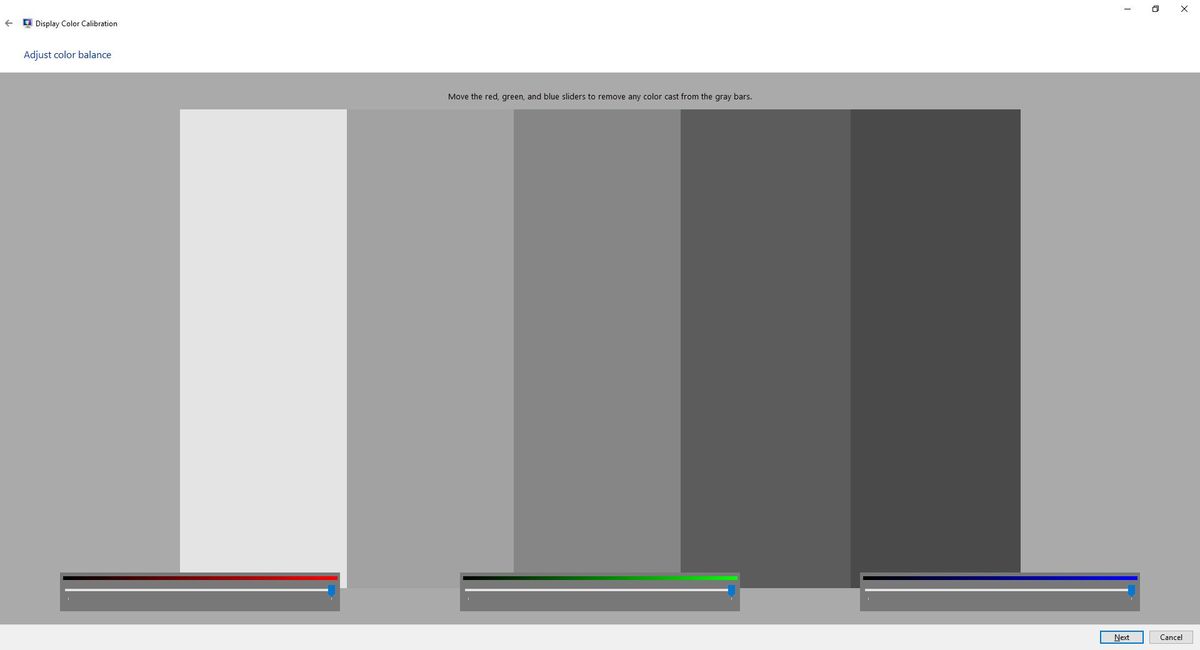
- Atur keseimbangan warna (Color Balance) dengan menggeser slider merah (Red), hijau (Green), dan biru (Blue) sampai warna abu-abu terlihat netral tanpa tendensi warna lain.
- Klik "Finish" untuk menyimpan profil warna baru yang telah disesuaikan dengan mata Anda.
Kesalahan umum yang sering saya lihat adalah pengguna melakukan kalibrasi ini di bawah pencahayaan ruangan yang terlalu terang atau terlalu redup. Pastikan intensitas cahaya di sekitar ruangan Anda berada pada kondisi normal yang biasa digunakan sehari-hari agar hasilnya konsisten.
Mengatur Kontras dan Saturasi Warna Melalui Panel Kontrol Grafis
Setiap laptop dibekali dengan kartu grafis terintegrasi, baik dari Intel maupun AMD. Panel kontrol bawaan kartu grafis ini menawarkan kendali yang jauh lebih sensitif terhadap komponen saturasi dan kontras warna.
Menyesuaikan Warna Lewat Intel Graphics Command Center
Bagi laptop yang ditenagai oleh prosesor Intel, pusat kendali grafis merupakan tempat terbaik untuk memanipulasi kedalaman warna secara instan. Anda dapat mengakses opsi temperatur warna untuk mendapatkan visual yang lebih hangat (warm) atau dingin (cool).
Buka aplikasi Intel Graphics Command Center melalui menu Start. Masuk ke tab "Display", lalu pilih sub-menu "Color". Di sini, Anda dapat mengaktifkan mode kostumisasi untuk menaikkan saturasi agar warna terlihat lebih hidup, atau menurunkannya jika warna bawaan dirasa terlalu menusuk mata.
Pengaturan Warna pada AMD Software Adrenalin Edition
Pengguna laptop dengan prosesor AMD dapat memanfaatkan fitur serupa yang dinamakan Custom Color. Fitur ini memberikan kebebasan penuh dalam menggeser tingkat kecerahan, kontras, saturasi, hingga hue global.
Klik kanan pada area desktop yang kosong, lalu pilih "AMD Software: Adrenalin Edition". Masuk ke bagian pengaturan (ikon roda gigi), pilih tab "Display", kemudian aktifkan opsi "Custom Color". Naikkan nilai kontras secara bertahap agar teks pembacaan menjadi lebih tegas dan tajam.
Memanfaatkan Fitur Kenyamanan Mata dan Filter Cahaya Biru
Paparan cahaya biru pada malam hari merupakan penyebab utama terganggunya ritme sirkadian dan kelelahan otot mata. Menyesuaikan temperatur warna menjadi lebih hangat saat malam hari sangat direkomendasikan oleh para ahli.
Windows memiliki fitur bawaan bernama Night Light yang secara otomatis memfilter pancaran cahaya biru. Fitur ini bisa dikonfigurasi agar aktif secara otomatis mengikuti waktu matahari terbenam di lokasi Anda berada.
Untuk mengaktifkannya, masuk ke Settings, pilih "System", lalu klik "Display". Geser sakelar pada opsi "Night Light" ke posisi On. Anda juga bisa mengatur kekuatan filter tersebut lewat slider kekuatan (Strength); semakin tinggi nilainya, layar akan semakin berwarna kekuningan demi mengistirahatkan mata.
Sebagai perbandingan penunjang kesehatan fisik bagi pekerja digital, menjaga asupan vitamin harian untuk saraf juga penting. Berdasarkan informasi Halodoc, dosis umum Neurobion Forte untuk orang dewasa adalah 1 tablet per hari sesudah makan jika mengalami kelelahan fisik kronis akibat durasi kerja yang panjang.
Dokumentasi dan Pemantauan Kualitas Tampilan Monitor
Saat melakukan pengujian atau setelah menyelesaikan kalibrasi, penting untuk mendokumentasikan hasil visual layar Anda guna membandingkannya di lain waktu atau saat menggunakan perangkat lunak perekaman.
Pada era digital saat ini, fitur perekaman layar telah mendukung kualitas video hingga 4K. Untuk mendokumentasikan performa visual atau membuat tutorial perubahan warna langsung di Windows 11, Anda bisa memanfaatkan kombinasi tombol Windows + Shift + R guna memicu perekaman layar lewat Snipping Tool secara cepat.
Bagi Anda yang bekerja dalam ekosistem lintas perangkat dan menggunakan macOS, kombinasi tombol Shift + Command + 5 digunakan untuk akses cepat perekaman layar penuh atau sebagian. Selain itu, terdapat alternatif perangkat lunak pihak ketiga seperti SurFlex Screen Recorder yang menawarkan perekaman video HD 1080P dengan opsi ekspor ke format MP4, WMV, AVI, MOV, FLV, dan GIF.
Sebagai panduan komparasi fitur dan aksesibilitas pengaturan warna serta dokumentasi layar pada platform desktop, berikut adalah ringkasan fungsionalitas yang tersedia:
| Platform / Fitur | Pemicu Akses Cepat | Kualitas Maksimal | Format Output Utama |
|---|---|---|---|
| Windows Color Calibration | Menu Pencarian | Sesuai Panel | Profil .ICM |
| Windows Night Light | Settings Display | – | Sistem Internal |
| Windows Snipping Tool | Windows + Shift + R | 4K | MP4 |
| macOS Screen Recorder | Shift + Command + 5 | Sesuai Retina | MOV |
| SurFlex Recorder | Aplikasi Eksternal | HD 1080P | MP4, WMV, AVI, GIF |
Pengaruh Akurasi Warna Layar Terhadap Produktivitas Harian
Kombinasi kalibrasi warna yang tepat tidak sekadar membuat konten visual terlihat indah, tetapi secara langsung berdampak pada akurasi kerja profesional seperti editor foto, video, maupun desainer grafis. Layar yang tidak dikalibrasi sering kali menghasilkan warna cetak yang meleset jauh dari apa yang tampak di monitor.
Dalam kasus yang sering saya temui di lapangan, ketidaksesuaian warna ini diselesaikan dengan mencocokkan profil ICC (International Color Consortium) resmi dari manufaktur laptop. Pastikan Anda selalu memperbarui driver kartu grafis ke versi paling mutakhir agar kontras adaptif Windows tidak mengacaukan gradasi warna secara tiba-tiba saat laptop berpindah dari daya baterai ke pengisian daya dinding.
Pengaturan warna layar laptop yang ideal harus disesuaikan secara berkala minimal tiga bulan sekali. Komponen pencahayaan pada panel LED atau OLED mengalami degradasi alami seiring waktu penggunaan, sehingga kalibrasi ulang secara berkala memastikan konsistensi reproduksi visual tetap berada pada standar kenyamanan mata yang optimal.







