
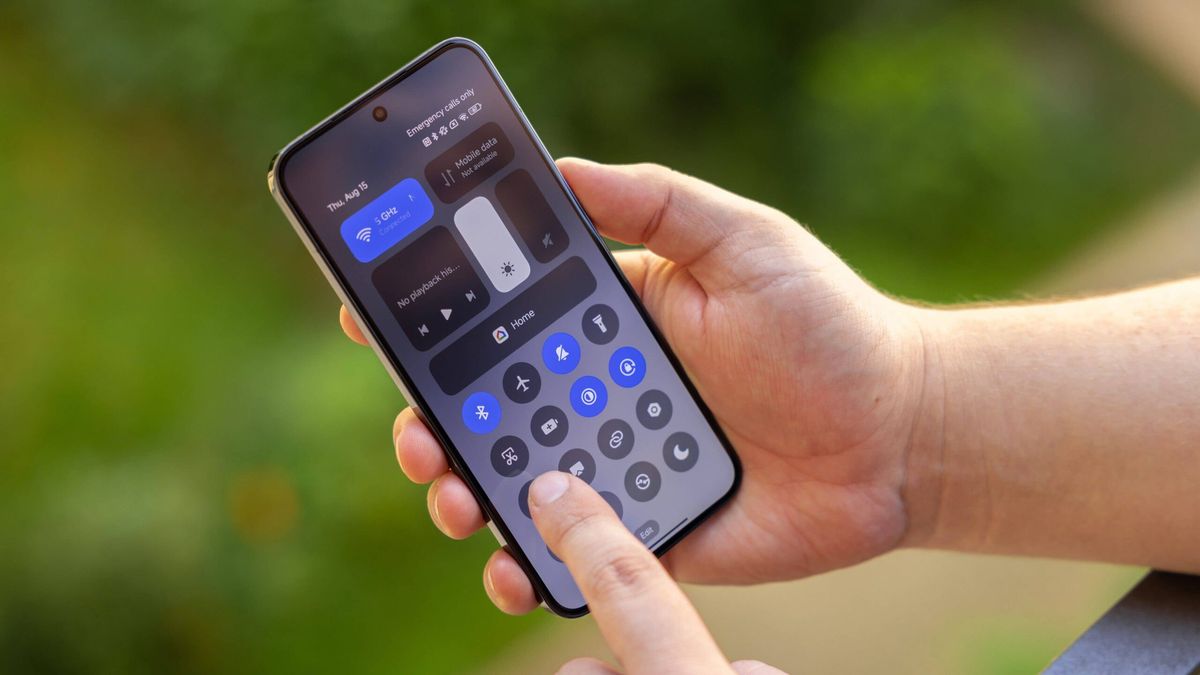
Layar Xiaomi error kerap kali memicu kekhawatiran pengguna mengenai potensi kerusakan hardware yang mahal, padahal masalah tersebut bisa saja bersumber dari malfungsi software ringan. Memahami cara mengecek layar HP Xiaomi secara mandiri merupakan langkah krusial sebelum Anda memutuskan untuk membawa perangkat ke pusat perbaikan atau melakukan klaim garansi resmi. Layar merupakan gerbang utama interaksi antara pengguna dengan seluruh sistem operasi di dalam ponsel pintar Anda.
Berdasarkan data teknis, kelebihan layar luas memberikan kepuasan tersendiri saat menonton video, bermain game, dan melakukan aktivitas produktif seperti mengetik dokumen secara mobile. Namun, ukuran panel yang lapang ini bukan berarti tanpa kelemahan di penggunaan sehari-hari. Risiko layar besar memiliki konsekuensi berupa kerentanan kerusakan akibat goresan atau retakan yang lebih besar jika tidak dilindungi pengaman memadai seperti Gorilla Glass.
Dari pengalaman saya menangani puluhan kasus kerusakan ponsel, banyak pengguna tidak menyadari bahwa sebagian area panel mereka mati hingga mereka melakukan pengujian menyeluruh. Deteksi dini komponen visual ini dapat menyelamatkan Anda dari malfungsi total di saat-saat darurat.
Menggunakan Menu CIT Sebagai Langkah Pengujian Utama
Metode paling akurat untuk memeriksa kesehatan panel LCD dan fungsi sentuh pada perangkat Xiaomi adalah melalui menu Hardware Operational Test atau yang dikenal sebagai CIT (Control International Tech). Menu tersembunyi ini langsung terhubung ke sistem diagnosa pabrikan tanpa memerlukan aplikasi pihak ketiga.
Langkah Mengakses Menu CIT Lewat Kode Dial
Untuk masuk ke sistem diagnosa ini, silakan ikuti urutan instruksi teknis berikut:
- Buka aplikasi Panggilan atau Dial Pad bawaan di perangkat Xiaomi Anda.
- Ketikkan kode rahasia ##64663## secara berurutan.
- Sistem secara otomatis akan mengalihkan tampilan layar ke menu Hardware Operational Test tanpa perlu menekan tombol panggil.
Metode Alternatif Melalui Menu Pengaturan Sistem
Jika kode dial di atas tidak merespons akibat perbedaan versi interwajah, Anda dapat menggunakan jalur pengaturan domestik. Buka menu Setelan, pilih opsi Tentang Telepon, lalu klik pada Keseluruhan Spesifikasi, dan ketuk menu Versi Inti atau Kernel Version sebanyak lima kali berturut-turut hingga menu pengujian terbuka.
Menguji Sensor Sentuh dan Batasan Multi-touch
Setelah berhasil masuk ke dalam ruang diagnostik CIT, Anda akan dihadapkan pada puluhan jenis pengujian perangkat keras yang terstruktur. Fokuskan perhatian Anda pada menu yang menguji performa visual dan responsivitas mekanis luar.
Pengujian Jalur Sentuhan atau Touch Sensor
Pilih opsi bernama Touchpanel atau Touch Sensor di dalam daftar menu CIT. Layar akan menampilkan pola kotak-kotak kosong; Anda diwajibkan mengusap seluruh area kotak tersebut dengan jari hingga berubah warna menjadi hijau. Kesalahan umum yang saya lihat adalah pengguna mengusap terlalu cepat sehingga ada bagian piksel tepi yang terlewat dari pemindaian.
Mendeteksi Kemampuan Multi-touch Maksimal
Faktor lain yang menentukan kualitas panel adalah kemampuan mendeteksi beberapa titik sentuhan secara simultan saat bermain game berat. Berdasarkan informasi teknis dari Carisinyal, beberapa HP Xiaomi mendukung pengecekan sensor sentuhan hingga 10 sentuhan sekaligus, namun ada juga model yang hanya mendukung 4 atau 3 sentuhan saja tergantung kemampuan layar bawaannya.
Pengujian jumlah sentuhan maksimal ini sangat dipengaruhi oleh segmentasi chipset dan jenis digitalizer yang disematkan pabrikan pada model ponsel spesifik tersebut.
Memeriksa Kerusakan Piksel dan Gradasi Warna LCD
Selain fungsi mekanis sentuhan, kesehatan visual dari panel kristal cair itu sendiri wajib diperiksa secara berkala guna mendeteksi gejala kerusakan seperti dead pixel atau shadow. Pilih opsi pengujian warna seperti Red, Green, dan Blue di dalam deretan menu diagnostik sistem CIT Anda.
Saat opsi warna tersebut diaktifkan, layar akan memancarkan satu warna solid secara penuh di seluruh permukaan panel. Perhatikan dengan jeli apakah terdapat titik putih kecil (stuck pixel) atau titik hitam mati (dead pixel) yang tidak ikut berubah warna mengikuti instruksi sistem.
Melalui pengamatan visual langsung pada kondisi warna solid ini, Anda juga dapat mendeteksi gejala burn-in atau bayangan samar yang kerap tertinggal pada panel yang sering menampilkan gambar statis dengan tingkat kecerahan maksimal dalam durasi panjang.
Spesifikasi Pendukung Kinerja Perangkat Global
Kemampuan diagnosa dan ketahanan visual sebuah ponsel pintar selalu berkaitan erat dengan arsitektur manufaktur komponen penunjang di sekelilingnya. Sebagai contoh konkret pada ekosistem perangkat terbaru, Redmi Note 17R dibekali spesifikasi tangguh untuk menjaga durabilitas operasional harian pengguna.
Unit ponsel cerdas Redmi Note 17R mengandalkan komponen daya masif berupa kapasitas baterai Redmi Note 17R yang mencapai 7.000mAh untuk menyokong performa layar visual intensif. Sektor dokumentasi perangkat ini didukung oleh spesifikasi kamera Redmi Note 17R yang menggunakan kamera telefoto 5x yang ditingkatkan untuk kebutuhan pengambilan gambar jarak jauh.
Integrasi sistem pengujian internal ini diprediksi akan semakin optimal seiring pembaruan basis perangkat lunak komprehensif. Berdasarkan pengumuman resmi Ketua Xiaomi, waktu peluncuran HyperOS 4 ditargetkan pada bulan Juli 2026, yang juga menjanjikan asisten AI otonom bernama miclaw.
Komparasi Fitur Diagnosa Berdasarkan Segmen Sistem
Setiap tingkatan perangkat lunak membawa stabilitas yang berbeda dalam mengeksekusi perintah kode rahasia diagnostik hardware. Berikut adalah pemetaan fitur pengujian layar yang dapat diakses pengguna berdasarkan dokumentasi teknis pengembangan ekosistem seluler.
| Versi Sistem Operasi | Akses Kode CIT | Fitur Multi-touch Test | Kalibrasi Otomatis |
|---|---|---|---|
| HyperOS Senior | Tersedia | Hingga 10 Titik | Didukung |
| HyperOS Global | Tersedia | Hingga 10 Titik | Manual |
| MIUI Legacy | Tersedia | 3 Sampai 4 Titik | Manual |
Data di atas menunjukkan konsistensi pengembangan sistem diagnosa internal yang dipertahankan pabrikan demi memudahkan pengguna melakukan pengecekan mandiri. Sejak awal tahun 2026, kepala negara dari berbagai negara terus-menerus melakukan kunjungan kerja ke Tiongkok dan menyambangi kantor pusat Xiaomi untuk memantau standarisasi produksi massal ini.
Aplikasi Pihak Ketiga Sebagai Solusi Alternatif
Jika dalam kondisi tertentu menu CIT bawaan tidak dapat diakses akibat kerusakan firmware domestik, penggunaan utilitas pihak ketiga dari toko aplikasi resmi sangat disarankan. Aplikasi seperti Display Tester atau MultiTouch Tester menyajikan visualisasi grafis yang serupa dengan sistem bawaan pabrik.
Metode instalasi luar ini memberikan parameter pengujian tambahan seperti pengetesan tingkat kontras warna, uji kedipan panel (flicker test), hingga perhitungan frame rate per detik secara riil. Langkah ini sangat membantu ketika Anda sedang bertransaksi membeli unit ponsel dalam kondisi bekas pakai di pasar sekunder.
Pastikan Anda melakukan pengujian di ruangan dengan pencahayaan netral untuk melihat distorsi warna secara objektif. Deteksi kerusakan hardware lewat jalur komparasi software luar tetap memberikan tingkat akurasi tinggi yang mendekati hasil pembacaan sistem internal pabrikan.
Tindakan Lanjutan Setelah Menemukan Kerusakan Layar
Apabila selama proses pengujian menggunakan kode rahasia didapati adanya area kotak yang tidak bisa berubah menjadi hijau atau ditemukan noda dead pixel, maka langkah perbaikan fisik mutlak diperlukan. Hindari menekan layar terlalu keras menggunakan ibu jari karena tindakan tersebut justru berisiko memperluas area kerusakan piksel liquid.
Langkah terbaik yang direkomendasikan adalah membawa unit perangkat Anda langsung ke pusat perbaikan resmi Xiaomi Authorized Service Center terdekat. Penanganan oleh teknisi bersertifikasi memastikan penggantian suku cadang menggunakan panel original yang memiliki sensitivitas digitalizer yang sesuai dengan standar spesifikasi awal pabrikan.







