
Menghadapi dokumen lamaran kerja yang gagal diunggah akibat pembatasan file di situs web rekrutmen tentu sangat mengesalkan. Masalah ini biasanya muncul karena berkas yang Anda miliki memiliki kapasitas penyimpanan yang terlalu besar bagi sistem pelacak pelamar otomatis. Memahami "cara mengecilkan file pdf" secara mandiri tanpa jaringan internet menjadi keterampilan krusial agar berkas Anda tetap lolos seleksi administratif.
Ukuran file PDF menjadi besar utamanya karena penggunaan berbagai jenis file media seperti gambar dan grafik di dalamnya. Sebaliknya, dokumen yang murni berisi teks biasa umumnya memiliki kapasitas memori yang jauh lebih kecil dan ringan saat dikirim.
Berdasarkan catatan editorial yang diperbarui pada tanggal 11 November 2024 oleh Trias Ismi, dokumen dengan muatan yang membengkak terbukti menyulitkan proses penyimpanan digital. Fenomena ini juga memperlambat proses unggah, memakan memori internal, menurunkan kinerja perangkat, hingga memicu penolakan otomatis dari sistem pembatasan file di berbagai portal lowongan kerja.
Banyak pencari kerja bingung mengapa berkas digital mereka bisa berukuran hingga belasan megabyte.
Penyebab utamanya adalah metode pembuatan dokumen itu sendiri. Penggunaan pemindai atau aplikasi scan HP yang tidak diatur dengan benar sering kali menghasilkan resolusi gambar yang berlebihan.
Dari pengalaman saya menangani berkas digital untuk keperluan administrasi, dokumen hasil pemindaian (scan) kertas fisik selalu menghasilkan ukuran yang jauh lebih besar dibandingkan metode konversi langsung. File hasil scan menyimpan setiap halaman sebagai gambar beresolusi tinggi, bukan teks yang dapat dibaca oleh sistem komputer.
Oleh karena itu, sangat disarankan untuk membuat dokumen secara langsung dalam bentuk file elektronik. Anda bisa memanfaatkan konversi langsung di Microsoft Word atau perangkat lunak sejenis untuk menjaga kapasitas berkas tetap minimal sejak awal pembuatan.
Cara Compress PDF di Laptop Menggunakan Aplikasi Default
Jika Anda saat ini tidak memiliki akses internet, jangan panik dahulu.
Perangkat laptop modern umumnya sudah dilengkapi dengan perangkat lunak bawaan yang mampu melakukan tugas ini tanpa bantuan koneksi luar. Salah satu cara paling efektif adalah mengoptimalkan kembali dokumen master Anda melalui aplikasi pengolah kata sebelum diubah menjadi format PDF akhir.
Berikut adalah langkah nyata melakukan "compress pdf lewat word offline" yang bisa langsung Anda praktikkan di laptop:
- Buka dokumen master berekstensi .docx yang menjadi sumber utama file PDF Anda di Microsoft Word.
- Klik menu File di pojok kiri atas, lalu pilih opsi Save As.
- Tentukan lokasi penyimpanan baru, lalu ubah opsi Save as type menjadi PDF (*.pdf).
- Sebelum menekan tombol simpan, perhatikan bagian bawah jendela dialog dan aktifkan pilihan Minimum size (publishing online).
- Klik Save untuk memproduksi file baru yang kapasitasnya jauh lebih ringkas.
Langkah di atas adalah bentuk nyata dari "cara agar file pdf kecil tanpa mengurangi kualitas" teks utama secara drastis. Melalui opsi ukuran minimum tersebut, sistem Microsoft Word akan mengompresi elemen gambar yang menempel di dalam dokumen secara otomatis tanpa merusak keterbacaan teks utama.
Alternatif Aplikasi Kompres PDF Gratis Secara Offline
Apabila file sudah terlanjur berformat PDF dan Anda tidak memiliki dokumen master berekstensi Word, penggunaan perangkat lunak pihak ketiga yang bekerja secara lokal adalah jalan keluar terbaik.
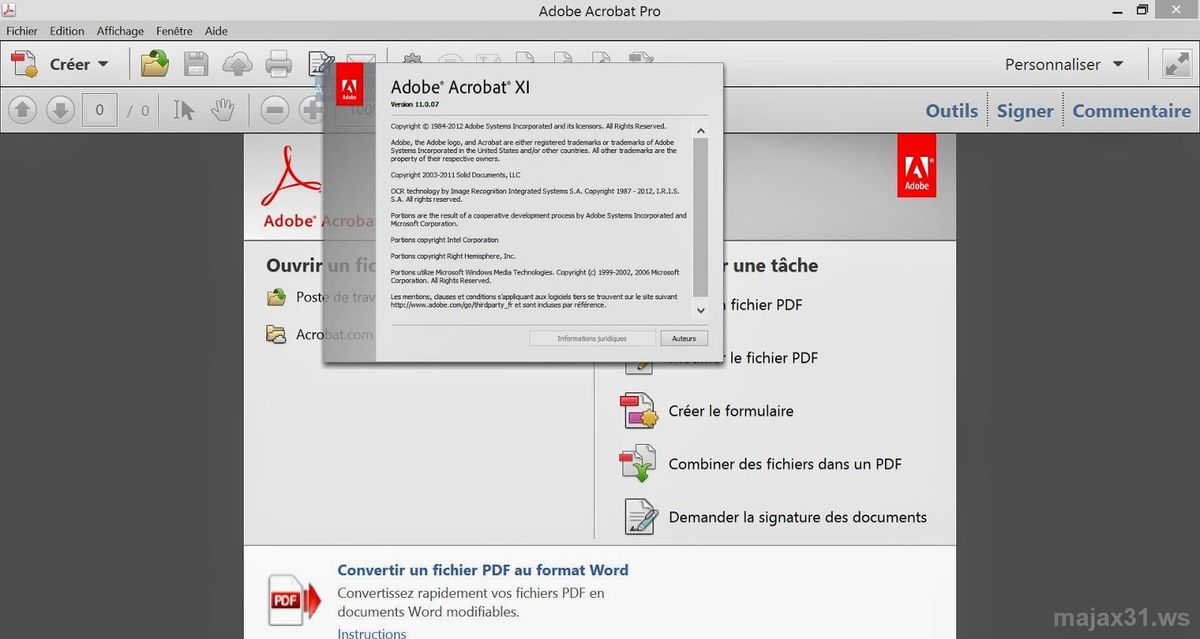
Banyak opsi "aplikasi kompres pdf gratis" yang dapat diunduh sekali untuk kemudian digunakan selamanya tanpa ketergantungan sinyal internet. Contoh aplikasi lokal yang populer dan aman digunakan antara lain Adobe Acrobat Pro, Nitro Pro, atau PDF24 Creator.
Sebagai gambaran teknis mengenai efisiensi pemrosesan data, setiap aplikasi memiliki metode unik dalam memangkas ukuran dokumen digital tanpa merusak kualitasnya.
Mari kita lihat perbandingan metode kompresi data yang diterapkan oleh beberapa sistem pengolah dokumen terkemuka saat ini:
| Nama Layanan / Aplikasi | Teknik Kompresi yang Digunakan | Sistem Keamanan Data |
|---|---|---|
| PDF24 Creator | Penghapusan font tidak perlu, reduksi DPI gambar, kompresi struktural | Pemrosesan lokal 100% aman tanpa internet |
| Smallpdf (Versi Web) | Kompresi berbasis server otomatis | Enkripsi TLS dan penghapusan otomatis setelah satu jam |
Berdasarkan data teknis di atas, PDF24 menggunakan teknik penghapusan informasi font yang tidak diperlukan untuk memperkecil ruang penyimpanan. Aplikasi ini juga melakukan pengurangan ukuran gambar berdasarkan parameter DPI dan kualitas gambar, serta melakukan kompresi data struktural secara menyeluruh pada file Anda.
Hal ini berbeda dengan Smallpdf versi web yang melindungi file menggunakan enkripsi TLS dan menghapus file secara otomatis setelah satu jam di server mereka. Bagi Anda yang memiliki kekhawatiran tinggi mengenai privasi data lamaran kerja seperti KTP atau ijazah, pemrosesan offline via PDF24 tentu jauh lebih direkomendasikan.
Langkah Mengecilkan PDF Memakai Perangkat Lunak Nitro Pro
Bagi profesional yang sering mengelola dokumen digital, aplikasi Nitro Pro sering kali sudah terpasang di komputer kerja mereka.
Aplikasi ini menyediakan fitur optimasi yang sangat kuat dan dapat diakses sepenuhnya secara offline. Pertanyaan mengenai "bagaimana cara memperkecil ukuran pdf" lewat aplikasi ini dapat dijawab dengan memanfaatkan fitur Optimization bawaan.
Kesalahan umum yang saya lihat adalah pengguna langsung memilih opsi kompresi otomatis tanpa mengatur profil dokumen terlebih dahulu. Akibatnya, gambar foto berukuran kecil seperti pasfoto wajah atau tanda tangan digital menjadi buram dan tidak terbaca oleh HRD perusahaan.
Ikuti panduan berikut untuk hasil optimal:
- Buka file PDF yang ingin dikecilkan ukurannya menggunakan aplikasi Nitro Pro.
- Klik tab File, kemudian pilih menu Optimize PDF yang tersedia di dalam daftar.
- Pilih opsi Reduced Size untuk kompresi standar, atau pilih Custom jika Anda ingin mengatur kualitas gambar secara manual.
- Klik tombol Optimize dan tunggu hingga bilah proses menunjukkan angka 100 persen.
- Simpan hasil optimasi tersebut dengan nama file baru agar dokumen asli Anda tidak tertimpa.
Melalui pemanfaatan fitur optimasi lokal ini, Anda tidak perlu lagi khawatir dokumen penting Anda bocor ke pihak ketiga di internet. Proses pengerjaan "cara mengecilkan pdf yang besar untuk lamar kerja" pun menjadi lebih efisien, hemat kuota internet, dan hasil akhir dokumen tetap tajam saat dicetak maupun dilihat melalui layar komputer.
Langkah akhir yang wajib Anda lakukan setelah proses kompresi selesai adalah melakukan pemeriksaan mandiri secara menyeluruh. Buka kembali file hasil kompresi tersebut, lakukan perbesaran (zoom in) pada bagian teks kecil, nomor induk kependudukan, serta tanda tangan untuk memastikan seluruh informasi penting tersebut tidak pecah atau menjadi kabur sebelum berkas dikirimkan ke alamat email perusahaan tujuan.


