
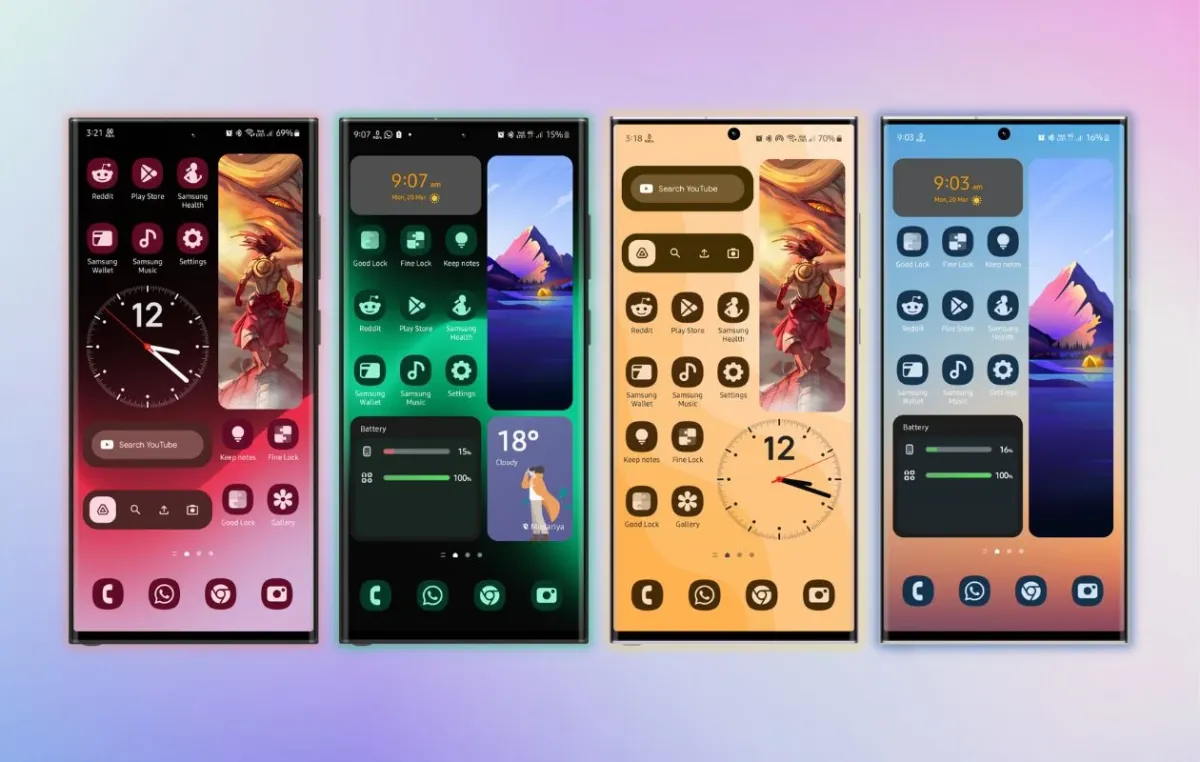
Pengguna smartphone Samsung sering kali mengeluhkan tampilan visual layar utama mereka setelah melakukan pembaruan sistem ke antarmuka terbaru. Pertanyaan seperti "kenapa ikon aplikasi samsung besar sekali" kerap muncul di berbagai forum komunitas karena pengguna merasa estetika layar ponsel mereka menjadi kurang seimbang.
Secara bawaan, launcher resmi milik Samsung yaitu One UI Home memang tidak menyediakan tombol khusus untuk mengubah ukuran ikon aplikasi secara langsung. Karakteristik visual One UI pra-pabrikan ini memiliki ukuran default yang cukup besar jika dibandingkan dengan antarmuka milik kompetitor seperti Xiaomi, OPPO, Vivo, Realme, Itel, iQOO, Huawei, maupun Infinix.
Meskipun demikian, Anda tidak perlu berkecil hati atau langsung beralih ke launcher pihak ketiga yang sering kali dipenuhi iklan. Ada beberapa metode taktis yang dapat diterapkan untuk merombak tampilan layar gadget Anda agar menjadi lebih minimalis, padat, dan nyaman dipandang mata.
Langkah paling aman dan efisien untuk mereduksi dimensi visual di layar beranda adalah dengan memanfaatkan fitur optimasi ruang yang sudah disediakan oleh sistem operasi Android secara internal. Anda bisa memanipulasi kerapatan elemen visual melalui menu pengaturan bawaan tanpa perlu memasang modul tambahan apa pun.
Mengubah Kerapatan Grid Layar Depan dan Layar Aplikasi
Trik utama untuk menyiasati batasan One UI Home adalah dengan memperbanyak jumlah baris dan kolom pada kisi-kisi atau tata letak grid layar ponsel Anda. Ketika jumlah grid ditingkatkan, sistem secara otomatis akan mengecilkan ukuran ikon aplikasi agar semuanya muat di dalam ruang yang tersedia.
Berdasarkan pengujian langsung pada perangkat One UI, tata letak standar pabrikan biasanya menggunakan formasi 4×5. Jika Anda mengubah opsi tersebut ke pilihan yang lebih padat seperti 5×6, ukuran ikon aplikasi akan langsung menyusut secara signifikan dan memberikan ruang pandang yang jauh lebih luas.
- Buka menu Pengaturan atau Settings di HP Samsung Anda.
- Gulir ke bawah dan pilih menu Layar Depan atau Home Screen.
- Ketuk pada opsi Kisi Layar Depan (Home Screen Grid) dan ubah kombinasinya dari 4×5 menjadi 5×5 atau 5×6.
- Ketuk tombol Simpan atau Apply di bagian bawah untuk menerapkan perubahan.
- Ulangi langkah serupa pada menu Kisi Layar Aplikasi (Apps Screen Grid) dan Kisi Folder (Folder Grid) agar seluruh ukuran ikon di dalam menu laci aplikasi ikut mengecil secara seragam.
Melalui modifikasi formasi grid internal ini, ruang kosong pada layar akan termanfaat secara maksimal tanpa membuat resolusi layar utama menjadi pecah atau blur.
Menyesuaikan Skala Zoom Layar Melalui Pengaturan Sistem
Jika pengubahan grid dirasa masih kurang memuaskan, ponsel Android secara umum juga menyediakan opsi global untuk mengubah ukuran elemen visual lewat menu penampilan makro. Fitur ini dinamakan Screen Zoom yang berfungsi seperti resolusi layar dinamis.
Dalam kasus yang sering saya temui, banyak pengguna tidak sadar bahwa tingkat zoom layar mereka diatur pada posisi maksimal sejak pertama kali mengaktifkan HP. Menurunkan skala ini akan mengecilkan seluruh teks, tombol, termasuk ikon aplikasi di HP Samsung Anda.
- Masuk ke menu Pengaturan sistem.
- Pilih opsi Tampilan atau Display.
- Cari dan ketuk menu Zoom Layar atau Screen Zoom.
- Geser slider ke arah kiri atau ke tanda minus (-) untuk memperkecil skala visual sistem.
Solusi Presisi Menggunakan Aplikasi Pengubah Ukuran Ikon Android Resmi
Bagi Anda yang menginginkan kontrol penuh hingga persentase angka yang spesifik, metode tanpa aplikasi di atas mungkin terasa memiliki batasan. Samsung memahami kebutuhan kustomisasi mendalam ini dengan merilis ekosistem modifikasi resmi mereka yang sangat bertenaga.
Kombinasi Good Lock dan Modul Home Up Resmi Samsung
Untuk melompati keterbatasan One UI Home yang tidak bisa mengubah ukuran ikon secara mandiri, Samsung memfasilitasi pengguna lewat ekosistem bernama Good Lock. Ini adalah aplikasi pengubah ukuran ikon android sekaligus alat personalisasi resmi yang dikembangkan langsung oleh tim insinyur Samsung, sehingga sangat stabil dan bebas dari malware.
Di dalam Good Lock, terdapat sebuah sub-modul khusus bernama Home Up yang bertugas memodifikasi aspek estetika layar beranda, folder, hingga tampilan background share sheet. Modul Home Up ini memiliki ukuran file yang sangat ringan, yaitu sekitar 16 MB saja, sehingga tidak akan membebani kapasitas penyimpanan internal ponsel Anda.
Langkah Instalasi dan Konfigurasi Modul Home Up
Sebelum melangkah ke proses konfigurasi, pastikan Anda mengetahui cara download good lock samsung resmi yang aman. Aplikasi ini tidak tersedia di Google Play Store, melainkan didistribusikan secara eksklusif melalui platform toko aplikasi milik Samsung sendiri.
- Buka aplikasi Galaxy Store yang sudah terpasang di HP Samsung Anda.
- Ketik kata kunci Good Lock pada kolom pencarian, lalu unduh dan pasang aplikasi tersebut.
- Setelah terpasang, buka aplikasi Good Lock dan temukan modul bernama Home Up di dalam daftar tab.
- Ketuk ikon unduh di samping tulisan Home Up untuk mengunduhnya langsung dari Galaxy Store (modul berukuran sekitar 16 MB).
- Setelah instalasi selesai, kembali ke aplikasi Good Lock dan aktifkan modul Home Up dengan menggeser sakelar ke posisi On.
- Pilih menu Home Screen di dalam Home Up, lalu cari opsi pengaturan bernama Icon Size atau Ukuran Ikon.
- Geser pengatur skala persen sesuai keinginan Anda. Rekomendasi ukuran ikon (Icon Size) terbaik dari saya adalah di angka 90-95% untuk menciptakan visualisasi yang proporsional, seimbang, dan estetis.
Perbandingan Metode Modifikasi Ukuran Ikon Samsung
Kesalahan umum yang saya lihat adalah pengguna sering kali langsung frustrasi dan mengunduh aplikasi peluncur tidak resmi yang justru menguras daya baterai dan memicu lag. Padahal, setiap metode resmi bawaan Samsung memiliki karakteristik dan dampak efisiensi yang berbeda-beda terhadap performa sistem.
Untuk memudahkan Anda dalam menentukan opsi mana yang paling ideal diterapkan pada HP Samsung Anda saat ini, berikut adalah tabel komparasi detail mengenai dampak teknis dari ketiga metode modifikasi ukuran ikon di atas.
| Parameter Evaluasi | Modifikasi Grid Bawaan | Fitur Zoom Layar | Modul Good Lock Home Up |
|---|---|---|---|
| Konsumsi Memori RAM | 0 MB (Sistem Internal) | 0 MB (Sistem Internal) | Minimal (< 20 MB) |
| Ukuran File Instalasi | – | – | 16 MB |
| Presisi Ukuran Persentase | Tidak Tersedia | Tidak Tersedia | 90-95% (Dapat Diatur) |
| Dampak pada Ukuran Teks | Tetap Standar | Ikut Mengecil | Tetap Standar |
| Kebutuhan Aplikasi Pihak Ketiga | Tidak Ada | Tidak Ada | Good Lock (Resmi Samsung) |
Berdasarkan data di atas, bagi Anda yang memiliki perangkat dengan spesifikasi RAM terbatas, menggunakan pengubahan Grid atau Zoom Layar adalah jalan keluar paling bijak. Namun, jika ponsel Anda berada di kelas menengah ke atas dengan kapasitas RAM yang longgar, akurasi kendali ukuran yang ditawarkan oleh modul Home Up merupakan pilihan terbaik untuk kenyamanan navigasi harian Anda.
Penerapan pengaturan visual ini tidak akan membatalkan garansi resmi perangkat maupun mengganggu jalannya proses pembaruan keamanan bulanan dari Samsung One UI. Anda bisa mengembalikan seluruh konfigurasi tampilan ke bentuk default kapan saja secara instan jika bosan dengan tampilan minimalis tersebut.







