
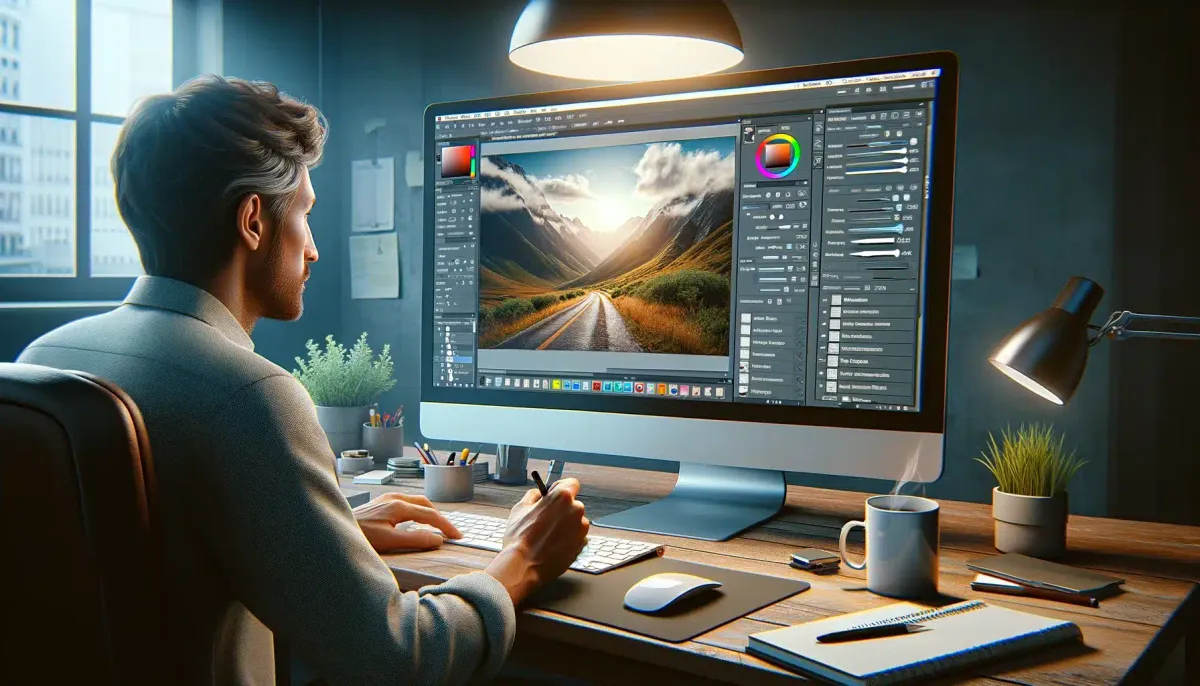
Menguasai cara mengedit foto dengan photoshop di laptop merupakan keahlian penting yang banyak dicari saat ini. Banyak orang merasa bingung ketika pertama kali membuka aplikasi ini karena antarmukanya yang terlihat rumit. Sebagai software standar industri, Adobe Photoshop menawarkan fleksibilitas tanpa batas untuk mengubah foto biasa menjadi luar biasa.
Berdasarkan ulasan dari mediaindonesia.com, aplikasi edit foto pc ini memang dirancang untuk mengubah, memperbaiki, dan memperindah gambar digital. Jika Anda sering bertanya-tanya "gimana cara menghasilkan suntingan yang rapi?", maka artikel ini akan menjawabnya secara mendalam. Mari kita bedah langkah teknisnya satu per satu.
Sebelum masuk ke langkah teknis, pastikan perangkat Anda siap menjalankan aplikasi edit foto pemula yang mudah ini dengan lancar. Kinerja laptop yang optimal akan sangat memengaruhi kenyamanan Anda saat menggeser slider atau menggunakan brush.
Menyiapkan Workspace yang Nyaman
Saat pertama kali membuka software, Anda akan dihadapkan pada banyak panel. Dari pengalaman saya menangani berbagai proyek desain, menyederhanakan tampilan layar adalah kunci efisiensi kerja.
Pilihlah workspace Essentials yang terletak di sudut kanan atas layar laptop Anda. Tampilan ini sudah menyediakan panel paling penting seperti Layers, Adjustments, dan Toolbar di sisi kiri.
Memasukkan File Foto ke Dalam Sistem
Langkah pertama tentu saja memasukkan gambar yang ingin Anda sunting ke dalam aplikasi. Anda bisa menekan tombol kombinasi Ctrl + O pada keyboard laptop untuk membuka dokumen baru.
Pilihlah foto dengan resolusi tinggi agar gambar tidak pecah saat diperbesar nanti. Setelah foto terbuka, biasakan untuk menduplikasi layer utama dengan menekan Ctrl + J agar file asli tetap aman.
Langkah dan Cara Mengedit Foto dengan Photoshop di Laptop
Kini kita masuk ke inti proses penyuntingan yang sebenarnya. Ikuti urutan langkah di bawah ini untuk mendapatkan hasil akhir yang seimbang dan profesional.
- Mengatur Komposisi Gambar dengan Crop Tool
Tekan huruf C pada keyboard laptop Anda untuk mengaktifkan Crop Tool. Potong bagian tepi foto yang tidak rapi atau mengganggu pandangan mata dengan menarik sudut-sudut kotak seleksi. Gunakan aturan Rule of Thirds yang muncul di layar untuk menempatkan objek utama pada titik fokus yang estetis. - Memperbaiki Pencahayaan Menggunakan Levels
Pencahayaan adalah kunci dari foto yang hidup. Tekan Ctrl + L untuk membuka menu Levels, lalu geser slider hitam di sebelah kiri untuk memperkuat bayangan, dan slider putih di sebelah kanan untuk menaikkan kecerahan. Kesalahan umum yang saya lihat adalah menaikkan kontras terlalu ekstrem sehingga detail foto hilang. - Mengoreksi Warna Lewat Fitur Color Balance
Tekan Ctrl + B untuk memunculkan panel Color Balance di laptop Anda. Fitur ini berfungsi mengatur keseimbangan warna maskulin atau feminin pada foto, seperti mengurangi warna kuning yang terlalu dominan pada foto luar ruangan. Geser slider secara perlahan hingga warna kulit atau latar belakang terlihat lebih natural. - Melakukan Seleksi dan Menghapus Objek Pengganggu
Gunakan Object Selection Tool dari toolbar kiri untuk menyeleksi elemen yang ingin dibuang. Setelah objek terpilih dengan garis putus-putus, klik kanan lalu pilih Content-Aware Fill untuk menghilangkan objek tersebut secara otomatis. Sistem akan membaca area sekitar dan mengisi kekosongan tersebut dengan sangat rapi tanpa watermark. - Meningkatkan Ketajaman Foto dengan Filter Sharpen
Setelah semua komponen warna dan cahaya beres, saatnya membuat foto terlihat lebih tegas. Buka menu Filter di bagian atas, pilih Sharpen, lalu klik Smart Sharpen. Atur persentase ketajaman sekitar 50 persen agar detail foto menonjol tanpa memunculkan noise digital yang kasar.
Fitur Utama yang Wajib Dipahami oleh Pemula
Aplikasi edit foto pc profesional ini memiliki beberapa elemen dasar yang membedakannya dengan perangkat lunak lain. Memahami fondasi ini akan membuat proses belajar Anda jauh lebih cepat.
Kekuatan Sistem Layer
Bayangkan layer sebagai lembaran plastik transparan yang ditumpuk di atas foto asli Anda. Setiap perubahan, mulai dari teks hingga efek warna, sebaiknya ditempatkan pada layer yang terpisah.
Dengan metode non-destructive editing ini, Anda bisa menghapus atau mengubah satu elemen tanpa merusak komponen lainnya. Ini adalah trik rahasia para desainer profesional agar kerja tetap efisien.
Fungsi Adjustment Layers
Daripada langsung mengubah warna pada foto utama, gunakan ikon lingkaran hitam-putih di bawah panel layer untuk membuat Adjustment Layers. Menu ini menyediakan opsi lengkap seperti Hue/Saturation, Vibrance, dan Brightness/Contrast.
Kelebihannya, Anda bisa mengatur ulang intensitas efek tersebut kapan saja hanya dengan mengklik ganda ikon layer terkait. Fleksibilitas ini tidak akan Anda temukan jika melakukan editing kilat secara sembarangan.
- Brightness: Mengatur tingkat kecerahan menyeluruh pada piksel foto.
- Contrast: Menegaskan perbedaan antara area paling gelap dan paling terang.
- Saturation: Menambah atau mengurangi kepekatan seluruh warna secara global.
- Vibrance: Meningkatkan intensitas warna yang redup tanpa membuat warna kulit menjadi kemerahan.
Menyimpan Hasil Suntingan dengan Format yang Tepat
Proses terakhir yang tidak kalah krusial adalah mengekspor hasil kerja Anda dari laptop ke format penyimpanan digital. Banyak pemula asal menyimpan file sehingga kualitas gambarnya menurun drastis.
Klik menu File, lalu arahkan kursor ke Export dan pilih As JPEG atau PNG sesuai kebutuhan Anda. Jika foto tersebut akan diunggah ke media sosial, pastikan kualitasnya diatur pada level maksimal dengan ruang warna sRGB.
Jangan lupa untuk menyimpan file master dalam format .PSD sebelum menutup aplikasi. File master ini sangat berguna jika suatu saat Anda ingin mengubah kembali elemen di dalam foto tersebut.
Alternatif untuk Kebutuhan Editing yang Lebih Ringan
Meskipun Photoshop adalah raja di kelasnya, perangkat lunak ini memerlukan spesifikasi hardware laptop yang cukup tinggi dan biaya berlangganan bulanan yang konstan. Bagi beberapa orang, model bisnis ini kurang cocok untuk penggunaan kasual. Jika Anda mencari alternatif photoshop sekali bayar atau bahkan ingin berburu aplikasi edit foto tanpa watermark, pasar perangkat lunak saat ini menyediakan banyak pilihan menarik. Beberapa program di luar sana menawarkan fungsionalitas serupa dengan skema pembelian satu kali yang ramah dompet.
Untuk keperluan pengeditan cepat yang tidak memerlukan manipulasi berat, Anda bahkan bisa memanfaatkan opsi download edit foto pc gratis yang tersedia di internet. Pilihlah software yang sesuai dengan kapasitas RAM dan prosesor laptop Anda agar produktivitas tetap terjaga tanpa kendala teknis. Menguasai penyuntingan gambar di komputer memerlukan jam terbang dan latihan yang konsisten setiap hari. Mulailah bereksperimen dengan foto-foto sederhana di sekitar Anda, pahami fungsi setiap slider pencahayaan, dan jangan takut untuk mencoba berbagai kombinasi filter baru.







