
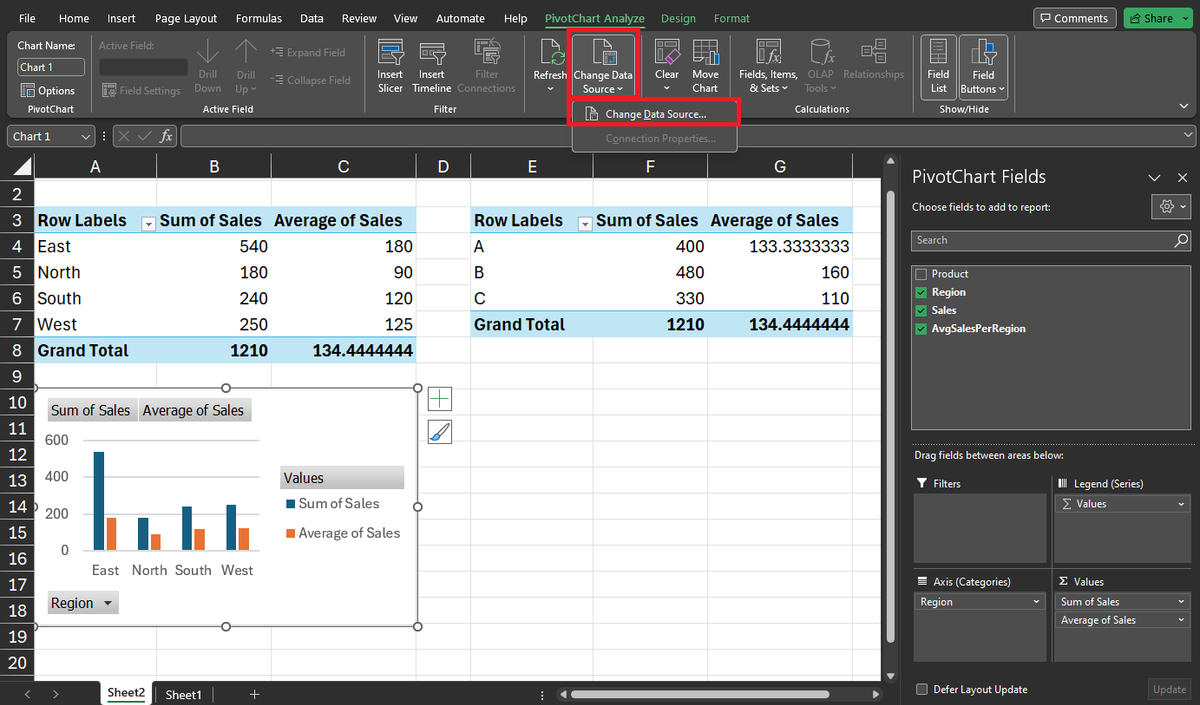
Menghadapi ribuan baris data yang acak-acakan sering kali membuat kepala pening dan membuang waktu kerja berharga Anda. Solusi terbaik untuk mengatasi masalah ini adalah dengan memahami mengelompokkan data excel secara efisien agar laporan menjadi ringkas. Metode penyusunan yang tepat akan mengubah baris informasi mentah menjadi ringkasan yang siap dipresentasikan kepada manajemen dalam hitungan detik.
Berdasarkan pengalaman saya dalam mengolah database, efisiensi kerja meningkat hingga 80% setelah menguasai teknik pengelompokkan otomatis. Artikel ini akan memandu Anda menerapkan fitur bawaan Excel seperti PivotTable serta pemanfaatan rumus logika. Langkah demi langkah berikut didesain agar langsung bisa Anda praktikkan pada lembar kerja Anda sekarang juga.
PivotTable merupakan salah satu fitur paling bertenaga yang disediakan oleh Microsoft Excel untuk merangkum data dalam jumlah besar tanpa rumus rumit. Pengguna dapat meringkas informasi berdasarkan rentang waktu, angka, atau kategori teks tertentu dengan beberapa klik saja.
Dalam kasus yang sering saya temui di lapangan, banyak pekerja kantoran melakukan pengelompokkan secara manual satu per satu. Kesalahan umum yang saya lihat adalah hal tersebut sangat rawan memicu kesalahan ketik dan menghabiskan waktu berjam-jam. Mengutip panduan dari support.microsoft.com, Anda bisa menggunakan pembaca layar atau menu standar untuk melakukan grouping secara cepat. Fitur ini memetakan informasi secara otomatis berdasarkan struktur data yang Anda miliki di lembar kerja.
Cara Mengelompokkan Data Angka dan Angka Otomatis
Ketika Anda memiliki data numerik seperti laporan penjualan atau nilai ujian, membuat rentang angka akan mempermudah analisis sebaran data. Berdasarkan dokumentasi dari Kelas Excel, Anda bisa mengatur rentang pengelompokkan angka otomatis pada contoh PivotTable dengan interval setiap 25 unit.
- Klik kanan pada salah satu sel angka yang berada di dalam kolom PivotTable Anda.
- Pilih opsi Group dari menu konteks yang muncul di layar.
- Pada kotak dialog Grouping yang terbuka, tentukan titik awal di kolom Starting at dan titik akhir di kolom Ending at.
- Masukkan angka 25 pada kolom By untuk membagi data menjadi interval per 25 unit, lalu klik OK.
Hasilnya, Excel akan langsung merapikan baris-baris angka tersebut ke dalam kelompok seperti 0-25, 26-50, 51-75, dan seterusnya secara instan. Teknik ini sangat membantu ketika Anda harus membuat laporan distribusi frekuensi dalam waktu singkat.
Teknik Pengelompokkan Berdasarkan Tanggal dan Waktu
Selain angka, data tanggal sering kali menjadi tantangan tersendiri karena formatnya yang bisa sangat panjang dan bervariasi. Melalui PivotTable, Anda bisa menyatukan data harian menjadi laporan bulanan, kuartalan, hingga tahunan.
- Pastikan seluruh sel pada kolom tanggal tidak ada yang kosong atau berisi teks biasa agar tidak terjadi error.
- Klik kanan pada salah satu tanggal di PivotTable, lalu klik menu Group.
- Pilih opsi pengelompokkan yang diinginkan, misalnya Months (Bulan) atau Years (Tahun).
- Klik OK, maka seluruh data transaksi harian Anda akan otomatis meringkas ke dalam kategori bulan atau tahun yang bersangkutan.
Dari pengalaman saya menangani database penjualan tahunan, fitur pengelompokkan tanggal ini adalah penyelamat utama saat kejar tayang laporan akhir tahun. Anda tidak perlu lagi membuat kolom tambahan hanya untuk mengekstrak nama bulan.
Pemanfaatan Rumus IF Excel Bertingkat untuk Kategori Kustom
Jika pengelompokkan otomatis pada PivotTable dirasa kurang fleksibel untuk kriteria penilaian yang spesifik, maka menggunakan rumus logika adalah jalan keluarnya. Anda bisa menerapkan fungsi ini untuk memberikan label otomatis berdasarkan kondisi tertentu.
Pertanyaan seperti "gimana cara membuat kategori otomatis berdasarkan nilai?" sering kali ditanyakan oleh para staf administrasi maupun guru. Jawabannya adalah dengan menyusun logika kondisi yang mengalir dari nilai tertinggi hingga terendah.
Dilansir dari DQLab, penggunaan formula logika yang terstruktur akan meminimalkan kesalahan manusia dalam memasukkan kategori manual. Skema ini sangat krusial dalam pembuatan laporan evaluasi performa maupun klasifikasi data inventaris.
Aturan Penulisan Kriteria Penilaian Rumus IF Bertingkat
Sebagai contoh nyata, kita bisa mengambil kriteria penilaian rumus IF bertingkat yang sering digunakan dalam dunia pendidikan. Berdasarkan data referensi dari DQLab, berikut adalah aturan standar konversi angka menjadi nilai huruf:
| Rentang Nilai Batas | Nilai Huruf Kelulusan |
|---|---|
| Nilai ≥ 90 | A |
| Nilai 80-89 | B |
| Nilai 60-79 | C |
| Nilai 50-59 | D |
| Nilai 0-39 | E |
Untuk menerapkan tabel kriteria tersebut ke dalam lembar kerja Excel, Anda harus menuliskan rumusnya secara berurutan. Pastikan tanda kurung tutup di akhir rumus sama jumlahnya dengan fungsi IF yang Anda buka di awal.
Contoh Kasus Implementasi Nilai Mahasiswa
Mari kita simulasikan contoh kasus nilai Bahasa Inggris 5 mahasiswa dengan data nilai nyata yaitu: 80, 80, 65, 75, dan 90. Dalam kasus ini, syarat minimal kelulusan yang ditetapkan adalah ≥ 80.
Misalkan nilai mahasiswa pertama berada di sel B2, maka Anda bisa menuliskan rumus berikut di kolom kategori: `=IF(B2≥90;"A";IF(B2≥80;"B";IF(B2≥60;"C";IF(B2≥50;"D";"E"))))`. Rumus ini akan membaca angka secara urut dari kondisi pertama.
Ketika rumus tersebut Anda tarik ke bawah untuk 5 mahasiswa tersebut, Excel otomatis memberikan label B, B, C, C, dan A. Mahasiswa dengan nilai 80 otomatis dikategorikan lulus karena memenuhi syarat minimal kelulusan ≥ 80.
Hubungan Pengolahan Data dengan Peluang Kerja Era Kini
Kemampuan menguasai trik mengelompokkan data excel bukan lagi sekadar nilai tambah, melainkan kebutuhan wajib di dunia kerja modern. Banyak industri kini membuka kesempatan kerja berbasis data yang bisa dilakukan dari rumah tanpa harus ke kantor.
Sebagai contoh nyata perkembangan pasar kerja saat ini, terdapat lowongan kerja remote manado untuk posisi Leads Data Searcher yang diposting pada tanggal 23 Juni 2026. Informasi ini menunjukkan bahwa kebutuhan akan talenta digital yang mahir mengelola informasi terus meningkat di berbagai daerah.
Pekerjaan sejenis loker part time data entry ini membutuhkan ketelitian tinggi dalam memilah dan mengelompokkan basis data secara terstruktur. Bagi Anda yang sedang mencari peluang karir fleksibel, mengasah keahlian Excel adalah investasi terbaik.
Kualifikasi dan Target Harian Pengolah Data
Berdasarkan informasi lowongan dari parttimesabtuminggu.com, posisi Leads Data Searcher tersebut membuka kebutuhan jumlah pekerja loker sebanyak 5 Orang. Kualifikasi yang diminta cukup spesifik terkait dengan kemampuan penanganan data mentah hasil riset.
- Syarat pengalaman loker: Minimal 6 bulan dalam riset online atau pencarian data.
- Target harian loker: Mengidentifikasi minimal 40-60 leads berkualitas setiap hari.
- Syarat usia minimal loker: 18 tahun.
Menghadapi target harian mengidentifikasi 40-60 leads berkualitas setiap hari tentu membutuhkan metode kerja yang taktis. Di sinilah teknik grouping Excel yang telah kita bahas di atas memegang peranan penting agar Anda bisa menyaring data prospek dengan cepat tanpa pusing.
Penguasaan teknik pengolahan data yang efektif terbukti mempercepat durasi penyelesaian tugas administratif hingga dua kali lipat lebih cepat dibanding metode konvensional.
Strategi Memilih Tools Pengolah Data yang Tepat
Efisiensi pengerjaan laporan berskala besar tidak hanya dipengaruhi oleh kemahiran Anda dalam menyusun rumus, tetapi juga spesifikasi perangkat keras yang digunakan. Melakukan kalkulasi ribuan baris rumus IF bertingkat memerlukan pemrosesan komputasi yang stabil.
Bagi para profesional yang sering bekerja mobile dengan mobilitas tinggi, spesifikasi macbook pro m5 bisa menjadi pertimbangan utama. Perangkat laptop apple terbaru buat ai ini dirancang untuk menangani beban kerja berat termasuk visualisasi database berukuran raksasa.
Kombinasi antara software pengolah data yang optimal dan perangkat keras yang mumpuni memastikan pekerjaan Anda selesai tanpa kendala lag atau crash di tengah jalan. Pilihlah metode pengelompokkan data yang paling sesuai dengan karakteristik dokumen Anda agar hasil analisis akurat dan mudah dipahami oleh tim kerja.


