
Mengalami situasi di mana software CorelDRAW mendadak tertutup atau crash saat Anda sedang asyik mendesain adalah mimpi buruk setiap desainer. Lebih parah lagi jika Anda menyadari bahwa file Corel yang sedang dikerjakan tersebut belum sempat ditekan tombol simpan atau save.
Kepanikan biasanya langsung melanda karena proyek visual yang dibangun dengan penuh ketelitian terancam hilang begitu saja. Format file CDR yang kaya akan elemen grafis vektor seperti bentuk, teks, garis, dan manipulasi warna memerlukan waktu pengerjaan yang tidak sebentar.
Untungnya, Anda tidak perlu langsung putus asa dan mengulang desain dari awal. Ada beberapa metode teknis yang sangat efektif untuk melacak dan memulihkan data tersebut secara instan tanpa bantuan software pihak ketiga yang rumit.
Memanfaatkan Fitur Auto Backup Internal CorelDRAW
CorelDRAW dibekali dengan fitur proteksi internal yang dirancang khusus untuk mengantisipasi kegagalan sistem seperti kendala not responding. Fitur ini bekerja secara otomatis di latar belakang untuk menyalin lembar kerja Anda dalam interval waktu tertentu.
Langkah Melacak Folder Auto Backup Default
Ketika software tertutup secara paksa, hal pertama yang harus Anda lakukan adalah memeriksa direktori penyimpanan sementara sistem Windows. Berdasarkan pengalaman saya menangani kasus komputer klien yang mendadak mati, CorelDRAW biasanya mengamankan file cadangan di folder temporary.
- Tekan kombinasi tombol Windows + R pada keyboard untuk membuka kotak dialog Run.
- Ketik perintah
%temp%pada kolom yang tersedia, lalu tekan Enter. - Jendela File Explorer akan terbuka dan menampilkan ribuan berkas sementara sistem.
- Cari file yang memiliki nama berawalan "Backup_of_" diikuti dengan nama project Anda.
- Jika tidak mengubah nama file sejak awal, cari file bernama "Backup_of_Untitled-1" dengan ekstensi
.cdr. - Klik kanan pada file tersebut, pilih Copy, lalu amankan ke folder kerja Anda yang baru sebelum membukanya kembali.
Mengubah Ekstensi File .TMP Menjadi .CDR
Dalam beberapa kasus kritis, CorelDRAW gagal meramu file cadangan menjadi format CDR yang utuh dan justru meninggalkannya dalam format temporary file. Format sementara ini ditandai dengan ekstensi berkas berakhiran .tmp yang tidak bisa langsung dibuka begitu saja.
Kesalahan umum yang saya lihat adalah desainer langsung menghapus berkas ini karena dianggap sebagai file sampah yang rusak. Padahal, berkas tersebut menyimpan seluruh instruksi grafis vektor dari lembar kerja terakhir Anda sebelum sistem mengalami gangguan.
Untuk memulihkannya, Anda cukup mencari file berukuran besar di folder Temp dengan tanggal modifikasi paling baru. Klik kanan pada file .tmp tersebut, pilih opsi Rename, lalu ubah ekstensi di bagian paling belakang menjadi .cdr, kemudian tekan Enter.
Jika file CDR hasil pemulihan tetap menolak untuk dibuka di CorelDRAW karena terindikasi rusak atau corrupt, Anda bisa memanfaatkan software alternatif. Langkah ini sering menjadi penyelamat ketika software utama mengalami masalah pembacaan kode internal.
Mengapa Memilih Inkscape untuk Kompatibilitas CDR?
Inkscape merupakan salah satu software pengolah vektor gratis yang memiliki tingkat kompatibilitas sangat baik terhadap berkas mentah buatan Corel. Berdasarkan pengujian teknis, Inkscape secara native mendukung pembukaan ekstensi file .ai milik Adobe Illustrator dan berkas .cdr dari CorelDRAW.
Kemampuan ini memberikan ruang bagi desainer untuk mengekstrak kembali elemen gambar dan teks yang terperangkap di dalam file rusak. Anda bisa mengunduh software ini secara resmi untuk dijadikan sebagai alat mitigasi darurat saat project utama Anda mogok di tengah jalan.
Batasan Performa Software Vektor dalam Membaca Objek
Saat melakukan proses pemulihan lintas software, Anda harus memperhatikan kapasitas performa dari aplikasi alternatif yang digunakan. Setiap software pengolah grafis memiliki batas kemampuan komputasi yang berbeda-beda dalam menangani ribuan objek vektor yang kompleks.
Sebagai gambaran performa manajemen objek vektor pada software alternatif, berikut adalah data perbandingan penanganan objek grafis yang dihimpun dari pengujian praktis:
| Nama Aplikasi | Versi Aplikasi | Jumlah Objek Lingkaran Maksimal | Status Performa Pengujian |
|---|---|---|---|
| Inkscape | 0.48.4 | 3000 | Lancar tanpa kendala berarti |
| Gravit Designer | 3.4.1 | 768 | Mulai terasa berat dan cukup lag |
Berdasarkan data di atas, Inkscape jauh lebih unggul dan tangguh untuk membuka file CDR yang kompleks dengan ribuan objek di dalamnya. Sementara itu, Gravit Designer versi 3.4.1 belum bisa mendukung pembukaan file .cdr secara langsung saat pengujian tersebut dilakukan.
Bagi Anda yang sering memodifikasi tampilan palet warna, perlu diingat bahwa spesifikasi lokasi file Custom Palette pada Inkscape berada di direktori C:\Program Files (x86)\Inkscape\share\palettes. Pastikan folder ini aman saat Anda melakukan instalasi ulang.
Mengamankan Hasil Ekspor ke Format Gambar Standar
Setelah Anda berhasil memulihkan file CorelDRAW yang belum disimpan, langkah krusial berikutnya adalah segera mengamankan hasil kerja tersebut. Jangan menunda untuk melakukan ekspor ke format gambar standar sebagai cadangan visual jika sewaktu-waktu komputer kembali tidak stabil.
Konversi Resolusi Piksel ke Standar Cetak DPI
Ketika mengekstrak hasil desain menjadi format gambar seperti JPG, pastikan perhitungan resolusi sudah sesuai dengan target output akhir. Desain yang tampak tajam di layar monitor komputer belum tentu memberikan hasil yang sama saat dicetak di atas kertas.
Misalnya, jika Anda memiliki file gambar JPG beresolusi $1280 \times 1024$ piksel dari kamera bersensor 1.3 MP, gambar tersebut hanya ideal untuk cetakan skala kecil. File berukuran ini jika dicetak ke foto berukuran satu tingkat di bawah jumbo atau ukuran kartu nama akan memberikan hasil yang lumayan bagus.
Perhitungan Presisi Ukuran Kartu Nama
Mari kita hitung secara matematis konversi resolusi piksel tersebut menggunakan standar cetak industri sebesar 300 DPI (Dots Per Inch). Perhitungan ini penting agar elemen garis dan teks vektor yang sudah dipulihkan tidak pecah atau terlihat blur.
Persamaan konversi piksel ke satuan inci untuk resolusi lebar adalah sebagai berikut:
$$\text{Lebar} = \frac{1280 \text{ piksel}}{300 \text{ DPI}} = 4,26 \text{ inci}$$
Sedangkan untuk perhitungan konversi pada sisi tinggi gambar adalah sebagai berikut:
$$\text{Tinggi} = \frac{1024 \text{ piksel}}{300 \text{ DPI}} = 3,4 \text{ inci}$$
Hasil konversi di atas menunjukkan ukuran sekitar $10,5 \times 8,3 \text{ cm}$. Ukuran dimensi ini dinilai sangat aman dan melimpah jika diaplikasikan pada cetakan ukuran standar kartu nama yang memiliki dimensi resmi $9 \times 5,5 \text{ cm}$.
Mencegah Kehilangan Data dengan Pengaturan Auto Save Terbaik
Langkah terbaik untuk mengatasi file yang belum tersimpan adalah dengan mencegah masalah tersebut muncul sejak awal pengerjaan proyek. Mengandalkan ingatan untuk menekan tombol kombinasi shortcut simpan setiap lima menit sekali sering kali meleset saat kita sedang fokus berkreasi.
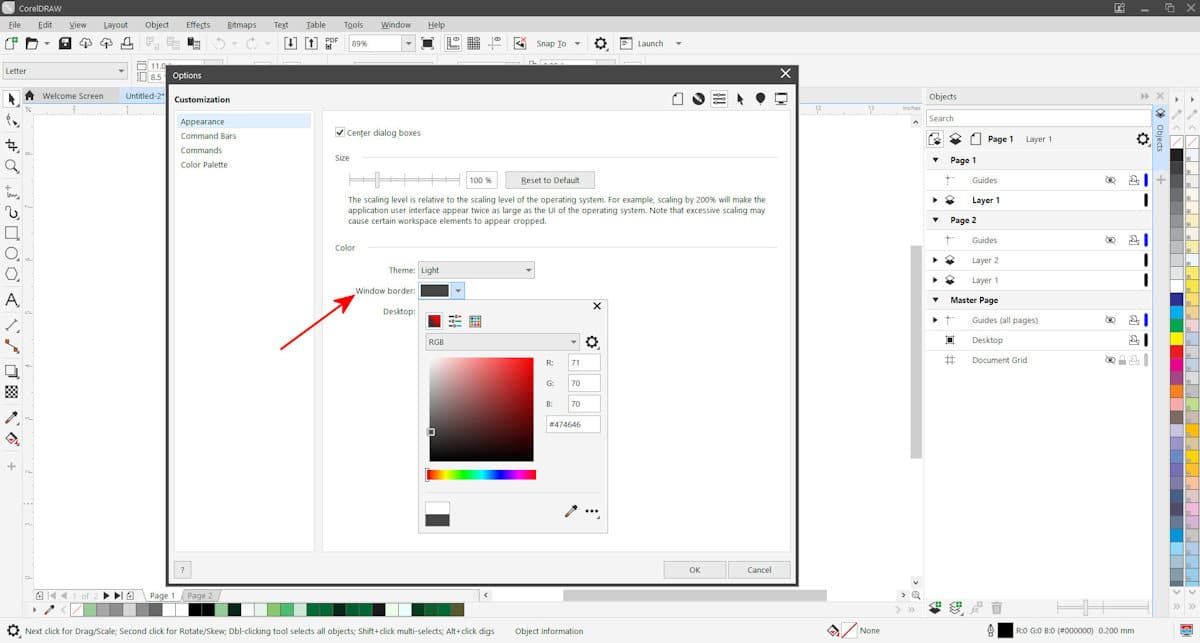
Masuk ke menu Tools yang ada di bilah menu atas CorelDRAW, kemudian pilih Options, lalu klik pada tab CorelDRAW. Di dalam jendela pengaturan tersebut, arahkan perhatian Anda ke menu Save untuk mengatur perilaku penyimpanan otomatis.
Aktifkan centang pada opsi "Auto-backup". Ubah interval waktu penyimpanan otomatis menjadi setiap 5 atau 10 menit sekali, serta pastikan memilih direktori penyimpanan khusus yang mudah Anda akses seperti folder Documents untuk mempermudah evakuasi data di masa depan.







