
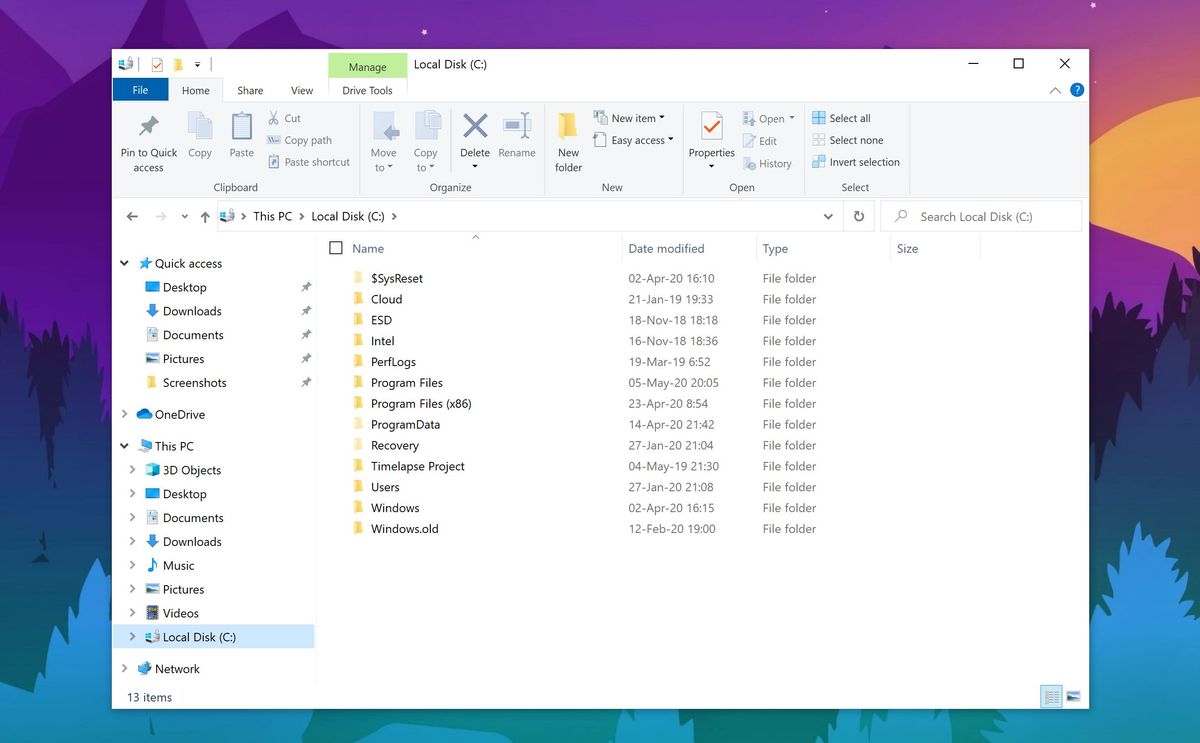
Menemukan berkas aplikasi atau file exe hilang secara misterius tentu menjadi masalah nyata yang sangat mengganggu produktivitas harian Anda. Ketika berkas eksekusi utama ini mendadak lenyap, aplikasi kesayangan Anda dipastikan tidak akan bisa berjalan sama sekali. Artikel ini akan mengupas tuntas langkah demi langkah yang logis dan aman untuk memulihkan berkas eksekusi tersebut langsung ke penyimpanan komputer Anda.
Berdasarkan informasi teknis dari EaseUS, hilangnya berkas eksekusi biasanya dipicu oleh tiga faktor utama yang bekerja di latar belakang sistem.
Faktor pertama adalah proteksi ketat dari pengaturan antivirus yang mendeteksi aktivitas berkas tersebut sebagai ancaman potensial. Selain itu, masalah hak istimewa pengguna atau privilege yang tidak memadai sering kali membuat sistem menyembunyikan berkas penting tersebut.
Gangguan eksternal seperti kegagalan sistem atau malafungsi pada struktur direktori juga menjadi penyebab berkas tidak terbaca oleh Windows.
Dalam kasus yang sering saya temui di lapangan, pengguna sering kali menuduh harddisk rusak, padahal proteksi bawaan sistemlah yang mengarantina berkas tersebut demi keamanan.
Langkah Pertama Memeriksa Tempat Penampungan Sementara
Sebelum melangkah ke metode pemulihan yang lebih rumit, Anda wajib memeriksa area penampungan sisa berkas terhapus di perangkat komputer. Sistem operasi menyediakan ruang khusus untuk menampung data yang dibuang sebelum benar-benar dihilangkan dari media penyimpanan. Dilansir dari Idwebhost, estimasi jangka waktu sebuah file yang dihapus biasanya akan tersimpan terlebih dahulu di dalam Recycle Bin selama 30 hari.
Jika file exe hilang belum lewat dari masa tenggang tersebut, Anda bisa mengembalikannya dengan sangat mudah melalui langkah berikut:
- Buka ikon Recycle Bin yang terletak di area desktop utama komputer Anda.
- Ketik nama berkas eksekusi atau format .exe pada kolom pencarian di pojok kanan atas.
- Klik kanan pada nama berkas yang berhasil ditemukan, lalu pilih opsi Restore untuk mengembalikannya ke posisi semula.
Memulihkan Berkas Melalui Fitur Karantina Keamanan
Jika berkas hilang akibat pemindaian berkala, kemungkinan besar data tersebut masuk ke dalam daftar karantina pelindung bawaan sistem. Pengaturan proteksi yang terlalu sensitif sering kali salah mengenali berkas eksekusi modifikasi sebagai ancaman berbahaya bagi perangkat. Pengguna disarankan untuk tidak terburu-buru mengunduh ulang aplikasi sebelum memeriksa riwayat proteksi yang ada pada sistem keamanan.
Langkah memulihkan berkas dari pusat keamanan sistem dapat dijalankan dengan urutan prosedur sebagai berikut:
- Masuk ke menu pengaturan pusat keamanan melalui bilah pencarian menu utama Windows.
- Pilih opsi perlindungan virus dan ancaman, lalu klik pada bagian riwayat perlindungan sistem.
- Cari berkas eksekusi yang ditandai, buka detailnya, lalu klik tindakan pulihkan atau izinkan di perangkat Anda.
Menggunakan Perangkat Lunak Pemulihan Data Pihak Ketiga
Ketika berkas sudah terhapus secara permanen dari keranjang sampah, Anda membutuhkan bantuan alat pemulihan eksternal yang andal. Berdasarkan dokumentasi resmi EaseUS, perangkat lunak EaseUS Data Recovery Wizard memiliki kompatibilitas luas dengan berbagai versi sistem operasi desktop.
Alat ini dapat diandalkan secara penuh untuk memulihkan data pada sistem operasi Windows 10, Windows 8, maupun Windows 7. Prinsip kerja pemulihan ini memanfaatkan jejak digital tersembunyi yang ditinggalkan oleh berkas lama sebelum tertimpa data baru.
Konsep Dasar Penyimpanan Data yang Terhapus
Saat file dihapus dari Recycle Bin atau secara permanen, komputer tidak langsung memusnahkan data tersebut secara fisik dari piringan memori.
Dilansir dari Microsoft dan Recoverit, komputer memindahkan lokasi file tersebut ke suatu tempat di dalam harddisk dan menandai ruang tersebut sebagai ruang kosong.
Data asli sebenarnya masih tersimpan utuh di dalam sektor memori tersebut selama belum tertimpa oleh aktivitas penulisan data baru.
Prosedur Pemindaian Sektor Memori Komputer
Untuk menyelamatkan berkas eksekusi menggunakan bantuan software pemulihan data pihak ketiga, Anda bisa mengikuti panduan praktis berikut ini:
- Unduh dan pasang perangkat lunak pemulihan data yang kompatibel dengan versi sistem operasi yang Anda gunakan saat ini.
- Jalankan aplikasi, kemudian arahkan target pemindaian pada partisi atau folder spesifik tempat berkas eksekusi sebelumnya berada.
- Klik tombol pindah atau scan, lalu tunggu sampai aplikasi menampilkan seluruh struktur data tersembunyi yang berhasil ditemukan.
- Gunakan fitur filter ekstensi untuk memunculkan berkas berformat .exe secara instan di layar.
- Centang berkas eksekusi target Anda, klik tombol pulihkan, lalu simpan ke partisi yang berbeda demi keamanan.
Kesalahan umum yang saya lihat adalah pengguna langsung mengunduh banyak file baru setelah kehilangan data, yang justru merusak struktur berkas lama.
Rekomendasi keamanan data dari Microsoft menyarankan pengguna meminimalkan atau menghindari penggunaan komputer setelah file terhapus untuk mencegah penulisan ulang data baru pada ruang kosong tersebut.
Alternatif Pemulihan Berbasis Baris Perintah Windows
Bagi pengguna yang menyukai metode bawaan tanpa aplikasi tambahan, Microsoft menyediakan perkakas resmi bernama Windows File Recovery. Perkakas ini bekerja melalui antarmuka baris perintah atau Command Prompt untuk memindai sektor penyimpanan secara mendalam. Namun, Anda harus memperhatikan batasan operasional yang dimiliki oleh aplikasi pemulihan internal milik pabrikan sistem operasi ini.
Keterbatasan Windows File Recovery adalah aplikasi ini tidak mendukung pemulihan untuk penyimpanan cloud dan berbagi file jaringan.
Mengingat tanggal 14 Oktober 2025 merupakan batas akhir dukungan untuk sistem operasi Windows 10 oleh Microsoft, pastikan sistem Anda tetap diperbarui. Berikut adalah perbandingan dukungan fitur pemulihan berkas berdasarkan jenis media penyimpanan yang tersedia saat ini:
| Jenis Media Penyimpanan | Dukungan Windows File Recovery | Dukungan Software Pihak Ketiga |
|---|---|---|
| Harddisk Internal | Dukung | Dukung |
| Flashdisk Eksternal | Dukung | Dukung |
| Cloud Storage | – | Dukung |
| Network File Share | – | – |
Gunakan baris perintah yang sesuai dengan format sistem file penyimpanan Anda untuk mengekstrak kembali data aplikasi yang hilang tersebut.
Pastikan Anda selalu menyediakan ruang penyimpanan sekunder eksternal yang sehat sebagai lokasi penampungan hasil pemulihan berkas eksekusi demi menghindari tumpang tindih data.







