
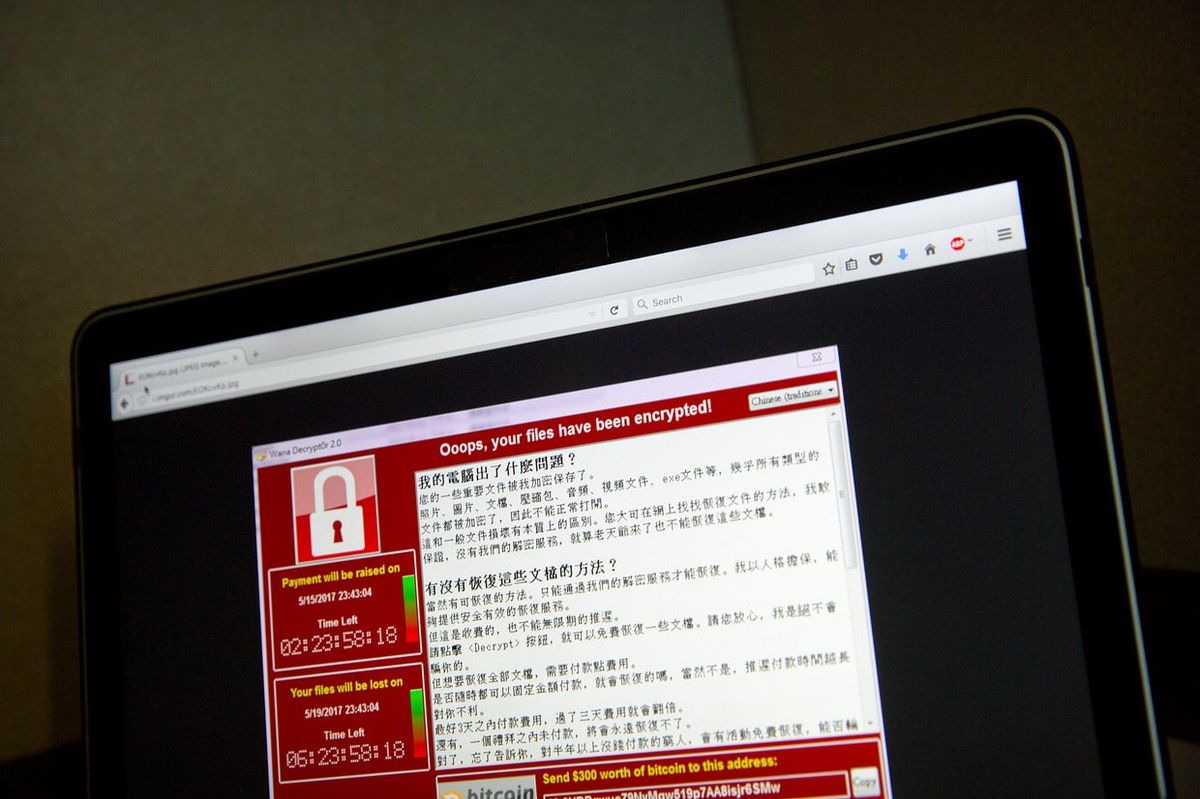
Layar komputer Anda mendadak berubah menampilkan pesan ancaman, sementara seluruh dokumen penting berubah ekstensi dan tidak bisa dibuka akibat virus ransomware. Saya sangat memahami kepanikan Anda saat menghadapi situasi ini, terutama karena data berharga seolah lenyap dalam sekejap.
Sebagai seseorang yang berkecimpung di dunia keamanan siber, saya tegaskan bahwa menyerah pada tuntutan peretas bukanlah opsi pertama. Masih ada langkah taktis yang bisa kita lakukan untuk mengembalikan file komputer terkunci tersebut secara aman.
Mari kita bedah secara mendalam bagaimana cara mengembalikan file yang terenkripsi ransomware serta langkah penyelamatan sistem agar komputer Anda bersih total.
—
Mengenali Ciri Ciri File Komputer Terkena Virus Ransomware
Sebelum melangkah ke proses pemulihan, saya ingin Anda memastikan terlebih dahulu apakah perangkat Anda benar-benar menjadi korban malware jenis ini atau sekadar kerusakan sistem biasa. Ciri ciri file komputer terkena virus ransomware sebenarnya sangat spesifik dan mudah dikenali oleh pengguna awam sekalipun.
Perubahan Ekstensi File yang Massal
Ciri utama yang paling mencolok adalah perubahan nama dan ekstensi file secara serentak. Dokumen yang semula berformat standar seperti .docx, .pdf, atau .jpg akan berubah menjadi format asing seperti .locked, .crypto, atau puluhan kombinasi karakter acak lainnya.
Ketika Anda mencoba membuka dokumen tersebut, sistem akan menampilkan pesan error karena struktur enkripsi di dalamnya sudah dimodifikasi secara paksa oleh program jahat tersebut.
Munculnya File Nota Tebusan (Ransom Note)
Peretas selalu meninggalkan jejak berupa file teks (.txt) atau dokumen HTML di setiap folder yang datanya dikunci. File ini biasanya diberi nama mencolok seperti README.txt atau DECRYPT_YOUR_FILES.txt.
Di dalam nota tersebut, penjahat siber akan memberikan instruksi pemerasan. Mereka meminta sejumlah uang dalam bentuk mata uang kripto agar Anda mendapatkan kunci dekripsi.
—
Mengapa File Anda Bisa Terkunci? Rekam Jejak Evolusi Ransomware
Sangat penting untuk memahami bahwa serangan ini tidak terjadi begitu saja secara ajaib. Ransomware memanfaatkan metode kriptovirologi, sebuah teknik yang sebenarnya sudah eksis sejak puluhan tahun lalu untuk menyandera data pengguna gawai.
Jika melihat sejarahnya, serangan malware jenis ini pertama kali tercatat lewat fenomena AIDS Trojan atau PC Cyborg pada tahun 1989. Berdasarkan catatan sejarah komputer, pelaku kala itu menuntut nilai tebusan sebesar USD $189 dan USD $378 kepada korbannya.
Dunia keamanan digital kemudian mencatat bahwa populasi ransomware kembali meningkat di dunia keamanan komputer setelah munculnya varian bernama "Gpcode" pada tahun 2006. Sejak saat itu, teknik penguncian data ini terus berevolusi hingga melahirkan ancaman global yang masif.
Format file ransomware yang digunakan oleh para penjahat siber pun sangat beragam untuk mengelabui sistem keamanan bawaan komputer Anda. Berikut adalah tabel format file yang sering digunakan untuk menyebarkan ransomware ke perangkat korban:
| Kategori Format | Ekstensi File Spesifik |
|---|---|
| Portable Executable | .exe |
| Script Berbasis JScript | .js |
| Batch File System | .bat, .cmd |
| Powershell Script | .ps1 |
| Python Script | .py |
Melihat variasi format di atas, penjahat siber sering kali menyamarkan file berbahaya tersebut sebagai dokumen palsu atau pembaruan perangkat lunak palsu di internet agar korban bersedia mengunduhnya.
—
Langkah Pertama yang Harus Dilakukan Jika Laptop Terkena Ransomware
Ketika Anda menyadari bahwa sistem telah terinfeksi, waktu adalah aset yang paling berharga. Jangan menunda tindakan karena malware bisa terus berjalan di latar belakang untuk mengunci sisa file yang masih selamat.
Pertanyaan yang sering diajukan dalam kondisi darurat ini adalah "apa yang harus dilakukan jika laptop terkena ransomware?" Langkah awal yang saya instruksikan di bawah ini wajib dilakukan seketika tanpa pengecualian.
Putus Semua Koneksi Jaringan (Isolasi Perangkat)
Cabut kabel LAN atau matikan koneksi Wi-Fi laptop Anda sekarang juga. Jika komputer terhubung ke jaringan lokal atau cloud storage, ransomware akan menyebar dan menginfeksi perangkat lain dalam jaringan tersebut.
Isolasi ini sangat krusial untuk menghentikan komunikasi antara malware di laptop Anda dengan server milik peretas (Command and Control Server).
Identifikasi Jenis Ransomware yang Menyerang
Jangan langsung menghapus file nota tebusan karena informasi di dalamnya sangat berguna untuk proses identifikasi. Ambil foto atau catat alamat email serta nama varian ransomware yang tertera di sana.
Situs web seperti No More Ransom (didukung oleh berbagai lembaga penegak hukum global) menyediakan alat gratis untuk mengidentifikasi jenis ransomware berdasarkan nota tebusan atau contoh file yang terenkripsi.
—
Cara Hapus Ransomware dan Memulihkan File yang Terkunci
Setelah perangkat terisolasi, kita masuk ke tahap pembersihan dan pemulihan data. Ingat, jangan pernah mencoba melakukan dekripsi file sebelum memastikan bahwa virus ransomware yang aktif di dalam sistem sudah benar-benar dibasmi.
Berikut adalah prosedur sistematis yang biasa saya terapkan untuk membersihkan sistem dan mengembalikan dokumen Anda ke kondisi semula.
Langkah 1: Masuk ke Safe Mode dan Bersihkan Malware
Nyalakan ulang komputer Anda dan masuk ke dalam mode Safe Mode dengan jaringan. Jalankan pemindaian penuh menggunakan antivirus bawaan seperti Windows Defender yang sudah diperbarui, atau gunakan perangkat lunak pembersih malware portabel terpercaya.
Proses ini bertujuan untuk menghapus file executable (.exe) atau script (.bat, .ps1) milik ransomware yang bersarang di folder sistem atau registry Windows.
Langkah 2: Memulihkan File Menggunakan Fitur Shadow Copy atau Backup
Jika Anda rajin mengaktifkan fitur System Restore atau memiliki salinan cadangan (backup) di penyimpanan eksternal yang tidak ikut terhubung saat serangan terjadi, ini adalah cara paling aman.
Ransomware canggih terkadang menghapus Shadow Copies menggunakan perintah administrator, namun pada beberapa varian lama atau varian yang gagal mengeksekusi perintah dengan sempurna, file cadangan lokal ini masih bisa diselamatkan.
Langkah 3: Menggunakan Alat Dekripsi Gratis (Decryptor)
Jika Anda tidak memiliki cadangan data, harapan terakhir berada di tangan alat dekripsi gratis yang disediakan oleh para peneliti keamanan siber. Banyak organisasi keamanan yang merilis kunci dekripsi secara gratis setelah mereka berhasil membongkar server milik penjahat siber.
Cari aplikasi untuk decrypt file ransomware gratis yang sesuai dengan jenis varian yang menyerang Anda melalui repositori resmi seperti milik Kaspersky, Emsisoft, atau proyek No More Ransom. Jangan pernah mengunduh alat dekripsi dari situs web yang tidak jelas karena bisa jadi itu adalah malware baru yang menyamar.
—
Dampak Nyata dan Mengapa Membayar Tebusan Adalah Opsi Terburuk
Banyak korban yang frustrasi akhirnya memilih jalan pintas dengan membayar uang tebusan yang diminta. Menurut pandangan saya, tindakan ini adalah kesalahan fatal yang justru akan memperburuk situasi Anda secara jangka panjang.
Membayar tebusan sama sekali tidak memberikan jaminan 100 persen bahwa peretas akan memberikan kunci dekripsi yang valid untuk membuka data Anda.
Berdasarkan data operasional di industri keamanan, ransomware yang menyerang personal computer berbasis Windows menyebabkan downtime lebih dari 1 jam pada 90% situs web yang terinfeksi. Bayangkan kerugian operasional dan finansial yang harus ditanggung akibat kelumpuhan sistem tersebut.
Kita tentu masih ingat kasus serangan Lockbit 3.0 di PDNS 2 Surabaya beberapa waktu lalu, atau serangan ransomware WannaCry yang sempat menghebohkan jaringan komputer global dan Indonesia. Kejadian-kejadian berskala besar tersebut membuktikan bahwa industri tebusan ini dipelihara oleh dana dari para korban yang menyerah kalah.
Ketika Anda membayar, Anda sedang mendanai infrastruktur mereka untuk mengembangkan varian malware yang jauh lebih agresif di masa depan. Ditambah lagi, Anda akan ditandai sebagai korban yang "lunak", sehingga perangkat Anda berpotensi besar untuk ditargetkan kembali dalam serangan berikutnya.
—
Strategi Proteksi Total Agar Terhindar dari Serangan Berulang
Pembersihan sistem yang sukses harus dibarengi dengan perubahan total pada kebiasaan manajemen data Anda. Ransomware hanya bisa masuk jika sistem operasi Anda memiliki celah keamanan yang tidak ditambal atau akibat kelalaian pengguna saat membuka lampiran asing.
- Selalu lakukan pembaruan (update) sistem operasi Windows dan perangkat lunak secara berkala untuk menutup celah keamanan (vulnerability).
- Terapkan strategi backup 3-2-1: miliki 3 salinan data, simpan di 2 jenis media yang berbeda, dan tempatkan 1 salinan di lokasi offline (terpisah dari jaringan).
- Jangan pernah mengklik tautan atau mengunduh lampiran email dari pengirim yang tidak dikenal, terutama file dengan ekstensi ganda seperti dokumen.docx.exe.
- Aktifkan fitur perlindungan ransomware bawaan di sistem operasi Anda, seperti Controlled Folder Access pada Windows, untuk mencegah aplikasi tidak dikenal mengubah isi folder penting.
Langkah terbaik dalam menghadapi ancaman siber ini adalah dengan membangun benteng pertahanan yang berlapis. Mengandalkan satu lapis keamanan saja sangat berisiko di tengah lanskap ancaman modern saat ini.
Jika seluruh metode di atas belum berhasil mengembalikan dokumen Anda karena jenis varian yang menyerang merupakan varian baru yang belum ada decryptor-nya, langkah paling bijak adalah mengisolasi file terenkripsi tersebut ke penyimpanan eksternal. Simpan file tersebut sembari menunggu para peneliti keamanan siber global merilis kunci dekripsi gratisnya di masa mendatang, daripada berspekulasi membayar uang tebusan kepada penjahat siber.







