
Kehilangan dokumen penting akibat ketidaksengajaan sering kali memicu kepanikan luar biasa bagi pengguna komputer. Untungnya, sistem operasi modern menyediakan tempat penampungan sementara bernama keranjang sampah elektronik sebelum data benar-benar musnah dari ruang penyimpanan. Artikel ini akan mengupas tuntas cara mengembalikan file terhapus secara aman, taktis, dan teruji langsung dari sistem desktop Anda.
Banyak pengguna langsung berasumsi bahwa sekali tombol hapus ditekan, maka kesempatan untuk mengakses dokumen tersebut telah tertutup rapat. Pemahaman ini kurang tepat karena sistem operasi tidak langsung melenyapkan jejak biner dari ruang penyimpanan mekanis maupun digital secara instan. Mengetahui bagaimana cara mengembalikan file yang terhapus di recycle bin dengan prosedur yang benar akan menghemat waktu dan menyelamatkan pekerjaan Anda.
Sistem operasi Windows 7, Windows 8, Windows 10, dan Windows 11 dirancang dengan sistem pengamanan berlapis untuk mencegah kehilangan data secara permanen. Ketika Anda menekan tombol Delete atau menyeret berkas ke ikon keranjang, sistem hanya memindahkan lokasinya ke area penampungan khusus. Area ini bertindak sebagai jaring pengaman pertama bagi aktivitas digital harian Anda.
Dari pengalaman saya menangani masalah operasional komputer, pengguna sering kali tidak menyadari bahwa penampungan ini memiliki batasan ketat. Berkas yang berada di dalam keranjang penampungan akan tetap aman selama kapasitas penyimpanan masih mencukupi dan batas waktu penahanan belum terlampaui. Jika kondisi ideal tersebut terpenuhi, pemulihan dapat diselesaikan dalam hitungan detik.
Batas Waktu Penyimpanan Otomatis
Secara umum, tempat penampungan sementara ini menerapkan siklus pembersihan berkala guna menjaga ketersediaan ruang hard disk tetap optimal. Berdasarkan ketentuan standar sistem, folder penampungan akan menyimpan file atau folder yang dihapus sementara selama kurang lebih 30 hari sebelum benar-benar terhapus secara permanen. Jika Anda melewati ambang batas waktu tersebut, sistem secara otomatis akan mengeksekusi penghapusan menyeluruh.
Pemicu Kegagalan Penampungan Otomatis
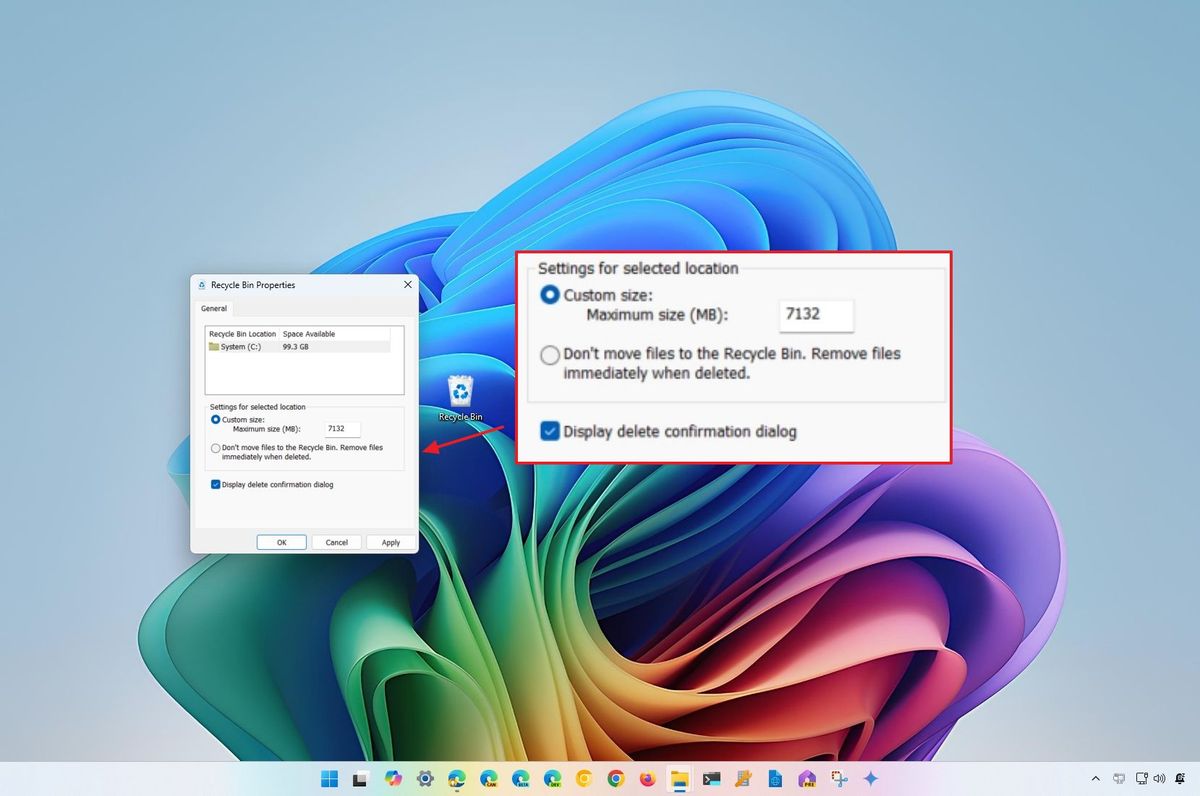
Ada kalanya berkas yang baru saja Anda hapus justru sama sekali tidak singgah ke dalam keranjang penyimpanan darurat. Berkas tidak masuk ke folder penampungan dan langsung terhapus permanen jika dikosongkan dari keranjang, kapasitas penampungan terlalu penuh, atau dihapus menggunakan kombinasi tombol Shift + Delete. Saat situasi ini terjadi, metode pemulihan standar tidak lagi bisa diandalkan.
Langkah Memulihkan Berkas Melalui Fitur Bawaan
Bagi Anda yang sedang mengalami kendala ini, metode pertama yang wajib dicoba adalah memanfaatkan fitur bawaan sistem operasi. Pendekatan ini sangat aman karena tidak membutuhkan instalasi perangkat lunak tambahan dari pihak ketiga. Pastikan Anda mengikuti instruksi ini secara berurutan agar posisi folder tidak berantakan.
Kesalahan umum yang saya lihat adalah pengguna sering kali panik dan menekan banyak tombol acak yang justru menumpuk data baru. Untuk melakukan pemulihan konvensional, ikuti langkah-langkah sistematis berikut ini:
- Arahkan kursor mouse Anda ke area desktop utama komputer.
- Cari ikon berlogo keranjang sampah yang bertuliskan Recycle Bin, lalu klik ganda untuk membuka jendela direktori tersebut.
- Setelah jendela terbuka, Anda akan melihat daftar seluruh berkas yang pernah dihapus dalam kurun waktu tertentu.
- Gunakan fitur pencarian di pojok kanan atas untuk mempercepat penemuan berkas jika daftarnya terlalu panjang.
- Klik kanan pada file atau folder yang ingin diselamatkan, kemudian pilih opsi Restore dari menu yang muncul.
Setelah tindakan di atas selesai dijalankan, file yang terpilih akan otomatis berpindah kembali ke direktori asalnya sebelum dihapus. Anda tinggal memeriksa folder asal tersebut untuk memastikan dokumen telah kembali ke kondisi semula dan dapat diakses tanpa galat.
Solusi Pemulihan Ketika Folder Penampungan Sudah Kosong
Masalah menjadi lebih menantang apabila Anda mendapati keranjang penampungan sudah dalam keadaan kosong atau file telah melewati batas 30 hari. Kondisi file yang tidak sengaja terhapus pada dasarnya tidak langsung hilang sepenuhnya dari sistem komputer sebelum sektor memori tertimpa data baru. Oleh karena itu, Anda memerlukan alat bantu khusus yang mampu membaca sisa-sisa arsitektur data pada media penyimpanan.
Dilansir dari Tekno Kompas, aplikasi Disk Drill dapat menjadi salah satu alternatif instrumen bantu untuk memindai sektor hard disk yang hilang. Penggunaan perangkat lunak pihak ketiga ini menjadi opsi rasional ketika fitur internal sistem sudah tidak mampu mendeteksi keberadaan berkas digital Anda.
Sebagai bahan pertimbangan sebelum Anda mengunduh alat bantu pemulihan data, terdapat pembagian skema operasional yang disesuaikan dengan kebutuhan volume data Anda. Struktur kapasitas penanganan aplikasi pemulihan data eksternal dapat dicermati pada rincian berikut:
| Jenis Lisensi Aplikasi | Kapasitas Batas Pemulihan Data | Kompatibilitas Sistem Operasi |
|---|---|---|
| Versi Gratis (Free) | Maksimal hingga 500 MB | Windows 7 hingga Windows 11 |
| Versi Berbayar (Pro) | Tanpa batas (Unlimited) | Windows 7 hingga Windows 11 |
Bagi pengguna yang hanya ingin menyelamatkan satu atau dua dokumen teks berukuran kecil, versi gratis sudah lebih dari cukup. Namun, jika Anda berniat memulihkan seluruh direktori multimedia berukuran puluhan gigabyte, versi berbayar menjadi pilihan mutlak agar proses pemindaian berjalan tuntas tanpa interupsi batas volume.
Taktik Pencegahan Kehilangan Dokumen di Masa Depan
Mengandalkan metode pemulihan setelah bencana data terjadi tentu memiliki risiko kegagalan yang konstan, terutama pada media penyimpanan jenis Solid State Drive modern yang memiliki fitur efisiensi mandiri. Langkah terbaik untuk mengamankan aset digital adalah dengan membangun kebiasaan preventif secara disiplin. Anda harus memahami cara mencari file yang hilang di laptop secara terstruktur sebelum sistem mengalami malafungsi total.
Langkah preventif pertama yang sangat disarankan adalah mengaktifkan fitur pencadangan otomatis ke server komputasi awan lokal maupun global. Mengonfigurasi sinkronisasi folder kerja utama dengan layanan penyimpanan daring akan memastikan setiap perubahan dokumen memiliki salinan cadangan instan yang dapat diakses dari perangkat mana pun.
Langkah preventif kedua adalah dengan mengubah konfigurasi kapasitas penampungan sampah di komputer Anda. Klik kanan pada ikon keranjang sampah di desktop, pilih Properti, lalu perbesar alokasi ruang penyimpanan maksimalnya agar mampu menampung file berukuran besar dalam jangka waktu yang lebih aman dari batas standar.
Menjaga ruang penyimpanan agar tidak terlalu penuh juga krusial karena sistem memerlukan ruang kosong untuk mengelola memori virtual secara sehat. Ketika media penyimpanan bekerja di ambang batas maksimal, sistem operasi cenderung mempercepat pembersihan otomatis pada folder penampungan sementara untuk menghindari kemacetan sistem. Mengelola kapasitas penyimpanan secara bijak dan berkala merupakan kunci utama dari keselamatan data jangka panjang Anda.







