
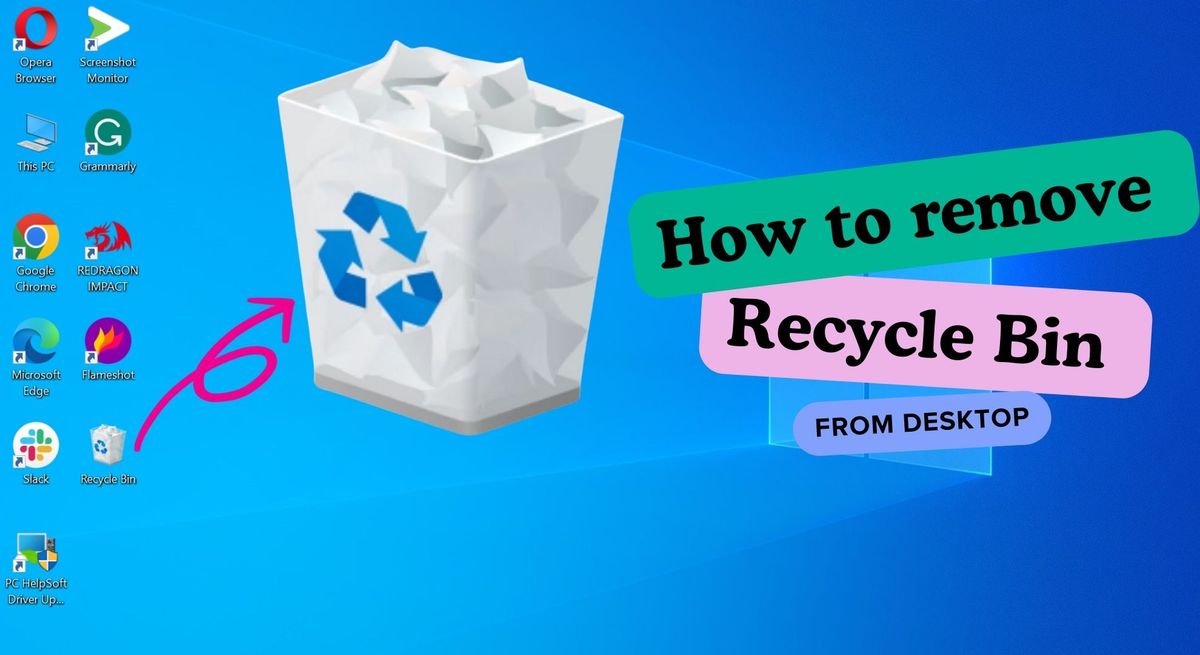
Panik saat menyadari berkas penting hilang setelah Anda membersihkan keranjang sampah komputer adalah situasi yang sangat menegangkan. Banyak pengguna langsung berasumsi bahwa sekali tombol bersihkan diklik, maka seluruh data akan lenyap tanpa sisa selamanya. Untungnya, Anda masih bisa menerapkan cara mengembalikan file yang terhapus menggunakan metode penanganan sistem data yang tepat dan terukur.
Sebelum melangkah ke tutorial teknis, penting untuk memahami bagaimana sistem operasi mengelola berkas digital yang Anda buang.
Sistem operasi seperti Windows 10, 8, dan 7 menyediakan Recycle Bin sebagai tempat menyimpan file atau folder yang dihapus sementara. Fitur ini bertindak sebagai jaring pengaman agar pengguna dapat membatalkan tindakan penghapusan yang tidak sengaja dilakukan.
Batas Waktu Otomatis Penghapusan Sistem
Banyak pengguna bertanya-tanya mengenai alasan di balik hilangnya berkas secara tiba-tiba dari folder penampungan tersebut. Pertanyaan seperti "kenapa file hilang dari recycle bin?" sering kali muncul ketika berkas lama mendadak lenyap.
Berdasarkan informasi dari Kingston dan Tekno Kompas, file yang dihapus di komputer biasanya akan tersimpan terlebih dahulu di dalam Recycle Bin selama kurang lebih 30 hari sebelum benar-benar terhapus secara permanen. Jika melewati batas waktu tersebut, sistem operasi akan otomatis membersihkannya demi menjaga ruang penyimpanan cakram keras tetap optimal.
Konsep Dasar Penghapusan Data Permanen
Ketika Anda mengosongkan keranjang sampah, sistem tidak langsung menghancurkan biner data tersebut dari piringan memori.
Sistem hanya menghapus indeks pencatatan berkas dan menandai ruang tersebut sebagai area kosong yang siap ditulisi data baru.
Oleh karena itu, peluang keberhasilan memulihkan data sangat bergantung pada seberapa cepat Anda bertindak sebelum ruang memori tersebut tertimpa berkas lain.
Panduan Memulihkan File Melalui Antarmuka Standar OS
Dari pengalaman saya menangani berbagai kasus kehilangan data, metode tercepat adalah memeriksa folder penampungan sebelum sistem melakukan pembersihan otomatis.
Langkah ini sangat mendasar namun sering kali dilewati oleh pengguna yang telanjur panik.
Berikut adalah urutan langkah untuk mengembalikan berkas yang belum terhapus secara menyeluruh dari sistem cakram:
- Klik dua kali pada ikon keranjang sampah di layar utama komputer Anda untuk membuka direktori penyimpanan sementara.
- Gunakan kolom pencarian di pojok kanan atas untuk mengetikkan nama berkas atau format dokumen yang sedang Anda cari.
- Klik kanan pada file atau folder yang berhasil ditemukan, kemudian pilih opsi kembalikan atau restore untuk mengembalikannya ke lokasi semula.
Setelah menekan tombol tersebut, file akan langsung kembali ke direktori awal sebelum Anda menghapusnya.
Pastikan Anda memeriksa folder tujuan secara teliti untuk memastikan dokumen telah kembali dengan struktur yang utuh.
Cara Mengembalikan Berkas yang Telah Terhapus Permanen
Masalah menjadi lebih menantang jika Anda sudah telanjur mengosongkan folder penampungan atau menggunakan kombinasi tombol hapus permanen.
Ketika menghadapi situasi file terhapus permanen pc, Anda membutuhkan bantuan perangkat lunak khusus yang mampu memindai sektor terdalam memori.
Kesalahan umum yang saya lihat adalah pengguna terus mengunduh aplikasi baru ke dalam sirkuit cakram yang sama, yang justru berisiko merusak data lama.
Menyiapkan Perangkat Lunak Pemulihan Data
Untuk mengantisipasi kerusakan sektor memori, Anda disarankan memasang perangkat pemulihan di partisi cakram yang berbeda.
Ada beberapa opsi aplikasi recovery data pc gratis yang memiliki reputasi tinggi dan aman digunakan untuk memindai dokumen hilang.
Berikut adalah prasyarat dan persiapan sebelum memulai proses pemindaian mendalam:
- Pastikan komputer terhubung dengan daya listrik yang stabil agar proses pemindaian tidak terputus di tengah jalan.
- Sediakan media penyimpanan eksternal sebagai lokasi penampungan hasil pemulihan data yang baru.
- Hindari membuka aplikasi berat atau melakukan aktivitas tulis data selama proses pemindaian berlangsung.
Mari kita bahas cara mencari file yang terhapus di komputer menggunakan dua utilitas yang direkomendasikan oleh para praktisi IT.
Opsi Pertama Menggunakan Utilitas Disk Drill
Perangkat lunak ini dikenal memiliki antarmuka yang ramah pengguna dan algoritma pemindaian sektor memori yang sangat kuat.
Berdasarkan data teknis dari Pilarteknotama, utilitas ini memiliki batasan kapasitas Disk Drill versi gratis yang hanya dapat memulihkan data maksimal mencapai 500 MB. Jika dokumen yang hilang memiliki ukuran yang sangat besar, Anda dapat beralih ke kapasitas Disk Drill versi berbayar yang memungkinkan pengguna memulihkan data tanpa batas atau unlimited. Keunggulan lain dari utilitas ini adalah fleksibilitasnya yang tinggi pada berbagai ekosistem komputer.
Kompatibilitas sistem operasi Disk Drill mencakup penggunaan pada Windows 7, 8, 10, 11, versi yang lebih lama, serta sistem operasi macOS seperti yang dilaporkan oleh Tekno Kompas.
Opsi Kedua Menggunakan EaseUS Data Recovery
Alternatif berikutnya yang tidak kalah andal adalah perangkat lunak pemulihan yang dikembangkan oleh EaseUS. Aplikasi ini sangat efektif untuk melacak struktur folder yang hilang akibat perintah pengosongan keranjang sampah secara paksa.
Mengenai kompatibilitas sistem operasi EaseUS Data Recovery, aplikasi ini dapat digunakan untuk penggunaan Windows 10, 8, 7, serta mendukung penuh platform macOS. Aplikasi ini bekerja dengan membaca sisa-sisa indeks data lama yang belum tertimpa oleh aktivitas komputasi harian Anda.
Perbandingan Fitur Perangkat Lunak Pemulihan Data
Untuk memudahkan Anda memilih perkakas yang paling sesuai dengan kebutuhan sistem, berikut adalah ringkasan spesifikasi teknis dari kedua aplikasi di atas.
Seluruh data didasarkan pada dokumentasi resmi resmi dari pihak pengembang yang disesuaikan dengan kebutuhan pengguna saat ini.
| Nama Perangkat Lunak | Batas Kuota Versi Gratis | Dukungan Windows | Dukungan macOS |
|---|---|---|---|
| Disk Drill | 500 MB | Windows 7 hingga 11 | Tersedia |
| EaseUS Data Recovery | – | Windows 7 hingga 10 | Tersedia |
Melalui data di atas, Anda dapat menyesuaikan keputusan berdasarkan volume total berkas dokumen yang ingin diselamatkan.
Langkah Taktis Pemindaian Sektor Memori Cakram
Setelah mengunduh salah satu aplikasi di atas, Anda bisa langsung mengeksekusi langkah penyelamatan dokumen secara mandiri.
Pertanyaan teknis seperti "bagaimana cara mengembalikan file yang terhapus di laptop?" dapat dijawab melalui prosedur pemindaian berikut ini:
- Jalankan aplikasi pemulihan data yang telah terpasang dengan akses administrator sistem.
- Pilih lokasi partisi cakram tempat folder keranjang sampah berada, biasanya terletak pada drive sistem utama.
- Klik tombol pindai atau scan untuk memulai pelacakan rekam jejak biner dokumen yang terhapus.
- Tunggu hingga bilah progres mencapai angka penuh, lalu gunakan fitur pratinjau untuk melihat kondisi dokumen digital Anda.
- Tandai kotak centang pada berkas yang ingin diselamatkan, lalu klik opsi pulihkan dan arahkan lokasi penyimpanan ke memori eksternal.
Dalam kasus yang sering saya temui, memindahkan hasil pemulihan ke drive eksternal sangat krusial untuk mencegah kegagalan partisi.
Jangan pernah mengembalikan file ke partisi asal sebelum seluruh proses pemindaian benar-benar selesai dilakukan oleh sistem.
Strategi Efektif Mencegah Kehilangan Dokumen di Masa Depan
Bergantung pada aplikasi pemulihan tentu memiliki risiko tersendiri karena tingkat keberhasilan tidak pernah mencapai angka mutlak seratus persen. Langkah preventif terbaik adalah mengonfigurasi sistem komputer agar melakukan pencadangan otomatis secara berkala ke ruang penyimpanan sekunder. Anda juga dapat mengatur ulang kapasitas penyimpanan keranjang sampah melalui menu properti agar sisa ruang penampungan menjadi lebih besar.
Hindari kebiasaan menekan kombinasi tombol hapus permanen secara refleks jika Anda belum yakin dengan status urgensi dokumen tersebut.
Penerapan disiplin manajemen data yang ketat akan melindungi operasional digital Anda dari potensi kerugian hilangnya informasi berharga secara mendadak.







