
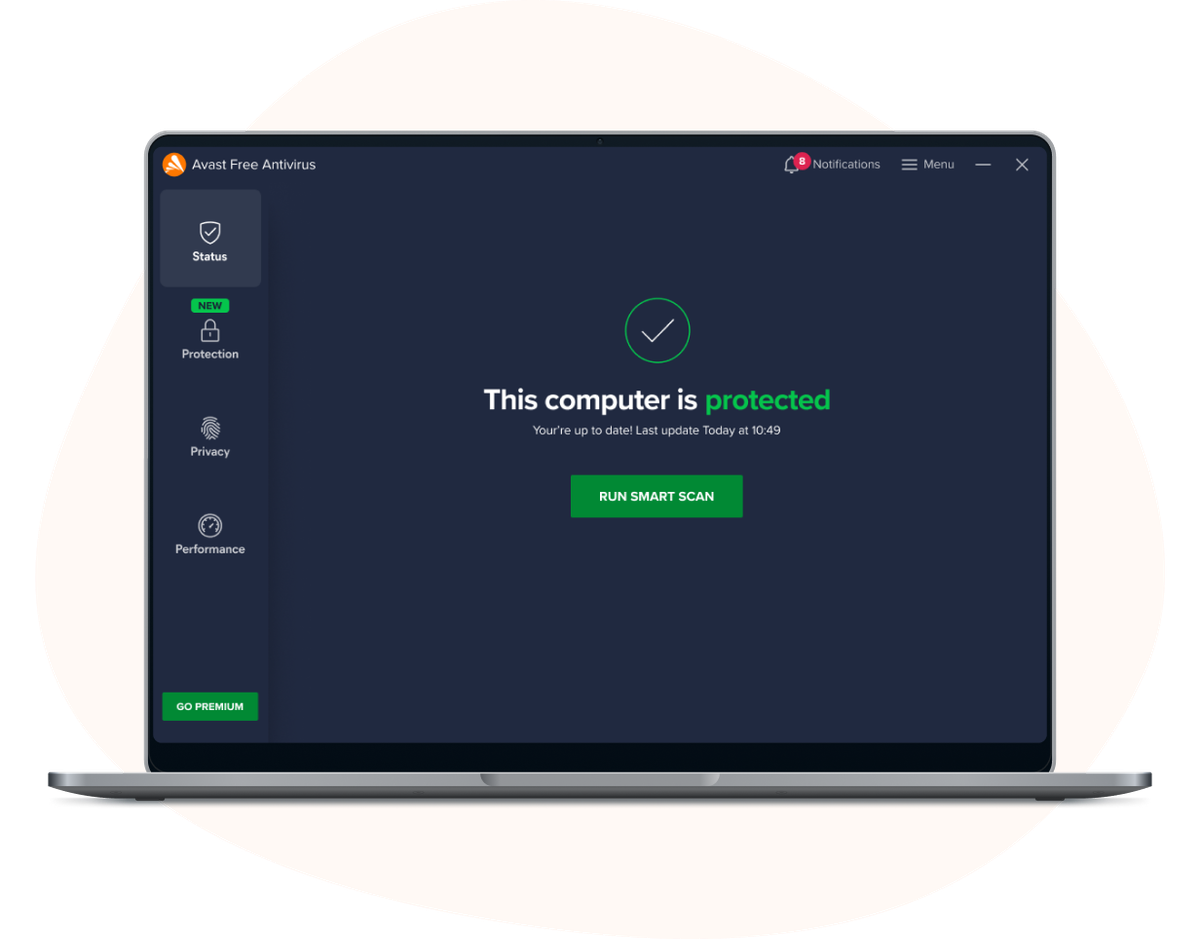
Menemukan dokumen penting mendadak hilang setelah pemindaian sistem sering kali memicu kepanikan massal bagi pengguna komputer. Langkah proteksi otomatis dari perangkat lunak keamanan kerap menjadi alasan utama di balik hilangnya data secara tiba-tiba tersebut. Masalah ini dapat diselesaikan dengan memahami cara mengembalikan file yang terhapus antivirus avast secara tepat melalui fitur bawaan yang sudah disediakan.
Sistem keamanan digital modern dirancang untuk mengisolasi berkas mencurigakan, bukan langsung memusnahkannya secara permanen dari penyimpanan. Ketika sistem mendeteksi ancaman, berkas dipindahkan ke area khusus yang aman agar tidak menginfeksi sistem operasi lainnya. Pengguna dapat mengakses kembali data tersebut asalkan mengetahui letak dan prosedur pemulihan yang benar.
Banyak pengguna mengeluhkan situasi ketika sistem proteksi bertindak terlalu agresif terhadap berkas kerja atau unduhan. Pertanyaan mengenai "kenapa avast hapus file sendiri" menjadi salah satu topik yang paling sering diajukan di forum komunitas teknologi.
Dari pengalaman saya menangani keluhan pengguna, tindakan isolasi ini terjadi akibat deteksi "false positive" atau salah sasaran. Perangkat lunak mendeteksi tanda tangan digital atau perilaku berkas yang menyerupai ancaman aktif, padahal dokumen tersebut sepenuhnya aman. Kondisi ini sering kali menimpa file eksekusi aplikasi pihak ketiga, skrip kustom, atau dokumen yang memiliki makro aktif di dalamnya. Berkas tersebut tidak benar-benar lenyap, melainkan dipindahkan ke ruang isolasi yang dikenal dengan nama Virus Chest atau Karantina.
Langkah Memulihkan Berkas Melalui Fitur Karantina Avast
Jika berkas hilang setelah proses pemindaian, ruang isolasi internal adalah tempat pertama yang wajib Anda periksa secara saksama. Jangan terburu-buru menggunakan aplikasi pihak ketiga sebelum mengoptimalkan fitur internal yang tersedia.
Prosedur resmi untuk memulihkan berkas dari ruang isolasi ini dapat dilakukan dengan mengikuti urutan langkah berikut ini:
- Buka antarmuka utama perangkat lunak Avast Antivirus yang terpasang di komputer Anda melalui shortcut desktop atau tray ikon.
- Pilih menu Protection (Proteksi) yang terletak pada panel navigasi di sebelah kiri layar.
- Klik pada opsi Quarantine (Karantina) atau Virus Chest untuk melihat daftar berkas yang sedang diisolasi.
- Cari dokumen atau data Anda yang hilang, kemudian beri tanda centang pada kotak di samping nama berkas tersebut.
- Klik ikon tiga titik horizontal (…) di samping berkas atau tombol aksi di bagian bawah, lalu pilih opsi Restore and add exception (Pulihkan dan tambahkan pengecualian).
Opsi untuk menambahkan pengecualian sangat krusial agar sistem proteksi tidak kembali menangkap dan mengisolasi dokumen yang sama pada pemindaian berikutnya. Berkas kini akan dikembalikan ke direktori folder asalnya dalam kondisi utuh.
Menangani Masalah File Hilang Kena Virus di Flashdisk
Kasus yang tidak kalah sering terjadi adalah ketika pengguna menghubungkan media penyimpanan luar ke komputer yang memiliki proteksi aktif. Dalam kasus yang sering saya temui, pengguna secara tidak sengaja memilih opsi tindakan yang keliru saat peringatan ancaman muncul.
"Saya memindai USB flashdisk saya dan Avast menemukan beberapa virus. Saya memilih tindakan 'Move to chest' tetapi tidak berhasil. Jadi, saya memilih tindakan 'Delete'. Akan tetapi, sekarang malah banyak file yang dihapus. Dapatkah saya memulihkannya?"
Kutipan dari salah satu pengguna anonim di atas menggambarkan kesalahan fatal akibat memilih opsi hapus permanen saat menghadapi file hilang kena virus di flashdisk. Jika tindakan menghapus yang dipilih, berkas tidak akan masuk ke Virus Chest internal.
Untuk situasi di mana berkas benar-benar terhapus secara permanen dari flashdisk atau harddisk eksternal, Anda memerlukan bantuan utilitas pemulihan pihak ketiga. Alat pencari data dapat memindai sektor penyimpanan untuk mengangkat kembali sisa-sisa data yang belum tertimpa berkas baru.
Alternatif Pemulihan Data pada Perangkat Lunak Keamanan Lain
Sebagai referensi komparatif, setiap perangkat lunak keamanan memiliki mekanisme penanganan berkas karantina yang serupa namun dengan penamaan menu berbeda. Pengguna platform proteksi lain seperti McAfee juga sering mengalami kendala serupa terkait hilangnya dokumen penting secara sepihak.
Seorang pengguna McAfee anonim sempat mengeluhkan masalah proteksi agresif ini dalam sebuah diskusi teknis:
"McAfee adalah satu-satunya perangkat lunak antivirus yang saya gunakan di komputer. Kemudian, terjadi masalah saat sedang menyelesaikan proses pemindaian trojan, virus, atau malware. Anti-virus ini menghapus dokumen penting tanpa seizin saya. Sekarang, saya harus mencari cara untuk memulihkan file yang dihapus oleh McAfee. Ada saran? "
Untuk mengatasi masalah tersebut, Anda dapat menerapkan cara restore file yang dikarantina mcafee melalui menu 'Quarantined Items' yang ada di bawah opsi navigasi 'Access Protection'. Kesamaan prinsip ini menunjukkan bahwa pemulihan lewat folder isolasi merupakan standar industri proteksi digital.
Perbandingan Fitur Pemulihan Berdasarkan Jenis Sistem Operasi
Kemudahan proses pemulihan data juga sangat dipengaruhi oleh versi sistem operasi yang Anda gunakan pada komputer kerja. Struktur sistem yang berbeda membutuhkan penanganan mitigasi cadangan yang bervariasi.
| Sistem Operasi | Fitur Pemulihan Bawaan | Kompatibilitas Avast Clear |
|---|---|---|
| Windows 7 | Windows Backup | Panduan Dukungan |
| Windows 8 | File History | Panduan Dukungan |
| Windows 10 | Pengaturan Aplikasi & Fitur | Didukung Penuh |
Berdasarkan dokumentasi teknis, pengguna Windows 7 secara spesifik dapat memanfaatkan fitur Windows Backup untuk memulihkan file yang sempat dicadangkan sebelumnya. Sementara itu, instruksi pengelolaan sistem untuk varian lawas harus merujuk langsung pada Panduan Dukungan Avast.
Bagi pengguna Windows 10, sistem operasi ini memberikan fleksibilitas lebih baik karena mendukung pembersihan komponen perangkat lunak secara bersih. Anda bisa melakukan pengaturan lewat menu Aplikasi & Fitur atau menggunakan alat pencopot khusus.
Prosedur Pembersihan Sistem Menggunakan Avast Clear
Ada kalanya perangkat lunak keamanan mengalami malafungsi parah sehingga terus-menerus mengunci dokumen kerja penting tanpa alasan yang jelas. Jika fitur pengecualian gagal bekerja, melakukan instalasi ulang aplikasi bisa menjadi jalan keluar terakhir.
Proses pembersihan aplikasi proteksi ini tidak boleh dilakukan sembarangan agar tidak meninggalkan residu registri yang dapat merusak sistem operasi. Ikuti langkah teknis pencopotan berikut:
- Unduh utilitas resmi Avast Clear langsung dari penyedia layanan resmi.
- Jalankan komputer Anda dalam mode aman (Safe Mode) untuk mencegah proses latar belakang menghalangi penghapusan.
- Buka aplikasi Avast Clear yang sudah diunduh sebelumnya.
- Tentukan direktori instalasi perangkat lunak dan pilih model aplikasi yang ingin dibersihkan.
- Klik tombol Uninstall untuk memulai proses pembersihan total hingga komputer melakukan restart otomatis.
Penerapan cara hapus avast pakai avast clear memastikan seluruh konfigurasi agresif yang merusak folder kerja Anda akan dibersihkan secara total. Setelah sistem kembali bersih, Anda dapat memasang ulang aplikasi dengan konfigurasi tingkat proteksi yang lebih longgar.
Prinsip Keamanan dalam Memulihkan Berkas Digital
Kemudahan dalam memulihkan data bukan berarti Anda boleh mengabaikan faktor risiko infeksi sekunder pada sistem operasi komputer. Kewaspadaan tetap menjadi prioritas utama saat mengembalikan berkas yang sempat ditandai berbahaya.
Pihak pengembang McAfee memberikan peringatan keras kepada seluruh pengguna komputer mengenai aktivitas pemulihan data ini:
"Hanya mengembalikan file yang setahu Anda bersih dan tidak cacat."
Melakukan ekstraksi berkas yang nyata-nyata mengandung kode berbahaya aktif dapat memicu kerusakan sistem yang jauh lebih masif. Pastikan Anda mengetahui asal-usul dokumen tersebut sebelum memaksakan proses pemulihan ke folder asal.







