
Kehilangan dokumen penting akibat tidak sengaja menekan kombinasi tombol Shift dan Delete sering kali memicu kepanikan luar biasa. Cara mengembalikan file yang sudah terhapus permanen sebenarnya berpusat pada pemulihan sisa-sisa memori digital yang belum tertimpa oleh sistem. Banyak pengguna berasumsi bahwa begitu file hilang dari Recycle Bin, data tersebut musnah sepenuhnya dari ruang penyimpanan.
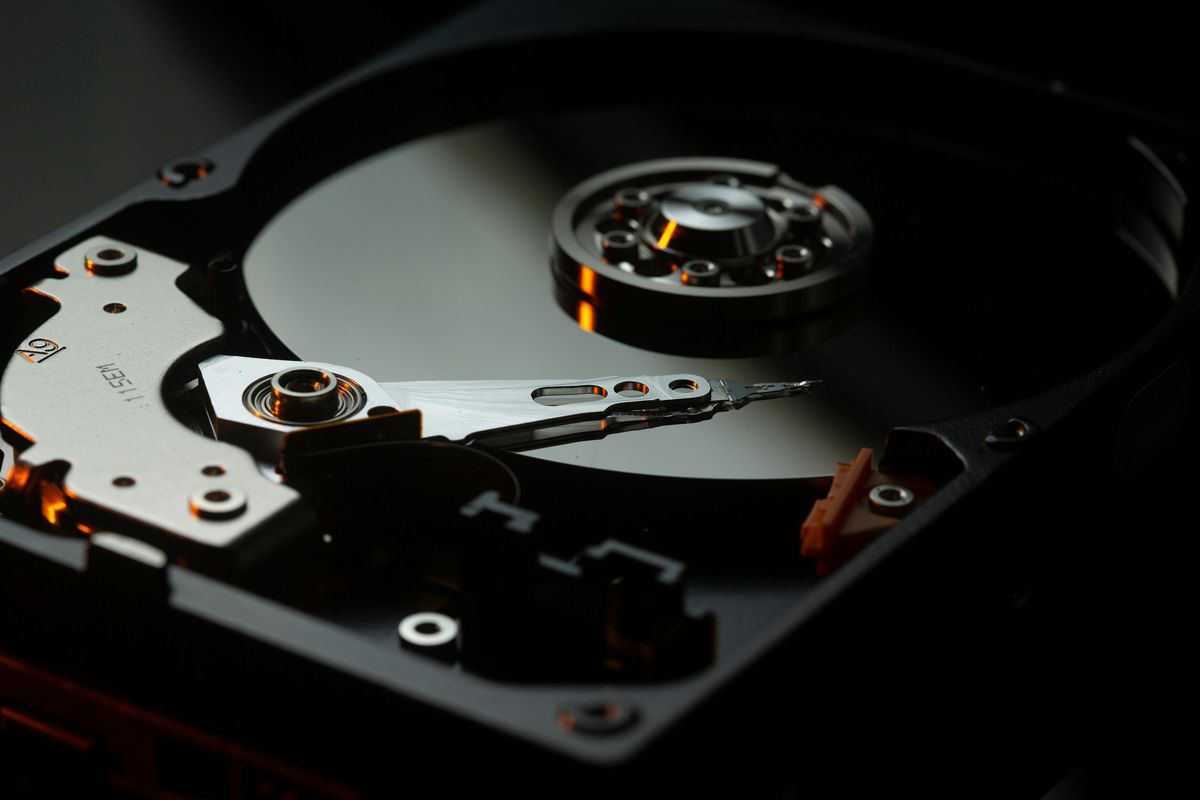
Dari pengalaman saya menangani puluhan kasus kehilangan data, asumsi ini justru membuat pengguna mengambil langkah keliru yang fatal. Ketika sistem operasi menghapus berkas secara permanen, sistem hanya menghilangkan indeks atau alamat penunjuk berkas tersebut. Fisik data sebenarnya masih mengendap di dalam sektor hard drive atau memori flash sampai ada data baru yang menempati posisi itu.
Sebelum melangkah ke tutorial teknis, Anda harus memahami satu aturan mutlak dalam penyelamatan data digital. Hentikan semua aktivitas menulis data pada perangkat yang mengalami kehilangan berkas guna mencegah penimpaan sektor memori.
Kesalahan umum yang saya lihat adalah pengguna langsung mengunduh perangkat lunak pemulihan ke dalam drive yang sama dengan lokasi file yang hilang. Tindakan ceroboh ini justru akan menindih fragmen berkas lama yang ingin diselamatkan, sehingga file tersebut rusak selamanya. Jika berkas Anda berada di Drive C, pasang aplikasi penyelamat di Drive D atau gunakan perangkat komputer lain. Selalu gunakan media penyimpanan eksternal seperti flashdisk atau harddisk eksternal sebagai lokasi hasil pemulihan data Anda nanti.
Langkah Taktis Memulihkan File di Windows 11 dan 10
Mengembalikan dokumen yang hilang di komputer modern memerlukan pendekatan terstruktur agar persentase keberhasilan tetap tinggi. Perangkat lunak dengan fitur pemindaian mendalam menjadi opsi terbaik untuk melacak kembali klaster memori yang kehilangan penunjuk indeksnya.
Berikut adalah urutan langkah yang dapat Anda eksekusi langsung untuk menyelamatkan data di sistem operasi Windows:
- Unduh perangkat lunak pemulihan data terpercaya seperti Stellar Data Recovery atau Winfr melalui perangkat lain.
- Hubungkan media penyimpanan eksternal ke komputer Anda sebagai tempat evakuasi berkas.
- Buka aplikasi tersebut, lalu pilih jenis file tertentu atau pilih opsi opsi pemindaian menyeluruh untuk semua format berkas.
- Tentukan drive target tempat dokumen Anda sebelumnya berada sebelum terhapus secara permanen.
- Aktifkan fitur Deep Scan atau Pemindaian Mendalam untuk melacak sektor memori yang sudah terfragmentasi.
- Tunggu proses pemindaian selesai, lalu periksa daftar berkas melalui fitur pratinjau yang disediakan aplikasi.
- Centang berkas yang ingin diselamatkan, klik tombol pulihkan, dan arahkan penyimpanan ke media eksternal yang telah disiapkan.
Dalam kasus yang sering saya temui, proses pemindaian mendalam membutuhkan waktu yang cukup lama tergantung pada kapasitas kapasitas penyimpanan. Anda harus memastikan komputer tetap menyala dan tidak mengalami gangguan daya selama proses pelacakan sektor memori berlangsung.
Perbandingan Efektivitas Berbagai Metode Penyelamatan Data
Setiap metode penyelamatan memiliki karakteristik, tingkat keberhasilan, dan kebutuhan perangkat keras yang berbeda-beda. Anda perlu memilih metode yang paling efisien berdasarkan tingkat kerusakan arsitektur penyimpanan berkas Anda.
Pemilihan metode yang keliru tidak hanya membuang waktu, melainkan juga memperkecil peluang data kembali secara utuh. Evaluasi menyeluruh terhadap media penyimpanan membantu menentukan langkah penanganan berikutnya.
| Metode Pemulihan | Persentase Keberhasilan | Kebutuhan Perangkat |
|---|---|---|
| Fitur Windows File Recovery | 65% | Komputer Windows 10 atau 11 |
| Pemindaian Perangkat Lunak Pihak Ketiga | 85% | Penyimpanan Eksternal Tambahan |
| Layanan Laboratorium Forensik Data | 95% | Perangkat Keras Khusus |
Metode perangkat lunak pihak ketiga umumnya menjadi solusi paling seimbang bagi pengguna rumahan maupun pekerja kantoran. Layanan laboratorium forensik biasanya menjadi opsi terakhir ketika media penyimpanan mengalami kerusakan fisik yang parah.
Mengamankan Berkas Cadangan Melalui Layanan Awan
Mencegah kehilangan data di masa depan jauh lebih mudah daripada melakukan rekonstruksi sektor memori yang rumit. Mengaktifkan fitur pencadangan otomatis ke layanan komputasi awan merupakan langkah proteksi paling mutakhir saat ini.
Pastikan Anda memaksimalkan utilitas bawaan sistem operasi seperti OneDrive untuk Windows atau iCloud untuk ekosistem Apple. Ketika berkas terhapus secara lokal, Anda masih memiliki salinan utuh yang tersimpan aman di server eksternal penyedia layanan.
Penerapan strategi manajemen data yang disiplin akan membebaskan Anda dari ancaman kehilangan dokumen fatal. Melakukan sinkronisasi folder kerja secara berkala adalah investasi waktu terbaik untuk menjaga kelangsungan operasional digital Anda.
Evaluasi Akhir Penyelamatan Dokumen
Keberhasilan mengembalikan dokumen yang hilang sangat bergantung pada kecepatan tindakan Anda setelah insiden penghapusan terjadi. Semakin cepat Anda menghentikan aktivitas tulis pada drive, semakin besar peluang berkas kembali utuh tanpa cacat kode.
Jika hasil pemulihan menunjukkan berkas korup atau tidak bisa dibuka, hal itu menandakan sebagian sektor memori telah tertimpa data baru. Menggunakan cadangan eksternal secara berkala tetap menjadi benteng pertahanan terbaik dalam menghadapi risiko kehilangan data digital.







