
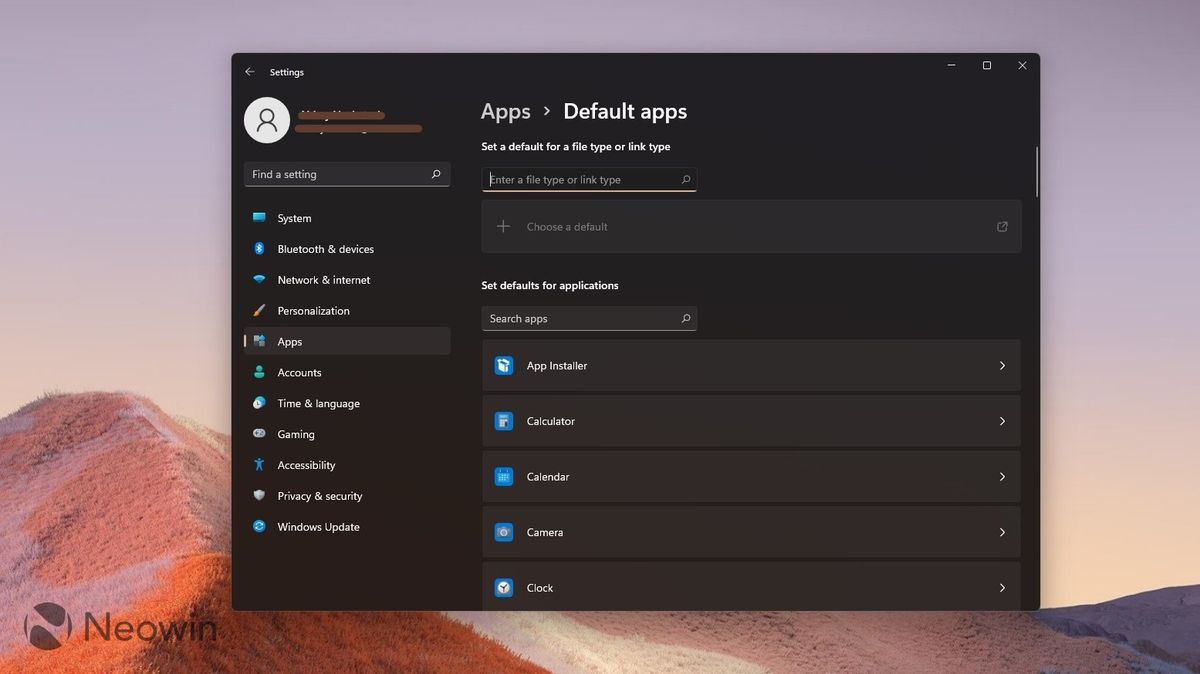
Salah memilih aplikasi saat menggunakan fitur Open With sering kali membuat ikon file berubah total dan tidak bisa dibuka seperti biasanya. Masalah ini sangat mengganggu produktivitas karena format dokumen penting bisa mendadak terbuka menggunakan aplikasi yang salah. Mengetahui cara mengembalikan open with ke semula secara mandiri akan menghemat waktu Anda tanpa harus membawa laptop ke tempat servis.
Kondisi ini umumnya terjadi karena pengguna lupa menghilangkan tanda centang pada opsi untuk selalu menggunakan aplikasi tersebut. Akibatnya, sistem operasi merekam preferensi baru tersebut sebagai perintah permanen untuk semua file dengan ekstensi sejenis. Beruntung, sistem operasi modern menyediakan berbagai jalan keluar yang sangat mudah dieksekusi oleh siapa saja.
Berdasarkan pengalaman saya mendampingi pengguna komputer, kesalahan eksekusi pada menu konteks adalah pemicu nomor satu. Pengguna sering kali terburu-buru saat ingin membuka berkas format khusus yang belum dikenali oleh sistem bawaan laptop.
Kecerobohan pada Opsi Always Use This App
Ketika Anda mengeklik ganda sebuah file asing, Windows akan memunculkan jendela pop-up berisi daftar aplikasi penunjang. Di bagian bawah daftar tersebut, terdapat kotak pilihan tersembunyi yang otomatis mengunci keputusan Anda jika tidak diperhatikan dengan teliti.
Jika kotak tersebut aktif, seluruh file dengan format eksternal yang sama langsung bermigrasi ke aplikasi baru pilihan Anda. Perubahan massal ini kerap memicu kepanikan karena seluruh visual ikon di desktop berubah secara serentak.
Intervensi Software Pihak Ketiga yang Agresif
Beberapa perangkat lunak modern memiliki konfigurasi instalasi yang sangat agresif terhadap kepemilikan format berkas komputer. Saat proses instalasi berjalan, software tersebut diam-diam mengubah registri sistem agar dirinya menjadi pembuka utama bagi puluhan jenis ekstensi sekaligus.
Kasus ini sering dijumpai pada aplikasi pembaca dokumen PDF atau pemutar media pihak ketiga yang baru dipasang. Mereka mengambil alih hak akses penuh dari peranti lunak bawaan bawaan pabrik tanpa meminta konfirmasi ulang yang jelas dari pemilik perangkat.
Cara Mengembalikan Open With Ke Semula Melalui Windows Settings
Langkah paling aman dan terstruktur untuk memulihkan kekacauan ini adalah melalui panel pengaturan utama sistem operasi Anda. Metode ini menjamin perubahan terjadi secara menyeluruh pada sistem tanpa risiko merusak komponen registri yang sensitif.
Ikuti urutan instruksi di bawah ini untuk mengembalikan konfigurasi aplikasi bawaan secara menyeluruh:
- Buka menu pengaturan utama dengan menekan kombinasi tombol Windows + I pada papan ketik Anda secara bersamaan.
- Arahkan kursor ke bilah menu sebelah kiri lalu klik opsi bertuliskan Apps untuk membuka manajemen aplikasi.
- Pilih menu Default apps yang terletak di panel bagian kanan untuk melihat seluruh daftar ekstensi yang terdaftar.
- Gulir layar ke bawah hingga Anda menemukan tombol opsi bertuliskan Reset all default apps.
- Klik tombol Reset tersebut untuk mengembalikan seluruh jenis berkas ke setelan orisinal pabrikan perangkat.
Metode pembersihan global ini sangat efektif jika Anda mendapati banyak jenis format file yang mengalami error secara bersamaan. Seluruh aplikasi bawaan seperti Microsoft Edge, Photos, dan Notepad akan kembali mengambil alih tugas utamanya masing-masing.
Solusi Cepat Menggunakan Menu Klik Kanan File Explorer
Jika kerusakan preferensi hanya menimpa satu jenis format file spesifik, Anda tidak perlu melakukan reset sistem secara massal. Memanfaatkan menu klik kanan di dalam File Explorer jauh lebih efisien dan menghemat waktu pengerjaan Anda.
Prosedur taktis ini dapat Anda terapkan langsung pada objek berkas yang ikonnya mengalami perubahan visual:
- Cari file yang ingin diperbaiki lalu klik kanan pada ikon berkas tersebut hingga menu konteks muncul.
- Arahkan pointer ke pilihan Open with kemudian pilih menu Choose another app di bagian paling bawah.
- Pilih aplikasi yang seharusnya digunakan dari daftar yang tersedia, misalnya pilih Notepad untuk berkas teks polos.
- Pastikan Anda memberikan tanda centang pada kotak kecil yang bertuliskan Always use this app to open files.
- Klik tombol OK untuk mengonfirmasi perubahan dan ikon file akan langsung pulih seperti sedia kala.
Langkah taktis ini langsung memperbarui baris instruksi pada sistem operasi tanpa memengaruhi preferensi aplikasi pihak ketiga lainnya. Ikon file yang tadinya rusak akan seketika berubah kembali mengikuti visual standar dari software yang Anda pilih.
Mengatasi Kerusakan Asosiasi File Menggunakan Registry Editor
Ada kalanya metode standar di atas gagal merespons akibat adanya kerusakan data yang lebih dalam pada sistem operasi komputer. Fenomena ini biasanya menimpa file penting dengan ekstensi aplikasi atau shortcut eksekusi langsung.
Memulihkan Ekstensi Shortcut yang Terkunci
Kesalahan fatal terjadi jika file dengan ekstensi berkas aplikasi tertimpa oleh program pembaca teks biasa atau browser internet. Jika ini terjadi, seluruh aplikasi di komputer tidak akan bisa dijalankan karena semuanya mencoba terbuka melalui software yang salah.
Untuk kasus kritis seperti ini, penanganan wajib dipindahkan ke dalam Registry Editor guna menghapus kunci preferensi ilegal yang dibuat oleh sistem. Anda harus berhati-hati karena kesalahan hapus baris kode di sini bisa berdampak buruk pada kestabilan laptop.
Buka program Registry Editor melalui kolom pencarian Windows kemudian akses direktori komputer yang mengatur ekstensi pengguna. Cari folder ekstensi yang bermasalah di bawah folder User Choice, lalu hapus folder pilihan tersebut untuk memaksa Windows membuat ulang catatan konfigurasi yang bersih saat komputer dinyalakan kembali.
Perbandingan Pengaturan Asosiasi File dengan Sistem Pemulihan Data
Banyak pengguna komputer salah kaprah dan mengira bahwa mengubah setelan pembuka berkas akan merusak isi data di dalamnya. Mengubah konfigurasi pembuka file murni hanya mengganti jembatan penghubung antara dokumen dengan perangkat lunak pembacanya.
Hal ini tentu sangat berbeda dengan proses restorasi dokumen yang mengalami kerusakan fisik atau kehilangan data secara permanen pada ruang penyimpanan. Pemahaman fundamental mengenai perbedaan kedua sistem ini sangat penting agar pengguna tidak salah memilih langkah penyelamatan.
Sebagai perbandingan tata kelola sistem, mari perhatikan tabel klasifikasi penanganan berkas komputer di bawah ini untuk melihat batasan fungsionalitas masing-masing perbaikan.
| Jenis Aktivitas Perbaikan | Dampak Terhadap Isi Dokumen | Lokasi Perubahan Sistem |
|---|---|---|
| Reset Open With | Tidak ada perubahan isi | Registri asosiasi software |
| Fitur Recover Text | Format visual hilang | Struktur internal dokumen |
| Recycle Bin | File utuh kembali | Sektor ruang penyimpanan |
| Konversi Format RTF | Struktur teks diperbaiki | Ekstensi enkripsi berkas |
Berdasarkan informasi yang dihimpun dari Dropbox, aktivitas pengembalian ke versi sebelumnya atau version history bekerja dengan cara memulihkan file ke kondisi sebelum diubah dengan menyimpan cuplikan secara otomatis tanpa mengganti file asli. Hal ini kontras dengan perbaikan asosiasi file yang sama sekali tidak menyentuh histori pembuatan dokumen.
Menghapus atau mengubah konfigurasi pembuka file tidak akan pernah memusnahkan data mentah Anda karena sistem hanya memperbarui cara membaca dokumen tersebut, bukan menghapus sektor penyimpanannya.
Dilansir dari Google, mekanisme penyimpanan komputer menyatakan bahwa menghapus file hanya akan mengosongkan ruang penyimpanannya untuk data baru sehingga file sebenarnya masih ada untuk sementara waktu. Sebaliknya, menyimpan file baru di lokasi yang sama akan langsung menimpa versi sebelumnya, sehingga metode pemulihan biasa tidak berlaku.
Terkait penyimpanan sementara, menurut penjelasan Anak Teknik, sistem komputer menetapkan batas waktu 30 hari untuk penyimpanan file atau folder yang terhapus di dalam Recycle Bin sebelum akhirnya dihapus secara permanen secara otomatis oleh sistem. Aturan batas waktu ini sama sekali tidak berlaku bagi error akibat salah memilih menu buka dengan aplikasi karena tidak ada pemindahan file ke keranjang sampah.
Dalam kasus dokumen kantor yang rusak akibat salah konversi, perbaikan membutuhkan penanganan teknis yang berbeda. Merujuk pada dokumentasi Microsoft, file cadangan otomatis Microsoft Word menggunakan ekstensi .asd, sedangkan file sementara menggunakan ekstensi .tmp. Anda dapat memanfaatkan berkas cadangan ini jika aplikasi pembuka yang salah sempat merusak struktur data saat dipaksakan berjalan.
Trik lain untuk memulihkan isi file yang hancur adalah dengan mengubah format dokumen Word ke Rich Text Format atau .rtf kemudian mengembalikannya lagi ke format Word Document atau .docx. Namun perlu diingat, seperti dijelaskan oleh Dropbox, fitur Recover Text memiliki keterbatasan karena hanya menyelamatkan isi teks polos, sedangkan format dokumen seperti headings, bold, italic, tabel, gambar, dan grafik akan hilang sepenuhnya.
Langkah terbaik untuk menghindari masalah ini di masa depan adalah dengan selalu membaca jendela konfirmasi dengan saksama sebelum menekan tombol eksekusi akhir. Gunakan fitur klik kanan secara bijak dan hindari memberikan hak akses permanen kepada aplikasi pihak ketiga yang belum teruji reputasinya dalam mengelola asosiasi berkas sistem operasi Windows.


