
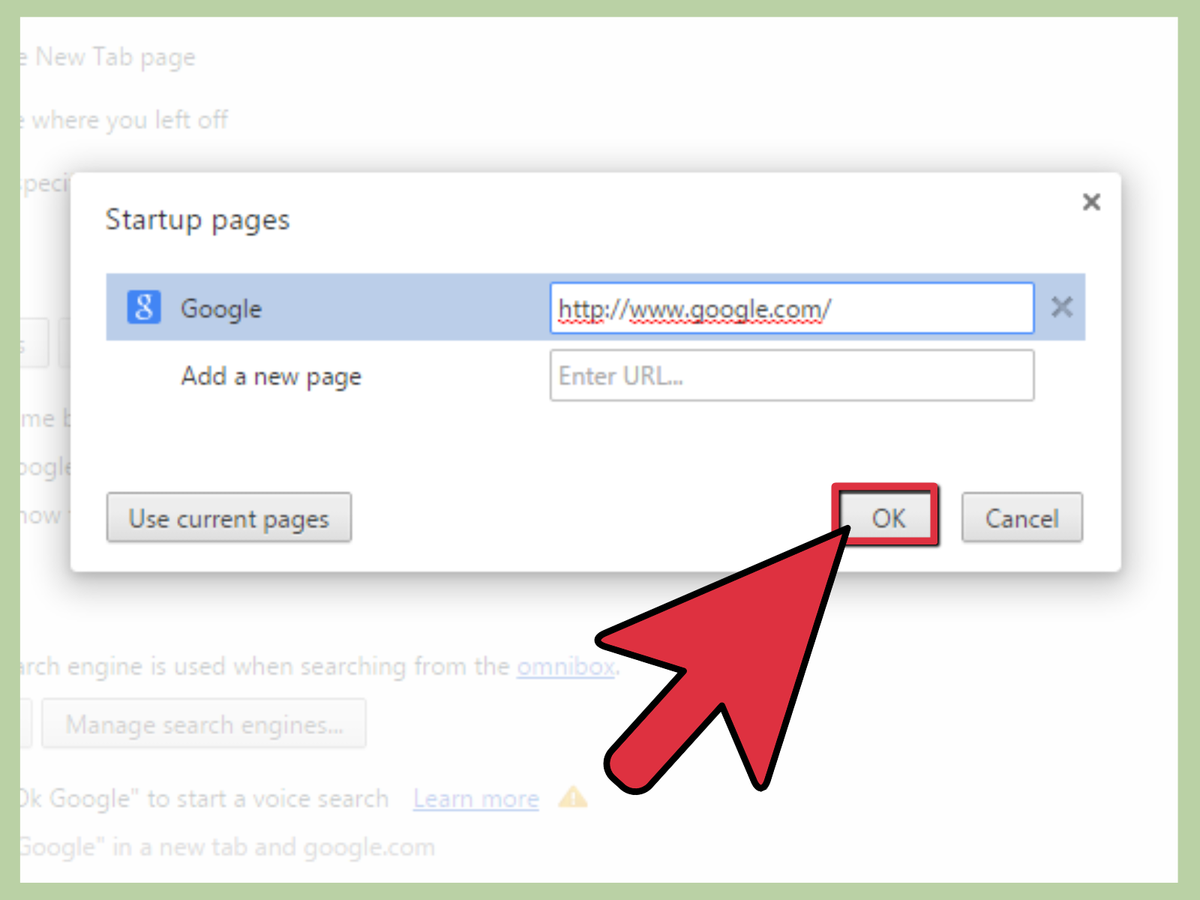
Menemukan bahwa mesin pencari utama di peramban Anda mendadak beralih ke platform lain tentu sangat mengganggu kenyamanan berselancar digital. Banyak pengguna mengeluhkan masalah mengenai mengapa atau "mengapa search engine chrome berubah sendiri" tanpa disadari sebelumnya, padahal mereka terbiasa menggunakan ekosistem Google. Masalah navigasi ini sebenarnya bisa diselesaikan dengan cepat melalui konfigurasi ulang pada menu preferensi aplikasi peramban Anda.
Mengembalikan Google sebagai sistem pencarian utama bukan sekadar masalah selera, melainkan tentang kecepatan dan akurasi informasi. Google bersama Bing dan Yahoo! saat ini merupakan tiga mesin telusur teratas di internet yang menguasai lalu lintas pencarian global. Artikel edukasi ini akan memandu Anda secara teknis dan berurutan untuk memulihkan kenyamanan tersebut di berbagai perangkat.
Berdasarkan pengalaman saya menangani masalah teknis peramban pengguna, perubahan sistem navigasi pencarian ini jarang sekali terjadi karena kegagalan sistem internal. Faktor pemicu paling sering adalah pembajakan peramban (browser hijacking) akibat instalasi perangkat lunak pihak ketiga atau ekstensi nakal yang mengubah preferensi tanpa izin transparan.
Ketika Anda memasang aplikasi gratis dari internet, bungkusan instalasi tersebut kadang membawa perintah tersembunyi yang mengalihkan pencarian default Anda. Dampak langsungnya, pencarian yang biasanya bersih langsung dialihkan ke mesin telusur lain yang dipenuhi iklan tidak relevan.
Menjaga integritas mesin pencari sangat krusial bagi keamanan data pribadi Anda saat berselancar, karena beberapa pengalihan ilegal berpotensi mengarahkan ke situs web berbahaya.
Cara Ganti Mesin Pencari Google di Google Chrome Desktop
Langkah penanganan pertama difokuskan pada browser Google Chrome versi desktop untuk komputer maupun laptop. Proses pengembalian ini dapat dieksekusi langsung tanpa memerlukan aplikasi tambahan.
- Buka aplikasi Google Chrome di laptop atau komputer Anda, kemudian klik ikon tiga titik vertikal di pojok kanan atas layar.
- Pilih opsi Setelan (Settings) dari daftar menu yang muncul untuk masuk ke pusat konfigurasi peramban.
- Pada bilah navigasi di sisi kiri, klik menu Mesin Telusur (Search Engine).
- Perhatikan opsi "Mesin telusur yang digunakan di bilah alamat", lalu klik menu drop-down di sebelahnya dan pilih Google.
- Untuk membersihkan sisa pengalihan, klik Kelola mesin telusur dan penelusuran situs, lalu hapus pilihan lain yang tidak Anda kenali dengan mengklik ikon tiga titik di samping nama mesin tersebut dan pilih hapus.
Dari pengujian nyata, secara default jumlah tampilan hasil pencarian per halaman pada Google Chrome adalah 10 hasil organik. Jika setelah mengikuti langkah di atas hasil pencarian Anda masih menampilkan format tata letak yang berbeda atau jumlah hasil yang tidak wajar, ada kemungkinan ekstensi berbahaya masih aktif di latar belakang peramban Anda.
Konfigurasi Ulang pada Microsoft Edge dan Internet Explorer
Bagi pengguna ekosistem Windows yang menggunakan peramban bawaan Microsoft, langkah penyesuaian memiliki jalur menu yang sedikit berbeda namun memiliki logika teknis yang sama.
Panduan untuk Versi Microsoft Edge Modern
Metode ini berlaku khusus untuk versi Microsoft Edge yang didukung untuk pengaturan default di artikel adalah Microsoft Edge 79 dan versi yang lebih baru. Anda cukup membuka Pengaturan, memilih menu Privasi, Pencarian, dan Layanan, lalu gulir ke bagian paling bawah untuk menemukan opsi Bilah Alamat dan Pencarian guna mengubahnya ke Google.
Panduan untuk Internet Explorer Lawas
Jika Anda bekerja di lingkungan industri yang masih mempertahankan sistem lama, terdapat petunjuk khusus untuk peramban Internet Explorer versi 11, 10, 9, dan 8. Pengguna harus mengakses ikon roda gigi (Tools), memilih 'Manage Add-ons', mengklik 'Search Providers', lalu menambahkan dan menetapkan Google sebagai pilihan utama sebelum menghapus penyedia yang lama.
Memulihkan Setelan Google di Perangkat Mobile
Masalah pengalihan pencarian ini juga kerap menimpa pengguna smartphone, baik Android maupun iOS. Mengatasi masalah di ponsel pintar membutuhkan langkah yang lebih ringkas.
- Buka aplikasi Chrome di ponsel Anda, lalu ketuk ikon tiga titik di kanan atas (Android) atau kanan bawah (iOS).
- Masuk ke menu Setelan kemudian temukan opsi bernama Mesin Telusur.
- Ketuk pilihan tersebut dan pindahkan tanda centang ke Google untuk mengaktifkannya kembali.
Kesalahan umum yang saya lihat adalah pengguna lupa membersihkan cache aplikasi setelah mengubah setelan. Akibatnya, tampilan pencarian lama terkadang masih tersangkut di memori aplikasi untuk beberapa waktu ke depan.
Perbandingan Karakteristik Tiga Mesin Telusur Teratas
Untuk memberikan gambaran logis mengapa mengembalikan setelan ke Google merupakan langkah tepat bagi produktivitas Anda, tabel berikut menyajikan komparasi data mendasar dari platform navigasi internet utama saat ini.
| Nama Mesin Telusur | Tampilan Default Hasil per Halaman | Fokus Utama Pengindeksan |
|---|---|---|
| 10 | Kandungan Konten dan SEO Organik | |
| Bing | 10 | Integrasi Sistem Operasi dan Visual |
| Yahoo! | 10 | Portal Berita dan Layanan Direktori |
Hubungan Mesin Pencari dengan Visibilitas Situs Web
Bagi para pemilik bisnis, memahami cara kerja pemulihan peramban ini sangat erat kaitannya dengan bagaimana audiens menemukan bisnis mereka. Dua cara utama membuat situs web tampil di halaman pertama Google adalah membayar iklan di Google Ads atau meningkatkan konten secara organik melalui teknik SEO.
Ketika konsumen mencari solusi di Google, algoritma bekerja keras menyaring jutaan sitemap. Sebagai informasi bagi pemilik platform digital baru, waktu tunggu yang diperlukan agar situs web baru atau halaman web yang baru diperbarui dapat muncul otomatis di hasil pencarian Google karena proses crawling dan indexing GoogleBot adalah 1 – 3 bulan.
Oleh karena itu, memastikan bahwa peramban masyarakat luas tetap mengarah ke Google secara default menjadi faktor krusial agar investasi optimasi organik yang dilakukan oleh para kreator konten dan pemilik bisnis tidak menjadi sia-sia akibat pengalihan lalu lintas oleh malware.
Langkah Pencegahan Agar Setelan Tidak Berubah Kembali
Setelah berhasil mengembalikan fungsi navigasi ke kondisi semula, proteksi berkelanjutan wajib diterapkan agar pembajakan preferensi tidak terulang kembali di masa depan. Lakukan pemindaian berkala menggunakan perangkat lunak antivirus bawaan sistem operasi Anda untuk mendeteksi adanya malware yang bersarang di folder sistem peramban.
Biasakan untuk selalu membaca setiap klausul persetujuan saat memasang aplikasi baru dan hindari metode instalasi kilat (Express Installation) yang sering menyembunyikan persetujuan modifikasi setelan browser. Selalu periksa daftar ekstensi aktif secara berkala lewat alamat chrome://extensions untuk memastikan hanya ekstensi terpercaya yang memiliki izin beroperasi pada sistem navigasi internet Anda.







