
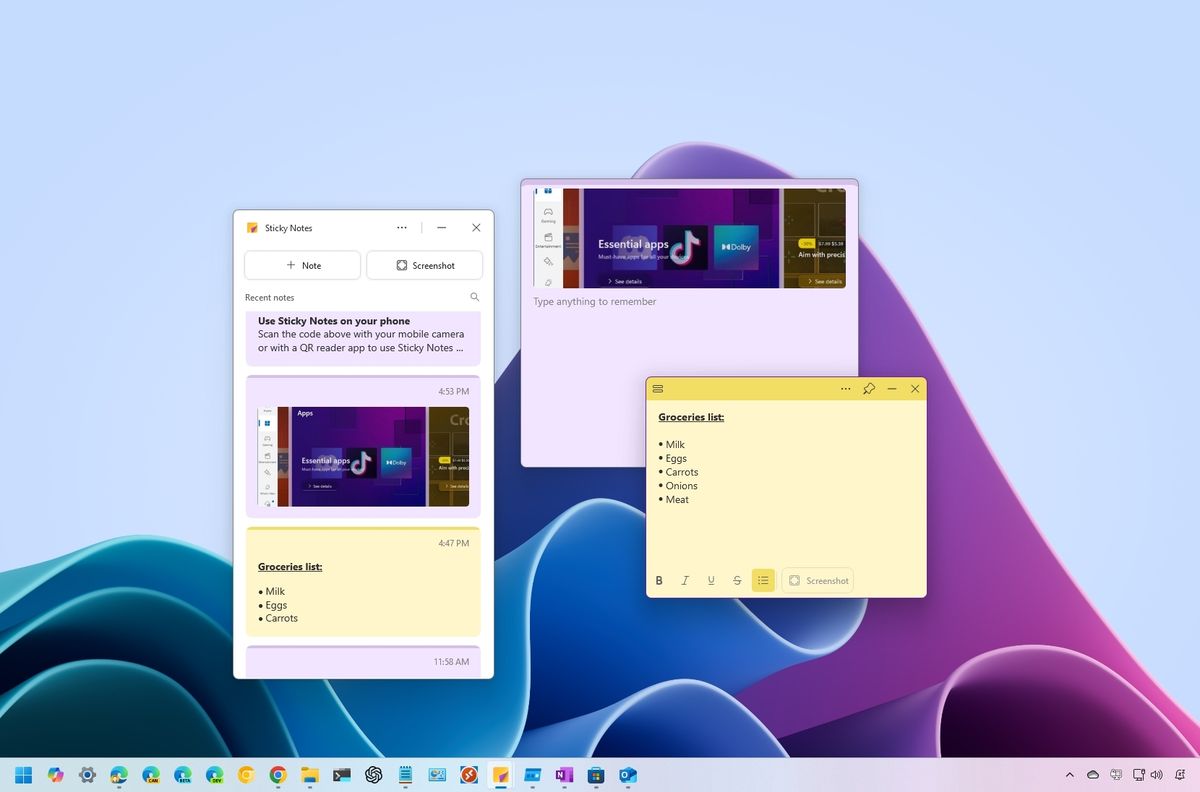
Kehilangan catatan penting secara tiba-tiba sering kali memicu kepanikan luar biasa di kalangan pengguna PC. Artikel ini menjamin solusi taktis dan aman mengenai cara mengembalikan sticky notes yang terhapus langsung dari sistem perangkat Anda.
Aplikasi catatan desktop praktis ini bertindak seperti Post-It versi elektronik yang sangat diandalkan sejak era Windows 7, 8, 8.1, 10, hingga Windows 11. Pengguna biasa memanfaatkannya untuk menulis rencana kerja, ide cepat, daftar tugas, pengingat virtual, menyalin tautan, atau catatan penting lainnya agar tetap muncul di layar.
Namun, kendala muncul ketika data berharga tersebut mendadak lenyap tanpa jejak. Pertanyaan kritis seperti "kenapa sticky notes saya hilang setelah update?" kerap kali diajukan oleh pengguna yang panik setelah sistem melakukan pembaruan besar.
Berdasarkan catatan teknis, kasus kehilangan data ini dapat dipicu oleh beberapa faktor utama. Sticky Notes dapat hilang atau terhapus akibat ketidaksengajaan pengguna saat menekan tombol hapus, kerusakan sistem mendadak, ataupun setelah melakukan pembaruan besar pada OS Windows.
Dari pengalaman saya menangani pemulihan sistem, pembaruan Windows sering kali mengubah struktur direktori temporer sehingga aplikasi terestart dalam kondisi kosong. Namun, Anda tidak perlu cemas karena data tersebut sebenarnya masih tersimpan di dalam direktori tersembunyi atau jaringan cloud Microsoft.
Transformasi Fitur dari Era Windows Klasik ke Modern
Pada ekosistem Windows modern, aplikasi ini telah bertransformasi menjadi versi Universal Windows Platform atau UWP. Fitur Sticky Notes baru memiliki konsumsi resource yang ringan, fitur catatan berwarna, pemformatan teks yang fleksibel, penambahan gambar, serta integrasi langsung dengan Cortana untuk membuat reminder atau mengirim email.
Perubahan arsitektur ini juga mengubah cara sistem menyimpan berkas cadangan Anda. Jika dahulu Windows menggunakan format berkas mentah, kini sistem beralih menggunakan basis data terenkripsi yang terhubung dengan akun pengguna.
Cara Mengembalikan Sticky Notes yang Terhapus Melalui Outlook Web
Langkah paling efektif untuk memulihkan data yang hilang adalah dengan memeriksa folder pembuangan di server cloud. Metode memulihkan sticky notes lewat outlook ini hanya bisa bekerja jika Anda sudah menghubungkan aplikasi dengan akun digital resmi.
Pada Windows 10 dan 11, pengguna sebenarnya tidak wajib masuk ke akun Microsoft untuk mulai menulis catatan. Namun, jika Anda masuk menggunakan akun Microsoft, catatan akan otomatis tersinkronisasi dan dapat dipulihkan di perangkat lain dengan sangat mudah.
Berikut adalah urutan langkah pemulihan melalui platform Outlook Web:
- Buka peramban browser di laptop Anda dan akses situs resmi Outlook Web.
- Masuk menggunakan akun Microsoft yang sama dengan yang Anda gunakan di aplikasi Sticky Notes laptop.
- Arahkan kursor ke panel menu sebelah kiri, lalu pilih folder bernama Deleted Items atau Item Terhapus.
- Cari daftar catatan tempel yang hilang berdasarkan potongan teks atau tanggal pembuatan terakhir.
- Klik kanan pada catatan tersebut, lalu pilih opsi Restore atau Pulihkan untuk mengembalikannya ke aplikasi utama.
Penting untuk diingat bahwa server Microsoft menerapkan batas waktu maksimal 30 hari untuk memulihkan Sticky Notes setelah dihapus di Windows 10 sebelum berkas tersebut benar-benar terhapus secara permanen dari cloud.
Dalam kasus yang sering saya temui, banyak pengguna baru menyadari hilangnya data setelah melewati ambang batas tersebut. Jika sudah lewat dari jangka waktu itu, metode cloud ini tidak akan mampu menarik kembali data Anda.
Persyaratan Minimum Sinkronisasi Akun
Agar proses sinkronisasi awan ini berjalan lancar dari awal, aplikasi Anda harus memenuhi standar pembaruan minimal dari pengembang. Berdasarkan dokumentasi resmi, versi 3.0 adalah versi minimum dari aplikasi Catatan Tempel agar pengguna bisa masuk atau login untuk menyinkronkan catatan di seluruh aplikasi dan perangkat.
Jika aplikasi Anda masih berada di bawah versi tersebut, maka fitur pencadangan otomatis ke server Outlook tidak akan pernah aktif. Segera lakukan pembaruan berkala melalui Microsoft Store untuk menghindari risiko kehilangan data di masa depan.
Memulihkan Catatan Tempel Laptop Secara Lokal Melalui SQLite Database
Jika Anda menggunakan aplikasi tanpa login akun Microsoft, maka jalur pemulihan harus dilakukan secara luring. Metode memulihkan catatan tempel laptop ini memanfaatkan berkas database lokal tersembunyi yang merekam setiap ketikan Anda.
Kesalahan umum yang saya lihat adalah pengguna langsung mengunduh software pihak ketiga yang tidak jelas keamanannya. Padahal, Windows sudah menyediakan direktori khusus yang menyimpan histori catatan dalam format database SQLite.
Ikuti panduan taktis mengekstraksi database lokal berikut ini:
- Tekan kombinasi tombol Windows + R secara bersamaan di keyboard untuk membuka kotak dialog Run.
- Salin dan tempel alamat direktori berikut: %LocalAppData%\Packages\Microsoft.MicrosoftStickyNotes_8wekyb3d8bbwe\LocalState lalu tekan Enter.
- Di dalam folder tersebut, cari file bernama plum.sqlite yang merupakan basis data utama aplikasi Anda.
- Klik kanan berkas plum.sqlite tersebut, lalu buka menggunakan aplikasi teks editor seperti Notepad atau SQLite Viewer.
- Gunakan fitur pencarian (Ctrl + F) untuk menemukan kata kunci atau kalimat dari catatan Anda yang hilang, lalu salin teks tersebut secara manual.
Metode ini membutuhkan ketelitian ekstra karena teks asli Anda akan bercampur dengan kode-kode pemrograman internal aplikasi. Namun, cara ini merupakan senjata pamungkas paling ampuh jika komputer Anda tidak terhubung ke internet sama sekali.
Cara Memulihkan File Snt Sticky Notes untuk Sistem Operasi Warisan
Bagi pengguna yang masih mempertahankan sistem operasi lama seperti Windows 7 atau Windows 8, struktur penyimpanannya jauh lebih sederhana. Panduan mengenai cara memulihkan file snt sticky notes ini khusus ditujukan untuk arsitektur sistem operasi non-UWP.
Pada sistem operasi warisan, seluruh data teks tidak disimpan dalam database SQLite, melainkan dalam satu berkas tunggal berekstensi khusus. Berkas cadangan tersebut biasanya berada di dalam folder tersembunyi AppData.
Langkah mengeksekusi pemulihan berkas klasik adalah sebagai berikut:
- Buka Windows Explorer, lalu akses jalur direktori: C:\Users\NamaUser\AppData\Roaming\Microsoft\Sticky Notes\.
- Temukan berkas utama yang bernama StickyNotes.snt di dalam folder tersebut.
- Klik kanan berkas tersebut, pilih Open With, lalu pilih aplikasi Notepad untuk melihat isi teks mentahnya.
- Jika berkas kosong, klik kanan pada file StickyNotes.snt, pilih Properties, lalu buka tab Previous Versions untuk mengembalikan ke versi tanggal sebelumnya.
Teknik Previous Versions ini sangat bergantung pada aktif atau tidaknya fitur System Restore Point di laptop Anda. Jika fitur pencadangan sistem tersebut dimatikan, maka riwayat versi lama dari berkas snt tidak akan terekam oleh komputer.
Strategi Preventif Mengamankan Catatan Desktop di Windows
Langkah terbaik dalam menangani kehilangan data adalah dengan melakukan pencegahan sejak awal sebelum masalah itu terjadi. Melakukan konfigurasi pencadangan mandiri akan menjamin keamanan data kerja Anda secara jangka panjang.
Dari pengalaman saya, melakukan cara backup data sticky notes pc secara berkala hanya memakan waktu kurang dari dua menit, namun manfaatnya sangat masif. Anda cukup menyalin berkas database lokal plum.sqlite secara rutin ke flashdisk atau folder cloud eksternal.
Sebagai bahan evaluasi, berikut adalah tabel perbandingan metode pemulihan data yang dapat Anda jadikan acuan teknis saat menghadapi situasi darurat di masa mendatang.
| Metode Pemulihan | Platform OS | Maksimal Batas Waktu | Ketergantungan Akun |
|---|---|---|---|
| Outlook Deleted Items | Windows 10 dan 11 | 30 Hari | Wajib Akun Microsoft |
| Ekstraksi Berkas SQLite | Windows 10 dan 11 | Sesuai Cache Lokal | Tidak Wajib |
| Pemulihan Berkas SNT | Windows 7 dan 8 | Tergantung Restore Point | Tidak Wajib |
Cara Agar Sticky Notes Selalu di Depan Layar Laptop
Selain masalah kehilangan data, banyak pengguna yang bingung bagaimana cara mengoptimalkan tampilan aplikasi ini agar mendukung produktivitas. Pertanyaan mengenai cara agar sticky notes selalu di depan layar sering kali muncul karena catatan kerap tertutup oleh jendela aplikasi lain seperti Microsoft Word atau browser.
Pada versi aplikasi terbaru di Windows 10 dan 11, Anda dapat memanfaatkan pintasan keyboard bawaan untuk mengunci posisi catatan. Cukup klik pada catatan yang ingin Anda pin, lalu tekan kombinasi tombol shortcut Alt + Up Arrow atau cari ikon pin kecil di sudut atas jendela catatan untuk memastikannya tidak tenggelam di balik aplikasi aktif lainnya.
Langkah preventif terbaik adalah segera menghubungkan aplikasi Catatan Tempel Anda dengan akun Microsoft resmi yang aktif sejak pertama kali digunakan. Sinkronisasi cloud otomatis ini akan memangkas seluruh prosedur teknis yang rumit, sehingga Anda dapat memulihkan seluruh data berharga kapan saja dan di mana saja tanpa takut terbentur batasan sistem lokal komputer.







