
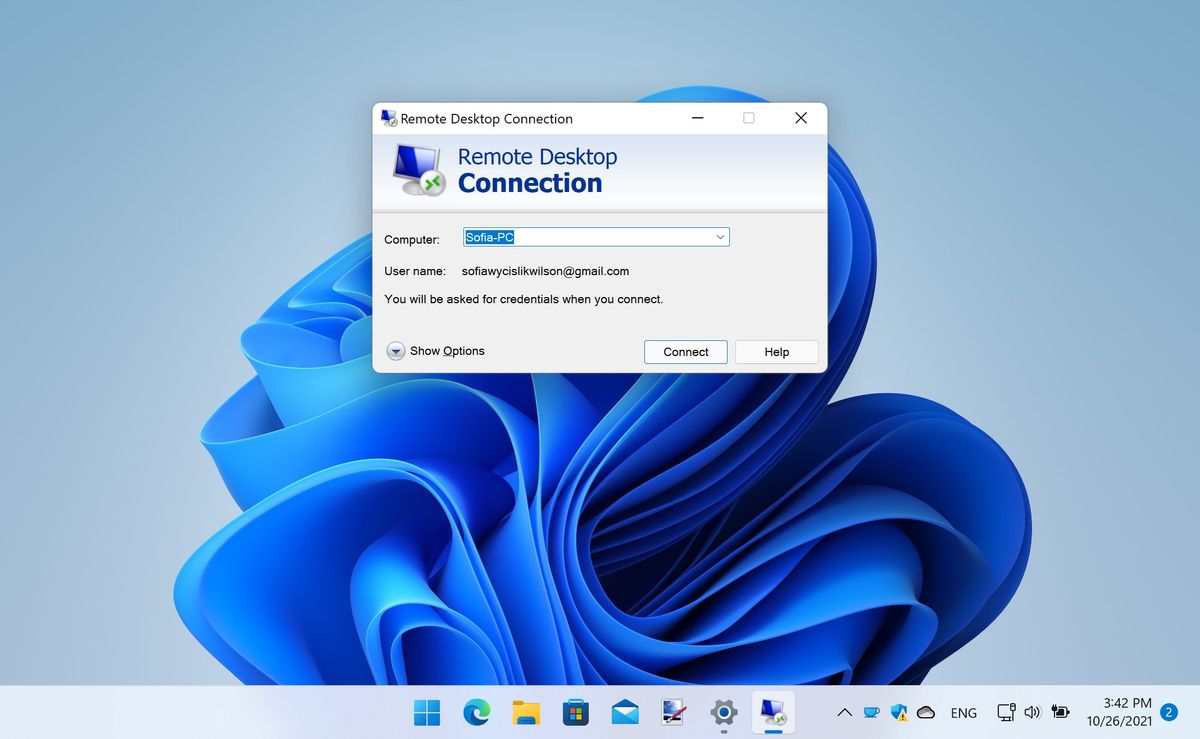
Menghadapi situasi di mana Anda harus mengakses file kantor saat berada di luar kota sering kali memicu kepanikan besar. Masalah nyata ini sebenarnya bisa diselesaikan dengan mudah jika Anda memahami cara mengendalikan komputer dari jarak jauh secara aman.
Metode paling stabil untuk melakukan aktivitas ini adalah dengan memanfaatkan fitur bawaan sistem operasi, seperti Remote Desktop, yang memungkinkan akses penuh tanpa aplikasi pihak ketiga yang memberatkan performa laptop Anda.
Berdasarkan informasi resmi dari Microsoft, fungsi Remote Desktop adalah memungkinkan pengguna mengakses aplikasi, file, dan desktop PC Windows dari jarak jauh menggunakan perangkat Windows, Android, atau iOS. Fitur ini sangat krusial bagi pekerja harian yang bermobilitas tinggi.
Dari pengalaman saya menangani masalah operasional tim digital, banyak orang belum tahu bahwa ada syarat sistem remote PC yang wajib dipenuhi terlebih dahulu. Komputer utama yang ingin dikoneksikan (remote PC) harus menggunakan sistem operasi Windows Pro, seperti Windows 11 Pro.
Sebaliknya, perangkat klien yang digunakan untuk mengontrol tidak memiliki batasan ketat. Anda bisa menggunakan edisi Windows apa saja, baik versi Pro maupun Home, atau bahkan menggunakan sistem operasi lain seperti Android dan iOS.
Gunakan koneksi internet yang stabil dan enkripsi yang kuat saat mengaktifkan akses jarak jauh demi menjaga keamanan data pribadi Anda dari potensi peretasan jaringan.
Langkah Mengaktifkan Remote Desktop di Windows 11
Pertanyaan seperti "bagaimana cara mengaktifkan remote desktop di laptop?" sering kali ditanyakan oleh pengguna yang baru pertama kali ingin mencoba ekosistem kerja fleksibel ini. Proses konfigurasi pada PC utama sebenarnya sangat sistematis.
Kesalahan umum yang saya lihat adalah pengguna langsung mencoba menghubungkan perangkat tanpa membuka izin akses pada firewall dan pengaturan sistem utama Windows terlebih dahulu. Berikut adalah urutan langkah yang benar untuk mengaktifkannya:
- Buka menu Settings atau Pengaturan di PC Windows 11 Pro Anda.
- Pilih opsi System pada panel sebelah kiri, lalu gulir ke bawah hingga menemukan menu Remote Desktop.
- Geser tombol sakelar ke posisi On untuk mengaktifkan fitur tersebut.
- Konfirmasikan pilihan Anda pada kotak dialog yang muncul dengan mengeklik tombol Confirm.
- Catat baik-baik nama PC yang tertera di bawah bagian "PC name" karena nama ini yang akan menjadi alamat pemanggil dari perangkat klien.
Setelah langkah di atas selesai, Anda sudah berhasil membuka gerbang koneksi pada komputer utama. Langkah selanjutnya adalah melakukan konfigurasi dari sisi perangkat yang akan bertindak sebagai pengendali.
Cara Koneksi Laptop ke Perangkat Lain dan Smart TV
Selain mengendalikan dari sesama laptop atau smartphone, teknologi terkini juga memungkinkan Anda menampilkan dan mengendalikan PC melalui layar yang lebih besar. Salah satu implementasi nyata yang sering digunakan di ruang rapat adalah cara koneksi laptop ke tv samsung.
Berdasarkan dokumentasi teknis dari Samsung, model TV 2019 dan yang lebih baru sudah mendukung fitur PC Jarak Jauh ini secara langsung. Hal ini tentu memudahkan presentasi tanpa perlu repot mencolokkan kabel HDMI yang panjang.
Persyaratan Sistem Operasi untuk Koneksi Smart TV
Agar koneksi antara komputer dan televisi pintar berjalan mulus tanpa kendala layar hitam atau lag, pastikan perangkat Anda memenuhi spesifikasi minimum berikut:
- Sistem Operasi Windows: Wajib menggunakan Window 7 Professional atau lebih tinggi dengan protokol RDP yang aktif.
- Sistem Operasi Mac: Memerlukan MAC OSX 10.5 atau lebih tinggi yang didukung oleh sistem protokol VNC.
Tabel Kompatibilitas Sistem Remote Desktop PC
| Platform Target | Spesifikasi Minimum | Protokol Utama |
|---|---|---|
| Windows Remote PC | Windows 11 Pro | RDP |
| Windows Klien | Windows Home / Pro | RDP Client |
| Samsung Smart TV (PC) | Window 7 Professional | RDP |
| Samsung Smart TV (Mac) | MAC OSX 10.5 | VNC |
Alternatif Modern Menggunakan Windows 365 Cloud PC
Dalam kasus yang sering saya temui di perusahaan skala besar, membiarkan komputer kantor terus menyala sepanjang hari demi akses remote dinilai kurang efisien dan berisiko memicu korsleting atau panas berlebih pada hardware.
Sebagai solusinya, Microsoft kini menyediakan layanan berbasis cloud yang dikenal sebagai Windows 365 Cloud PC. Layanan mutakhir ini berfungsi membuat mesin virtual atau PC tiruan yang seutuhnya berjalan di dalam komputasi awan.
Sistem ini dinilai jauh lebih aman karena seluruh sistem operasi, aplikasi, data, konten, pengaturan, hingga ruang penyimpanan berada di cloud, bukan di mesin lokal Anda. Ketika mengunduh aplikasi Remote Desktop versi Windows untuk mengkoneksikannya, Anda akan diberikan pilihan drop-down menu yang tersedia untuk arsitektur 32-bit, 64-bit, dan ARM 64.
Penerapan teknologi virtualisasi ini memastikan bahwa meskipun perangkat fisik yang Anda bawa hilang atau rusak di perjalanan, seluruh data pekerjaan Anda tetap aman dan tidak dapat diakses oleh orang asing tanpa kredensial akun cloud yang sah.
Mengonfigurasi akses jarak jauh ini dengan benar sejak awal akan menghemat waktu Anda ketika terjadi keadaan darurat medis atau urusan mendadak yang mengharuskan Anda bekerja dari rumah tanpa membawa pulang komputer kantor.







