
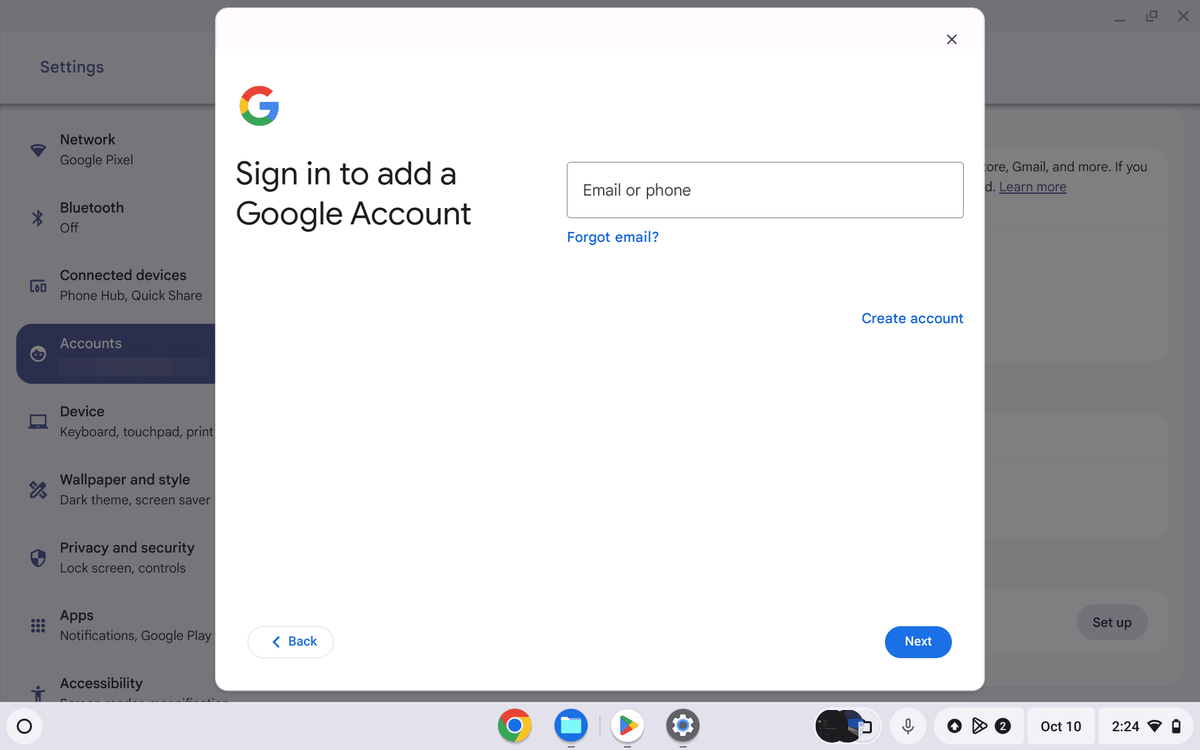
Mengetahui alamat email aktif di perangkat Anda sangat penting karena berfungsi sebagai identitas digital utama untuk mengakses berbagai layanan internet. Banyak pengguna yang mendadak bingung saat ingin masuk ke layanan baru karena tidak tahu pasti cara mengetahui alamat email saya di hp yang sedang digunakan.
Masalah ini sangat sering terjadi, terutama ketika seseorang membeli ponsel baru atau jarang mencatat identitas akun mereka. Alamat email yang terpasang di HP Android umumnya terhubung ke berbagai ekosistem penting, mulai dari Google Drive, Calendar, hingga Google Photos.
Jika Anda sedang mencari tahu "cara melihat email sendiri" yang aktif saat ini, Anda tidak perlu panik. Melalui panduan praktis ini, Anda bisa melacak kembali akun Anda secara langsung melalui sistem internal Android dan aplikasi bawaan Google.
Memeriksa Alamat Email Melalui Pengaturan Sistem Android
Langkah paling mendasar dan paling valid untuk melihat akun yang terhubung adalah melalui menu pengaturan bawaan ponsel. Setiap produsen HP Android mungkin memiliki sedikit perbedaan antarmuka, tetapi jalur sistem utamanya tetap sama.
Dari pengalaman saya menangani berbagai keluhan pengguna, banyak orang mengira proses ini rumit dan membutuhkan akses root. Padahal, Google sudah menyediakan tab khusus yang bisa diakses dalam hitungan detik untuk melihat semua informasi identitas digital Anda.
- Buka menu Pengaturan atau Settings di HP Android Anda.
- Gulir ke bawah hingga Anda menemukan opsi bernama Google atau Akun dan Sinkronisasi.
- Ketuk opsi tersebut, dan Anda akan langsung melihat alamat Gmail utama yang tertulis di bawah nama profil Anda.
Melacak Akun Menggunakan Aplikasi Gmail Bawaan
Jika Anda kesulitan menavigasi menu pengaturan sistem, menggunakan aplikasi Gmail secara langsung adalah alternatif terbaik yang sangat instan. Aplikasi ini dipastikan selalu ada di setiap HP Android sebagai aplikasi sistem wajib.
Gmail adalah aplikasi untuk mengelola email dari Google dengan banyak fitur dan gratis meskipun terbatas.
Kutipan dari Sudarmaster dalam buku berjudul Email Massal Lebih Personal dengan Gmail halaman 1 yang diterbitkan pada tahun 2018 tersebut menegaskan bahwa platform ini adalah pusat pengelolaan surat elektronik utama di Android. Untuk melihat alamat Anda di aplikasi ini, ikuti urutan berikut:
- Buka aplikasi Gmail yang berlogo huruf M berwarna merah atau bervariasi warna khas Google.
- Perhatikan sudut kanan atas layar ponsel Anda, lalu ketuk foto profil atau inisial nama Anda.
- Sebuah jendela kecil akan pop-up dan menampilkan alamat email lengkap yang sedang aktif digunakan saat ini.
Kesalahan umum yang saya lihat adalah pengguna sering kali memiliki lebih dari satu akun, tetapi hanya memeriksa akun utama. Di jendela pop-up tersebut, Anda juga bisa melihat daftar email lain jika Anda pernah login dengan beberapa akun sekaligus di satu perangkat.
Mengetahui alamat email saja terkadang belum cukup jika Anda ternyata juga mengalami kendala "lupa password gmail" saat ingin login di perangkat lain. Beruntung, browser modern dan sistem Android memiliki fitur manajemen kredensial yang sangat cerdas.
Memanfaatkan Google Password Manager di Chrome
Fitur simpan password otomatis pada Google Chrome dapat dimanfaatkan untuk melihat kembali kata sandi yang lupa. Browser modern seperti Chrome, Firefox, dan Edge akan menyimpan sandi secara otomatis jika pengguna mengaktifkan opsi "Ingat Sandi" saat pertama kali masuk.
Google Password Manager memiliki kelebihan yang sangat menguntungkan pengguna: aman karena terenkripsi, bisa diakses dari semua perangkat yang tersinkron, dan memiliki fitur peringatan jika sandi bocor atau lemah.
Berikut adalah cara praktis untuk melakukan cara cek sandi email lewat browser Google Chrome:
- Buka aplikasi Google Chrome di HP Android Anda.
- Ketuk tanda titik tiga di pojok kanan atas, lalu pilih menu Setelan.
- Klik opsi Pengelola Sandi atau Password Manager.
- Cari entitas
google.comatau akun email Anda dalam daftar yang muncul. - Verifikasi identitas Anda menggunakan sidik jari atau PIN HP, lalu ketuk ikon mata untuk melihat kata sandi yang tersimpan.
Langkah Darurat Ketika Lupa Password Gmail di HP
Bagaimana jika kata sandi Anda sama sekali tidak tersimpan di Google Password Manager? Dalam kondisi darurat seperti ini, melakukan pemulihan resmi melalui sistem Google adalah satu-satunya jalan keluar yang aman.
Proses "cara reset kata sandi gmail di hp" membutuhkan pembuktian kepemilikan akun yang valid. Google biasanya akan mengirimkan kode verifikasi ke nomor telepon atau email pemulihan yang sudah Anda daftarkan sebelumnya.
Untuk memulai proses pemulihan, Anda bisa masuk ke halaman login Google melalui browser, masukkan alamat email yang sudah Anda temukan lewat langkah sebelumnya, lalu klik "Lupa Sandi". Ikuti instruksi di layar dengan mengisi data seakurat mungkin.
Panduan Keamanan Penting dalam Mengelola Akun Digital
Menjaga keamanan identitas digital Anda jauh lebih penting daripada sekadar mengetahui cara mengaksesnya. Mengingat email terhubung ke layanan sensitif seperti data pribadi dan pelacakan ponsel, proteksi ketat wajib diterapkan.
Dalam kasus yang sering saya temui, banyak orang mengabaikan langkah pencegahan sehingga akun mereka mudah diambil alih oleh pihak lain. Terapkan protokol keamanan berikut demi menjaga kerahasiaan data Anda:
- Jangan pernah menampilkan atau membuka sandi di laptop umum atau kantor yang digunakan bersama orang lain.
- Aktifkan fitur Autentikasi Dua Langkah (2FA) agar ada lapisan keamanan tambahan saat login.
- Jangan pernah membagikan kata sandi atau kode verifikasi (OTP) melalui pesan chat kepada siapapun.
Sebagai bahan referensi mengenai pengelolaan fitur keamanan pada akun digital Anda, berikut adalah ringkasan fungsionalitas pengaman yang disediakan oleh Google Password Manager secara terintegrasi:
| Nama Fitur | Fungsi Utama | Tingkat Aksesibilitas |
|---|---|---|
| Enkripsi Data | Mengamankan sandi dari pihak ketiga | Semua perangkat |
| Sinkronisasi Multi-device | Mengakses sandi di laptop dan HP secara real-time | Akun terhubung |
| Peringatan Kebocoran | Memberikan notifikasi jika sandi terindikasi lemah | Otomatis |
Memahami lokasi penyimpanan identitas digital dan cara kerja sistem proteksi bawaan Android akan memastikan Anda tidak lagi panik saat menghadapi masalah kelupaan data login. Selalu pastikan untuk mencatat informasi penting ini di tempat fisik yang aman atau mengandalkan enkripsi pengelola kata sandi terpercaya demi kenyamanan mobilitas harian Anda.







