
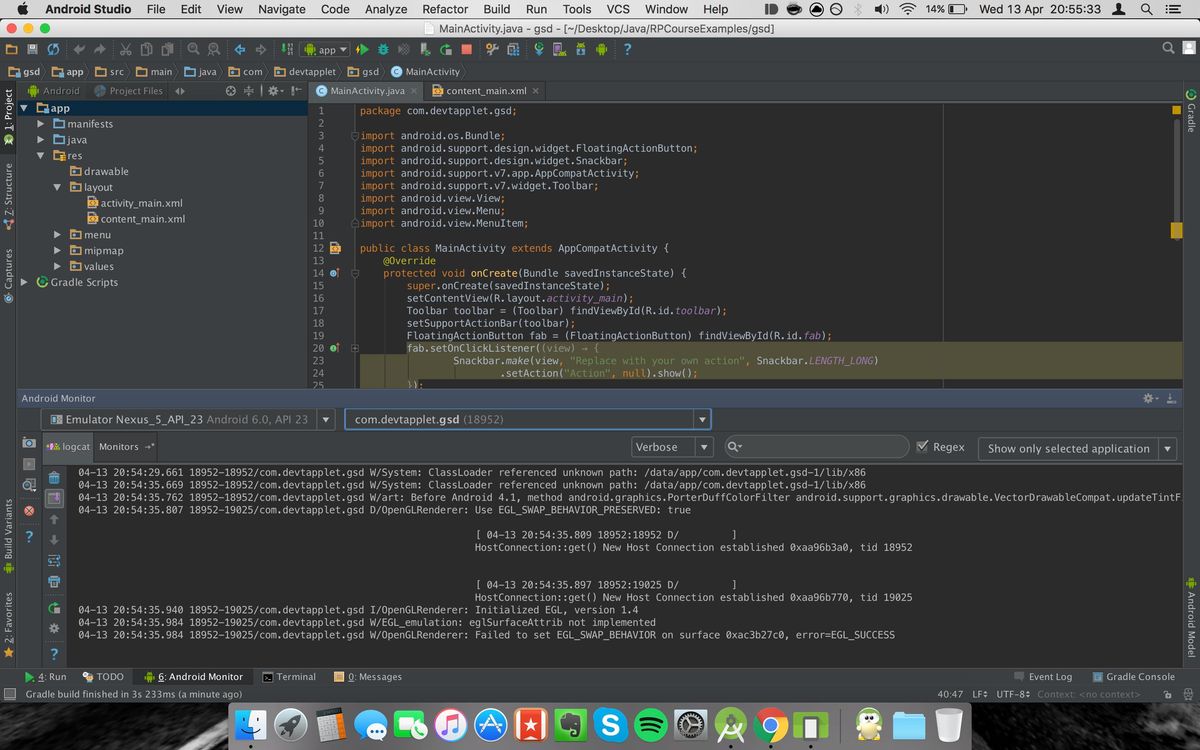
Menghadapi situasi di mana aplikasi keluar sendiri di android secara mendadak jelas merusak mood, apalagi saat Anda sedang asyik beraktivitas. Saya sering kali merasa kesal ketika sebuah aplikasi yang sangat dibutuhkan tiba-tiba menutup tanpa peringatan yang jelas.
Satu hal yang pasti, fenomena menyebalkan ini bukan tanpa alasan, karena sistem selalu mencatat setiap kegagalan fungsi dalam sebuah berkas log khusus. Melalui artikel ini, saya akan membagikan cara mendeteksi dan membaca log kegagalan tersebut agar Anda tahu persis apa yang memicu masalah pada ponsel Anda.
Sebelum melangkah ke taktik pelacakan, kita harus memahami dulu jenis kerusakan yang sering terjadi pada ekosistem robot hijau ini. Jangan sampai Anda salah mendiagnosis masalah hanya karena menganggap semua error itu sama.
Apa itu ANR pada Android dan Bedanya dengan Crash
Banyak pengguna yang bingung ketika mendapati pesan bahwa sistem sedang membeku. Jadi, "apa itu anr pada android" yang sebenarnya sering muncul di layar kita?
ANR atau Application Not Responding terjadi ketika UI thread dari sebuah aplikasi terkunci terlalu lama, biasanya lebih dari 5 detik, sehingga sistem menawarkan opsi paksa tutup.
Berbeda dengan ANR, sebuah crash murni akan langsung melempar Anda kembali ke beranda tanpa ada dialog konfirmasi terlebih dahulu. Kondisi crash murni ini biasanya dipicu oleh unhandled exception di level kode pemrograman aplikasi itu sendiri.
Keterbatasan Versi OS dalam Penanganan Masalah
Penting untuk dicatat bahwa tidak semua perangkat memiliki kemampuan pelacakan yang identik. Berdasarkan dokumentasi resmi Google, beberapa langkah pemecahan masalah aplikasi tertentu hanya berfungsi pada OS Android versi 8.1 dan yang lebih baru.
Jika Anda masih bertahan dengan perangkat lawas di bawah versi tersebut, opsi analisis mandiri Anda akan sangat terbatas. Perbedaan arsitektur keamanan pada versi teranyar membuat pencatatan log menjadi jauh lebih rapi dan terisolasi dengan aman.
Cara Melacak Log Error Menggunakan Aplikasi Pihak Ketiga
Bagi pengguna awam yang tidak ingin ribet mencolokkan ponsel ke komputer, memanfaatkan aplikasi pembaca log dari Google Play Store adalah jalur tercepat. Salah satu alat yang cukup kompeten untuk urusan ini adalah Crash Log Viewer.
Prosedur Izin Manual via ADB
Namun, jangan harap aplikasi semacam ini bisa langsung bekerja begitu selesai dipasang dari toko aplikasi. Demi menjaga privasi data, sistem Android membatasi akses terhadap log sensitif sehingga aplikasi Crash Log Viewer membutuhkan izin manual melalui perintah adb berikut agar dapat berfungsi:
adb shell pm grant com.arumcomm.crashlogviewer android.permission.PACKAGE_USAGE_STATS
Selain perintah di atas, Anda juga wajib mengeksekusi satu baris instruksi tambahan melalui interwajah komputer Anda:
adb shell pm grant com.arumcomm.crashlogviewer android.permission.READ_LOGS
Tanpa kedua izin tingkat tinggi tersebut, aplikasi pemantau tidak akan bisa menangkap satu baris pun kode error yang terjadi saat ponsel Anda mengalami malfungsi.
Memanfaatkan Fitur Laporan Bug Bawaan Sistem Developer
Jika Anda enggan memasang aplikasi tambahan, Android sebenarnya menyediakan fitur orisinal yang sangat powerful di dalam menu Opsi Developer. Fitur ini biasa digunakan oleh para penguji untuk menangkap kondisi sistem secara menyeluruh.
Langkah Mengambil Berkas Bug Report
Untuk memulai proses ini, Anda harus mengaktifkan Opsi Developer terlebih dahulu dengan mengetuk nomor bentukan sebanyak tujuh kali. Setelah menu tersebut terbuka, Anda bisa memilih opsi "Ambil laporan bug" yang tersedia di dalamnya.
Sistem kemudian akan mengumpulkan seluruh log tangkapan layar, memori, hingga aktivitas CPU ke dalam satu berkas kompresi (.zip). Proses pengumpulan ini memakan waktu beberapa menit dan akan memunculkan notifikasi siap unduh setelah selesai.
Panduan Awal Bagi Pengembang Melalui Firebase Crashlytics
Bagi Anda yang bertindak sebagai pembuat aplikasi dan mendapati pengguna mengeluh "kenapa aplikasi tidak bisa dibuka" setelah pembaruan, instrumen pelacakan internal wajib dipasang. Google menyediakan solusi industri berupa Firebase Crashlytics.
Spesifikasi Versi Minimum untuk SDK
Untuk mengintegrasikan alat pelacak ini ke dalam proyek modern Anda, ada standar konfigurasi ketat yang harus dipenuhi. Batas minimum versi perangkat lunak yang diperlukan untuk memasang Firebase Crashlytics di Android adalah:
- Gradle versi 8.0 sebagai sistem utama pembangun proyek.
- Plugin Android Gradle (AGP) versi 8.1.0 untuk kompatibilitas mutakhir.
- Plugin Gradle layanan Google versi 4.4.1 demi kestabilan autentikasi.
Nomor Seri dan Versi Kode Dependensi
Selain komponen utama di atas, deklarasi pada berkas konfigurasi build penyusun juga harus sinkron dengan ekosistem build terbaru. Berikut adalah spesifikasi nomor seri dependensi SDK/Plugin pada Kotlin/Groovy yang wajib Anda sematkan:
| Nama Komponen Plugin | Versi Minimal Valid |
|---|---|
| Plugin com.android.application | 8.1.4 |
| Plugin com.google.gms.google-services | 4.4.4 |
Memaksakan penggunaan versi di bawah standar tersebut hanya akan menghasilkan kegagalan kompilasi saat Anda mencoba membangun berkas APK akhir.
Langkah Darurat Saat Mengatasi Aplikasi Tidak Merespon di HP
Ketika analisis log dirasa terlalu rumit dan Anda hanya ingin ponsel kembali berfungsi normal, ada beberapa trik darurat yang bisa langsung dicoba. Metode ini efektif untuk membersihkan sisa-sisa kegagalan sistem yang menyumbat memori RAM.
Melakukan Restart Paksa Melalui Tombol Fisik
Langkah paling mendasar untuk "mengatasi aplikasi tidak merespon di hp" adalah dengan melakukan siklus daya ulang secara bersih. Jangan sekadar mengetuk opsi restart di layar jika kondisi sistem sudah benar-benar membeku total.
Berdasarkan panduan penanganan perangkat, durasi menekan tombol Daya untuk memulai ulang sebagian besar ponsel adalah sekitar 30 detik atau hingga ponsel melakukan restart secara otomatis. Tindakan ini akan memotong aliran daya sementara ke chipset dan menyegarkan kembali tabel alokasi memori.
Memasuki Lingkungan Safe Mode
Jika setelah menyala kembali masalah tetap berlanjut, Anda perlu mengisolasi kesalahan tersebut. Anda harus memahami "cara masuk safe mode android" guna memastikan apakah kerusakan dipicu oleh aplikasi pihak ketiga atau malfungsi firmware inti.
Dalam mode aman ini, seluruh aplikasi yang Anda unduh dari Play Store akan dinonaktifkan untuk sementara waktu. Jika sistem berjalan mulus tanpa kendala selama mode ini aktif, berarti sudah saatnya Anda menghapus aplikasi terakhir yang Anda pasang sebelum drama crash ini dimulai.
Mendiagnosis kerusakan aplikasi di Android memang membutuhkan sedikit ketelitian ketimbang sekadar mengeluh di kolom ulasan digital. Melalui pembacaan log yang tepat—baik via aplikasi peninjau maupun menu laporan bug bawaan—Anda tidak perlu lagi menebak-nebak komponen mana yang sedang bermasalah pada perangkat kesayangan Anda.


