
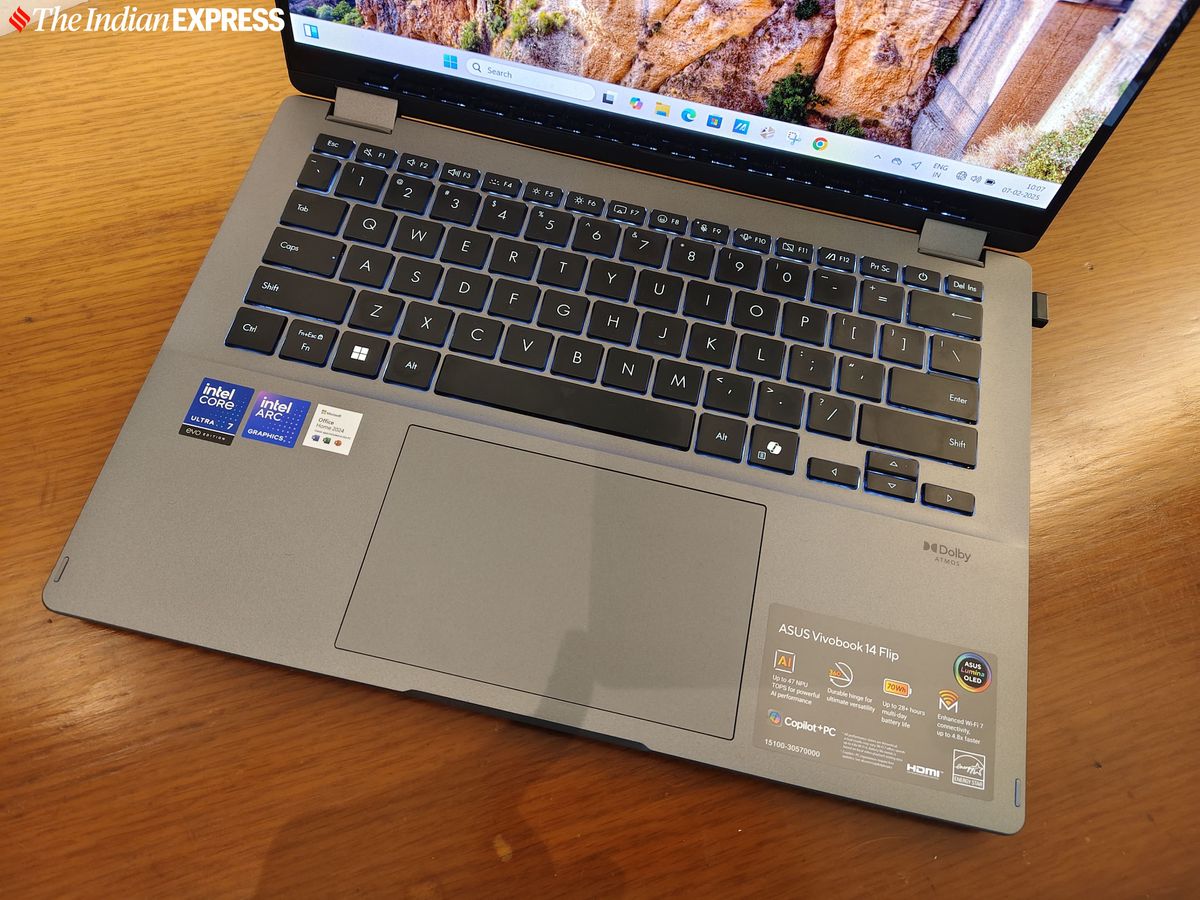
Banyak pemilik komputer portabel sering kebingungan saat ingin membeli aksesoris baru karena tidak mengetahui dimensi pasti perangkat mereka. Mengetahui ukuran layar merupakan hal yang sangat krusial sebelum membeli aksesori seperti tas atau casing agar kompatibel dan fungsional saat digunakan sehari-hari.
Metode utama yang paling sering diandalkan oleh para pengguna adalah dengan mempraktikkan cara mengukur layar laptop secara langsung menggunakan alat bantu ukur fisik. Langkah mandiri ini terbukti sangat efektif untuk mengonfirmasi dimensi eksterior sebelum Anda bertolak ke toko aksesoris komputer terdekat.
Dari pengalaman saya menangani berbagai jenis keluhan pelanggan, kesalahan pemilihan protektor pelindung biasanya terjadi karena pengguna menebak dimensi fisik secara acak. Mengetahui detail parameter ini secara presisi juga sangat penting untuk memastikan kesesuaian aplikasi yang membutuhkan resolusi tampilan tertentu.
Pernahkah Anda bertanya-tanya mengapa industri teknologi global tidak menggunakan satuan sentimeter atau meter untuk mengukur dimensi panel tampilan visual mereka? Penyebab standarisasi inci ini terjadi karena sistem pengukuran MKS tidak digunakan di Amerika Serikat yang merupakan salah satu konsumen utama dan perakit peralatan teknologi dunia.
Oleh karena itu, standarisasi global ini tetap bertahan hingga era modern saat ini untuk mempermudah klasifikasi lini produk elektronik komersial. Standar manufaktur internasional menetapkan bahwa satuan ukuran resmi laptop atau layar biasanya dinyatakan dalam satuan inci berdasarkan panjang diagonal panel layar tersebut.
Guna memudahkan pemahaman visual mengenai klasifikasi ini, komponen dimensi luar biasanya memiliki korelasi erat dengan kapasitas penyimpanan internal dan memori utama. Satuan RAM dan ROM pada perangkat komputer modern biasanya ditunjukkan dalam satuan Gigabytes atau GB yang tertera jelas pada lembar spesifikasi penjualan.
| Model Perangkat | Ukuran Layar Resmi | Satuan RAM Standar |
|---|---|---|
| ASUS VivoBook 14 | 14.0-inch display | 8 GB |
| Varian Komputasi Portabel Lain | 15.6-inch display | 16 GB |
| Laptop Ringkas Standar | 13.3-inch display | 4 GB |
Cara Mengetahui Ukuran Casing Laptop dengan Pengukuran Diagonal Manual
Melakukan pengukuran manual secara mandiri merupakan solusi paling instan jika Anda sedang tidak memiliki akses ke jaringan internet atau sistem operasi sedang bermasalah. Anda hanya perlu menyiapkan sebuah penggaris panjang atau pita ukur kain yang biasa digunakan oleh penjahit pakaian.
Dalam kasus yang sering saya temui di lapangan, banyak orang melakukan kesalahan fatal dengan mengukur lebar pembungkus luar dari ujung kiri ke ujung kanan. Pengukuran yang benar harus melintasi area visual aktif dari sudut bawah menuju sudut atas yang saling berseberangan.
Berikut adalah urutan langkah logis untuk mempraktikkan cara mengetahui ukuran casing laptop secara manual melalui perhitungan diagonal:
- Nyalakan perangkat atau biarkan dalam posisi mati, lalu posisikan alat ukur tepat di sudut kiri bawah area kaca layar aktif.
- Tarik alat ukur tersebut secara diagonal melintasi panel menuju sudut kanan atas struktur bingkai kaca terdalam.
- Catat hasil angka yang tertera dalam satuan sentimeter jika penggaris Anda tidak memiliki skala inci langsung.
- Bagi hasil angka sentimeter tersebut dengan angka konversi internasional yaitu 2,54 untuk mendapatkan hasil akhir dalam satuan inci.
Kesalahan umum yang saya lihat adalah ikut menghitung ketebalan bingkai plastik hitam atau bezel luar yang mengelilingi panel kaca LCD. Hal tersebut akan membuat hasil perhitungan menjadi tidak akurat dan berpotensi menyebabkan pelindung layar yang Anda beli menjadi kelonggaran.
Langkah Praktis Mengetahui Ukuran Laptop Berapa Inci Lewat Sistem Operasi
Bagi pemilik ekosistem Windows, Anda bisa memanfaatkan fitur internal bawaan tanpa perlu mengunduh aplikasi tambahan dari pihak ketiga. Sistem operasi modern telah menyimpan basis data konfigurasi hardware secara terstruktur sehingga dapat diakses dengan sangat cepat.
Fungsi Windows Explorer yang biasanya dibuka dengan menekan kombinasi tombol Windows + E di keyboard dapat menjadi pintu masuk awal untuk memeriksa properti dasar sistem. Melalui jendela navigasi ini, Anda bisa melihat gambaran umum mengenai jenis perangkat yang sedang aktif digunakan.
Selain itu, terdapat alternatif yang jauh lebih cepat untuk memanggil menu diagnosis mendalam melalui kotak dialog perintah eksekusi terpusat. Fungsi Run yang dijalankan dengan menekan kombinasi tombol Windows + R di keyboard dapat memanggil modul informasi perangkat keras secara instan.
Mari kita bahas langkah demi langkah mengecek spesifikasi dimensi melalui fitur internal sistem operasi terpopuler saat ini:
- Gunakan kombinasi shortcut tombol perintah eksekusi cepat untuk membuka jendela sistem utama secara berkala.
- Ketik perintah pemanggil diagnosis berkas sistem informasi internal untuk menampilkan jendela baru yang berisi ringkasan komponen hardware.
- Periksa bagian spesifikasi tampilan grafis atau monitor untuk melihat resolusi piksel aktif yang berkorelasi dengan ukuran panel fungsional.
- Gunakan informasi resolusi tersebut untuk dicocokkan dengan tabel standar pabrikan mengenai dimensi rasio aspek layar.
Metode pencarian berbasis sistem ini sangat berguna ketika Anda sedang mencari jawaban atas pertanyaan umum seperti "bagaimana cara melihat spek laptop" secara menyeluruh. Seluruh informasi mengenai prosesor, kartu grafis, hingga identitas pabrikan akan tersaji dalam satu panel navigasi yang rapi.
Memeriksa Lembar Spesifikasi Melalui Stiker Fisik dan Situs Resmi Pabrikan
Langkah termudah yang sering diabaikan oleh para pengguna adalah dengan meneliti area bodi luar perangkat keras mereka sendiri. Produsen besar selalu menempelkan identitas produk pada area strategis yang mudah terlihat oleh mata konsumen.
Dari pengalaman saya menangani pemeliharaan gawai, Anda dapat melihat contoh ukuran layar pada stiker laptop yang biasanya berbunyi seperti “15.6-inch display”. Stiker informasi ini umumnya ditempelkan di area sandaran tangan tepat di sebelah kanan atau kiri panel touchpad bodi bawah.
Jika stiker fisik tersebut sudah pudar atau sengaja dilepas, Anda dapat melakukan pelacakan digital menggunakan nomor seri unik gawai. Langkah ini merupakan cara paling valid untuk memastikan kecocokan suku cadang asli jika suatu saat terjadi kerusakan panel.
Prosedur pelacakan identitas resmi produk dapat dilakukan dengan mengikuti instruksi terstruktur di bawah ini:
- Balikkan bodi perangkat keras Anda untuk menemukan stiker perak kecil yang memuat informasi nomor model dan kode serial unik produksi.
- Catat nomor model tersebut secara lengkap, sebagai contoh model produk yang dicari di situs resmi adalah ASUS VivoBook dengan model “VivoBook 14”.
- Buka peramban internet lalu kunjungi situs resmi dukungan pelanggan dari produsen yang memproduksi perangkat portabel milik Anda tersebut.
- Masukkan nomor model atau nomor seri ke kolom pencarian utama situs untuk memunculkan lembar spesifikasi dokumen teknis asli pabrikan.
Pencarian identitas resmi melalui laman dukungan pabrikan merupakan metode paling aman untuk menghindari kesalahan interpretasi tipe komponen internal. Dokumen digital tersebut selalu memuat ukuran dimensi panel secara mutlak hingga fraksi desimal terkecil.
Melalui dokumentasi resmi tersebut, Anda juga bisa sekaligus mempraktikkan cara cek ram laptop windows 10 untuk melihat kapasitas memori terpasang. Hal ini sangat menguntungkan karena Anda mendapatkan dua informasi penting sekaligus dalam satu waktu penelusuran digital.
Mengecek Spesifikasi Komponen Ekosistem MacOS Secara Instan
Bagi para pengguna ekosistem buatan Apple, proses identifikasi dimensi visual berjalan jauh lebih sederhana dan terintegrasi dengan baik. Sistem operasi rancangan Apple memiliki konsistensi tinggi dalam menampilkan informasi perangkat keras kepada para pemiliknya.
Anda tidak perlu melakukan kalkulasi matematika atau mencari alat ukur penggaris fisik untuk mengetahui dimensi panel perangkat MacBook. Sistem manajemen informasi pada platform ini dirancang untuk langsung menampilkan aspek komputasi fisik secara transparan sejak pertama kali perangkat diaktifkan.
Langkah operasional untuk mengidentifikasi dimensi panel visual pada ekosistem komputasi besutan Apple ini meliputi beberapa tahapan berikut:
- Arahkan kursor menuju sudut kiri atas layar lalu klik pada logo ikon buah apel yang menjadi menu utama navigasi sistem.
- Pilih opsi menu teratas untuk menampilkan jendela informasi ringkas mengenai identitas perangkat keras komputasi yang sedang aktif.
- Sistem secara otomatis akan memunculkan jendela pop-up yang memuat nama model beserta varian dimensi formal dalam satuan inci secara eksplisit.
- Gunakan informasi resmi tersebut untuk mencari aksesoris pelindung luar yang dirancang khusus untuk seri komputasi portabel tersebut.
Langkah terintegrasi ini menjadi jawaban mutlak bagi pengguna yang sering kebingungan mengenai spek laptop lihat di mana saat menggunakan perangkat berbasis macOS. Kemudahan akses informasi ini meminimalisir risiko kesalahan fatal saat Anda ingin melakukan transaksi pembelian pelindung bodi eksternal.
Melalui identifikasi menyeluruh terhadap dimensi fisik maupun informasi sistem internal, Anda kini dapat menentukan ukuran perangkat secara presisi tanpa keraguan. Langkah validasi ini memastikan setiap pengadaan aksesoris pelindung bodi luar komputasi portabel Anda akan terpasang dengan sempurna dan berfungsi optimal untuk melindungi investasi perangkat elektronik berharga tersebut.







