
Mengetahui identitas perangkat di sekitar kita terkadang menjadi kebutuhan mendesak, terutama saat mengelola jaringan bersama. Cara mengetahui ip address komputer lain kini bisa dilakukan dengan langkah-langkah taktis melalui sistem operasi bawaan tanpa bantuan aplikasi pihak ketiga yang rumit. Memahami koneksi antarperangkat sangat membantu dalam mendeteksi adanya penyusup atau sekadar memastikan kelancaran distribusi data.
Pengalaman saya mengelola jaringan lokal menunjukkan bahwa ketidaktahuan terhadap identitas perangkat lain sering kali menjadi celah keamanan yang fatal. Banyak pengguna yang masih bingung ketika menghadapi masalah transmisi data antar-PC. Padahal, mengenali alamat unik setiap komputer merupakan kunci utama untuk memecahkan kendala komunikasi antarperangkat tersebut.
Setiap perangkat elektronik yang terhubung ke internet atau jaringan lokal pasti memiliki sebuah identitas digital yang khas. Identitas digital inilah yang menentukan bagaimana data dikirim dan diterima tanpa salah sasaran ke perangkat lain.
Berdasarkan informasi yang dihimpun dari IDWebhost, IP Address atau Internet Protocol Address adalah deretan angka atau alamat unik yang diberikan kepada setiap perangkat yang terhubung ke jaringan komputer atau internet agar bisa saling berkomunikasi, bertukar data, dan diidentifikasi. Tanpa adanya alamat ini, sebuah komputer akan terisolasi dan tidak dapat mengenali lingkungan sekitarnya. Secara umum, kegunaan mengetahui IP address sangatlah beragam bagi seorang pengelola jaringan maupun pengguna biasa. Manfaat tersebut meliputi aktivitas memonitor atau mengidentifikasi perangkat, melakukan konfigurasi jaringan, memecahkan kendala koneksi, meningkatkan keamanan jaringan, pengaturan VPN, memblokir akses ke website tertentu, melacak seseorang, serta menghindari peretasan hacker.
Dalam kasus yang sering saya temui di lapangan, banyak administrator jaringan lokal terkecoh oleh perangkat asing yang menyusup ke Wi-Fi kantor. Melalui identifikasi alamat IP secara berkala, Anda dapat langsung memutuskan koneksi asing yang berpotensi menguras bandwidth atau bahkan melakukan aktivitas ilegal.
Memahami Karakteristik dan Pembagian Kelas Alamat IP
Sebelum masuk ke langkah teknis pemindaian, Anda harus memahami terlebih dahulu jenis-jenis alamat yang akan Anda temui di layar monitor. Karakteristik ini membedakan sejauh mana perangkat tersebut dapat diakses dari luar.
Perbedaan Berdasarkan Desain Struktur Bit
Teknologi jaringan global saat ini menggunakan dua jenis standardisasi alamat yang berbeda ruang lingkupnya. Format lama dan format baru berjalan berdampingan demi mengakomodasi ledakan jumlah gawai di seluruh dunia.
Dilansir dari Hostnic, perbedaan mendasar dari arsitektur ini terletak pada kapasitas tampung karakter angka. Struktur IPv4 terdiri dari 32 bit, sedangkan format mutakhir seperti IPv6 terdiri dari 128 bit yang mampu menyediakan miliaran kombinasi alamat baru.
Pembagian Jenis Berdasarkan Cakupan Jaringan
Selain masalah bit, pembagian hak akses juga memengaruhi sifat dari alamat tersebut. Melalui laporan Exabytes, kategori alamat ini terbagi menjadi beberapa kelompok fungsional sebagai berikut:
- IP Private: Alamat yang hanya digunakan pada jaringan lokal (LAN) seperti di perkantoran, sekolah, dan hotel. Alamat ini tidak dapat diakses langsung dari jaringan internet global.
- IP Publik: Alamat yang digunakan pada jaringan global yang lebih luas dan biasanya ada pada perangkat yang dijual bebas atau modem yang langsung menghadap ke internet.
- IP Dinamis: Alamat IP yang dapat berubah-ubah dalam waktu tertentu karena jumlahnya makin sedikit, sehingga digunakan bergantian untuk umum oleh penyedia layanan.
Perlu diingat bahwa alamat IP menyimpan informasi lokasi perangkat dan penyedia layanan internet atau ISP yang digunakan, meskipun akurasinya tidak terlalu tinggi. Kesalahan umum yang saya lihat adalah menganggap alamat IP lokal bisa dipakai untuk melacak lokasi rumah seseorang secara presisi di peta dunia.
Berikut adalah visualisasi ringkas mengenai perbedaan karakteristik mendasar dari jenis-jenis alamat protokol internet yang ada saat ini:
| Jenis IP Address | Jumlah Bit Panjang | Cakupan Wilayah Akses | Sifat Perubahan Angka |
|---|---|---|---|
| IPv4 Lokal | 32 bit | Jaringan LAN Internal | Dinamis / Statis Lokal |
| IPv4 Publik | 32 bit | Jaringan Global Internet | Dinamis dari ISP |
| IPv6 Modern | 128 bit | Global dan Lokal | Sesuai Konfigurasi |
Langkah Praktis Melacak IP Komputer Lain Lewat Command Prompt
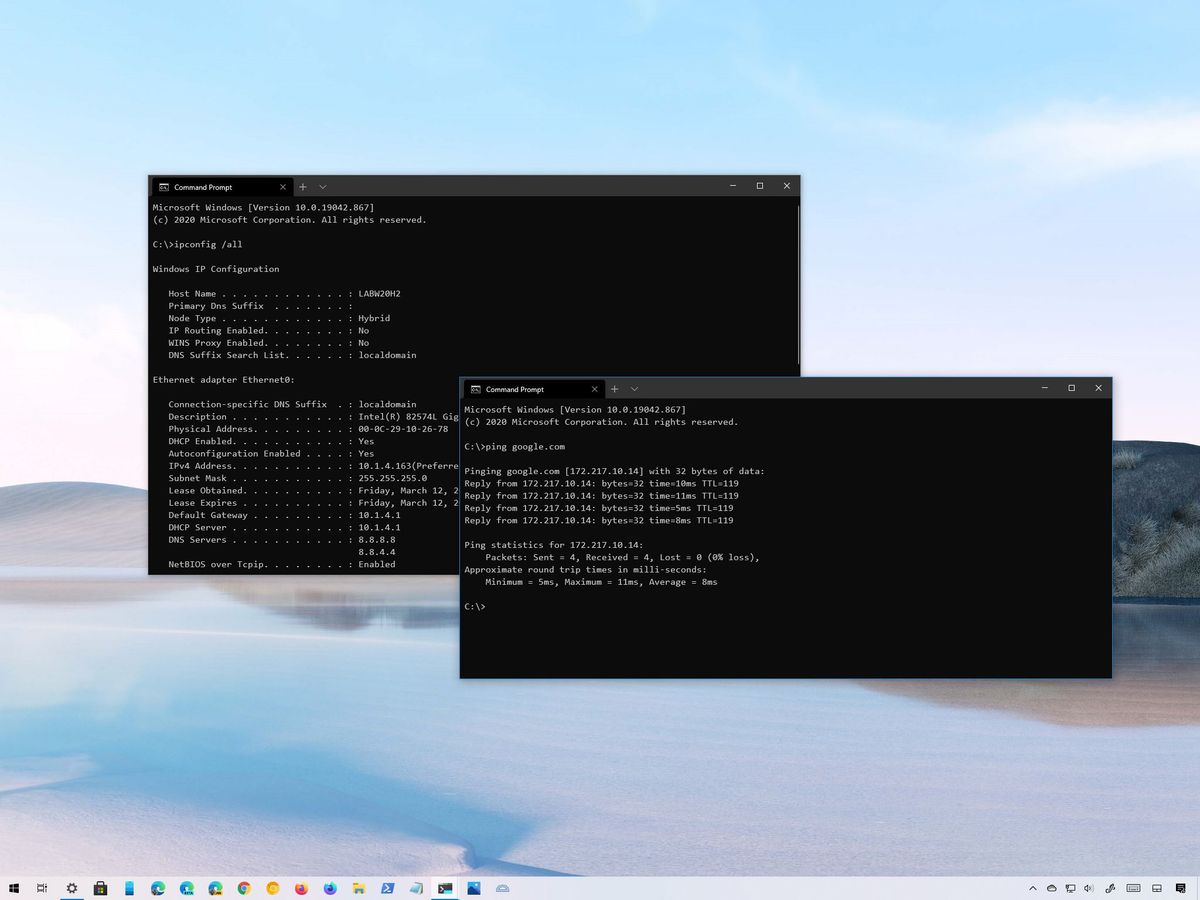
Metode yang paling valid dan sering digunakan oleh para teknisi adalah memanfaatkan fitur Command Prompt atau CMD di dalam sistem operasi Windows. Cara cek ip address di cmd ini sangat efektif karena langsung membaca tabel memori pencatatan jaringan lokal Anda. Prasyarat utama dari teknik ini adalah komputer Anda dan komputer target harus berada di dalam satu segmen jaringan yang sama, misalnya terhubung ke satu router Wi-Fi yang sama. Jika berada di jaringan yang berbeda, metode lokal ini tidak akan membuahkan hasil.
Ikuti urutan langkah pengujian jaringan di bawah ini secara saksama:
- Klik tombol Start di Windows 10 atau Windows 11 Anda, lalu ketik cmd pada kolom pencarian.
- Klik kanan pada ikon Command Prompt, lalu pilih opsi Run as Administrator untuk mendapatkan akses penuh ke fungsi jaringan sistem.
- Ketik perintah pertama untuk melihat alamat komputer Anda sendiri terlebih dahulu dengan mengetik
ipconfiglalu tekan Enter. Catat angka pada bagian IPv4 Address Anda (misal: 192.168.1.5). - Lakukan pemanggilan ke seluruh jaringan agar tabel Address Resolution Protocol atau ARP memperbarui datanya. Caranya, lakukan ping broadcast atau ping ke salah satu alamat fungsional, atau cukup ketik perintah
arp -alalu tekan Enter. - Layar akan menampilkan daftar panjang yang memuat kolom Internet Address bersanding dengan Physical Address (MAC Address) dari komputer orang lain yang sedang aktif di jaringan Anda.
Dari pengalaman saya menangani audit keamanan jaringan kecil, perintah arp -a ini adalah senjata tercepat untuk mendeteksi laptop ilegal yang terhubung tanpa izin tertulis dari pemilik fasilitas Wi-Fi.
Setelah daftar muncul, Anda bisa mencocokkan physical address untuk mengetahui perangkat mana yang memiliki alamat tersebut. Teknik ini sangat berguna untuk memisahkan mana perangkat rekan kerja Anda dan mana perangkat asing.
Metode Alternatif Menggunakan Fitur Berbagi Berkas Windows
Jika cara melihat ip address via CMD dirasa terlalu membingungkan karena banyaknya angka yang muncul, ada alternatif lain yang memanfaatkan fitur Network Sharing di File Explorer Windows 10. Cara ini jauh lebih visual dan ramah bagi pengguna awam. Langkah pertamanya adalah memastikan fitur Network Discovery di laptop Anda sudah aktif.
Buka File Explorer, lalu klik bagian Network di bilah menu sebelah kiri bawah layar Anda. Sistem secara otomatis akan memindai seluruh komputer lain yang menghidupkan fitur berbagi berkas di ruangan tersebut. Setelah nama PC orang lain muncul di layar, Anda cukup klik kanan pada ikon komputer tersebut, pilih Properties, dan alamat IP dari perangkat target akan tertera dengan jelas di bagian tab umum.
Langkah visual ini memiliki keterbatasan karena jika komputer orang lain mematikan fitur Network Discovery mereka, nama PC mereka tidak akan muncul di daftar pencarian File Explorer Anda. Oleh karena itu, metode Command Prompt tetap menjadi solusi paling akurat karena sistem jaringan tidak bisa berbohong atas kehadiran perangkat yang aktif mentransmisikan paket data.
Proteksi Keamanan Identitas Digital Perangkat dari Pemindaian Liar
Mengetahui bahwa orang lain bisa melihat alamat komputer kita dengan mudah tentu memunculkan kekhawatiran tersendiri mengenai privasi data pribadi. Penyalahgunaan informasi alamat ini oleh pihak yang tidah bertanggung jawab bisa berujung pada aktivitas pemindaian celah keamanan port komputer Anda.
Guna mengantisipasi hal tersebut, mengaktifkan Windows Defender Firewall secara optimal adalah benteng pertahanan pertama yang paling krusial. Firewall yang aktif secara otomatis akan menolak paket pemindaian acak seperti perintah ping eksternal dari laptop lain di jaringan publik.
Langkah preventif tambahan yang tidak kalah penting adalah selalu menggunakan koneksi terenkripsi ketika terpaksa harus menggunakan fasilitas internet umum gratisan di kafe atau bandara. Pemanfaatan jaringan privat virtual atau VPN akan menyamarkan seluruh paket data beserta alamat asli perangkat Anda, sehingga pembacaan lewat protokol ARP oleh pengguna lain hanya akan menampilkan alamat server VPN tersebut.
Optimalisasi Keamanan Jaringan Melalui Pemantauan Berkala
Melakukan pengecekan berkala terhadap lalu lintas perangkat di sekitar kita bukan merupakan bentuk tindakan mata-mata, melainkan sebuah prosedur standar dalam menjaga integritas keamanan data lokal. Langkah-langkah teknis yang telah dijabarkan di atas memberikan kendali penuh bagi pengguna untuk mengenali siapa saja yang berbagi ruang digital bersama mereka sehari-hari.
Kesadaran akan kebersihan jaringan lokal ini menjadi fondasi utama dalam mencegah berbagai risiko siber yang kian marak. Memastikan hanya perangkat tepercaya yang berada di dalam ekosistem Wi-Fi Anda adalah tindakan preventif terbaik yang bisa dilakukan secara mandiri mulai saat ini.







