
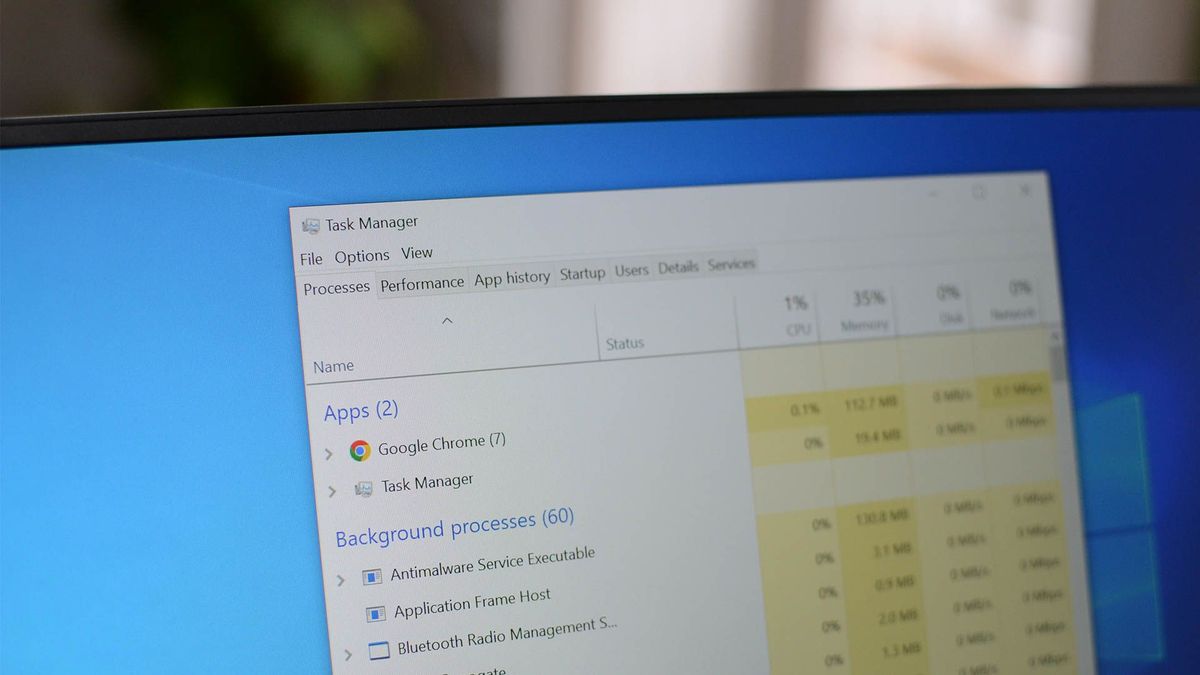
Mengetahui jenis media penyimpanan yang tertanam di dalam perangkat komputasi Anda merupakan langkah awal yang krusial sebelum melakukan peningkatan performa atau instalasi aplikasi berat. Banyak pengguna merasa bingung dan bertanya-tanya, "laptop saya pake ssd atau hdd sih" sebenarnya? Kebingungan ini sangat wajar terjadi karena secara fisik kedua komponen tersebut tersembunyi rapat di balik casing perangkat Anda.
Untungnya, Anda tidak perlu mengambil obeng dan membongkar perangkat hanya untuk memastikan komponen di dalamnya. Sistem operasi modern telah menyediakan berbagai fitur bawaan yang mampu membaca informasi hardware tersebut secara instan. Artikel ini akan memandu Anda secara bertahap mengenai cara mengetahui laptop pakai hdd atau ssd dengan memanfaatkan utilitas internal sistem tanpa bantuan software pihak ketiga.
Memahami media penyimpanan yang digunakan akan sangat membantu Anda dalam mengelola ekspektasi performa perangkat kerja harian. Karakteristik operasional antara Solid State Drive (SSD) dan Hard Disk Drive (HDD) sangat bertolak belakang, terutama dalam hal efisiensi daya dan kecepatan transfer data.
Berdasarkan data teknis, konsumsi daya SSD hanya berada di angka kurang dari 1 watt. Hal ini berbanding terbalik dengan konsumsi daya HDD yang membutuhkan energi setidaknya lebih dari 10 watt untuk memutar piringan mekanis di dalamnya. Perbedaan efisiensi ini tentu berdampak langsung pada ketahanan baterai laptop Anda saat digunakan di luar ruangan.
Dari pengalaman saya menangani berbagai perangkat klien, pengguna yang mengeluhkan laptopnya lemot sering kali tidak menyadari bahwa sistem mereka masih berjalan di atas piringan hitam HDD tua. Dengan mengetahui jenis drive sejak awal, Anda bisa mengambil keputusan tepat apakah perangkat tersebut perlu di-upgrade atau cukup dioptimalkan dari sisi software saja.
Langkah-Langkah Praktis Ngecek HDD atau SSD Tanpa Bongkar Laptop
Untuk mempermudah pengecekan, Anda dapat memilih salah satu dari beberapa metode bawaan Windows 10 yang paling familier bagi Anda. Semua metode di bawah ini dijamin aman karena tidak mengubah konfigurasi sistem sama sekali.
1. Memanfaatkan Fitur Task Manager
Ini adalah metode paling visual dan paling sering saya rekomendasikan kepada pengguna awam.
- Tekan kombinasi tombol Ctrl + Shift + Esc secara bersamaan pada keyboard untuk membuka jendela Task Manager.
- Jika jendela yang muncul masih dalam tampilan sederhana, klik opsi More details di bagian bawah.
- Pindah ke tab Performance yang terletak di barisan atas jendela.
- Klik pada opsi Disk (bisa berupa Disk 0 atau Disk 1 jika laptop memiliki lebih dari satu penyimpanan).
- Perhatikan bagian kanan atas atau bawah grafik; sistem akan memunculkan label dengan jelas apakah drive tersebut bertipe SSD atau HDD.
2. Menggunakan Fitur Defragment and Optimize Drives
Alat yang sejatinya berfungsi untuk merawat performa drive ini ternyata menyimpan informasi tipe hardware yang sangat akurat.
- Klik kolom pencarian Windows di taskbar, lalu ketik kata kunci Defragment.
- Pilih dan buka menu Defragment and Optimize Drives dari hasil pencarian.
- Jendela baru akan muncul dan menampilkan daftar partisi hardisk yang ada di laptop Anda.
- Lihat pada kolom Media type; di sana akan tertulis secara eksplisit Solid state drive atau Hard disk drive.
3. Melalui System Information (msinfo32)
Jika Anda membutuhkan informasi yang lebih mendalam mengenai arsitektur sistem, menu ini adalah pilihan terbaik.
- Tekan tombol Windows + R pada keyboard untuk memicu kotak dialog Run.
- Ketik perintah msinfo32 lalu tekan Enter atau klik OK.
- Pada panel sebelah kiri jendela System Information, klik tanda plus (+) pada kategori Components.
- Gali lebih dalam dengan memilih opsi Storage, lalu klik pada sub-menu Disks.
- Tunggu beberapa saat, lalu perhatikan detail di panel kanan pada baris Media Type untuk melihat jenis teknologi drive Anda.
4. Cara Mengetahui Jenis Hardisk Laptop Lewat CMD
Bagi Anda yang lebih menyukai tampilan antarmuka berbasis teks atau berbasis perintah (CLI), Windows menyediakan perintah khusus melalui Command Prompt.
- Buka pencarian Windows, ketik cmd, lalu pilih opsi Run as administrator.
- Setelah jendela hitam Command Prompt terbuka, ketik perintah berikut dengan teliti:
PowerShell -Command "Get-PhysicalDisk"kemudian tekan Enter. - Sistem akan memproses permintaan dan memunculkan tabel daftar penyimpanan internal laptop Anda.
- Cari kolom bertuliskan MediaType untuk melihat status drive Anda, apakah terdeteksi sebagai SSD atau HDD.
Kesalahan umum yang saya lihat adalah pengguna sering salah mengetik spasi atau tanda tanda kutip dalam perintah Command Prompt, sehingga sistem menampilkan pesan error. Pastikan Anda menyalin perintah di atas dengan saksama agar informasi langsung keluar tanpa kendala teknis.
Karakteristik Utama yang Membedakan SSD dan HDD
Setelah berhasil mempraktikkan cara cek ssd laptop melalui langkah-langkah di atas, Anda mungkin penasaran mengapa kedua jenis penyimpanan ini memiliki perbedaan performa yang sangat jenuh. Tabel berikut merangkum perbedaan mendasar yang bersumber dari data Kingston dan review hardware terkini.
| Komponen Evaluasi | Solid State Drive (SSD) | Hard Disk Drive (HDD) |
|---|---|---|
| Mekanisme Kerja | Chip Flash Memori | Piringan Magnetik Berputar |
| Konsumsi Daya Listrik | Kurang dari 1 watt | Lebih dari 10 watt |
| Ketahanan Guncangan | Sangat Tinggi (Tanpa Komponen Bergerak) | Rentan (Komponen Mekanis Sensitif) |
| Efek Suara Operasional | Senyap Total | Memiliki Bunyi Putaran dan Getaran |
Melihat tabel komparasi di atas, beda ssd dan hdd laptop tidak hanya terletak pada kecepatan pemrosesan data semata. Faktor ketahanan fisik juga memegang peranan penting; laptop yang sering dibawa bepergian jauh lebih aman jika menggunakan SSD karena risiko data korup akibat guncangan di jalan jauh lebih minim terjadi dibandingkan dengan laptop berbasis HDD mekanis.
Optimalisasi Kecepatan Transfer Data pada Drive Eksternal
Pembahasan mengenai media penyimpanan tidak lengkap rasanya tanpa menyinggung perangkat penyimpanan eksternal yang sering dipakai untuk cadangan data. Ketika Anda membeli sebuah drive eksternal berspesifikasi mutakhir, pastikan seluruh rantai konektivitas didukung oleh teknologi yang sepadan.
Sebagai contoh, jika Anda menggunakan enclosure SSD portabel kelas atas yang sudah mendukung kecepatan port USB 3.2 Gen2x2, potensi maksimalnya bisa menyentuh angka bandwidth hingga 20 Gbps. Namun, performa fantastis ini hanya bisa dicapai secara optimal apabila port USB pada motherboard laptop Anda juga memiliki spesifikasi generasi yang setara.
Sering kali pengguna mengeluh drive eksternal mahal mereka berjalan lambat, padahal masalahnya hanya karena mereka mencolokkannya ke port USB 2.0 yang jadul. Memeriksa kecocokan port antarmuka sama pentingnya dengan mengetahui jenis drive internal yang Anda miliki demi mendapatkan efisiensi kerja yang maksimal di era serba cepat ini.







