
Mengetahui cara mengetahui password email yang terbuka menjadi penyelamat besar ketika Anda mendadak lupa kata sandi akun sendiri. Masalah utama lupa kata sandi email memang merupakan masalah mendasar yang sering dihadapi oleh banyak pengguna gadget saat ini. Kondisi ini berpotensi menunda pekerjaan penting Anda, menggagalkan proses verifikasi krusial, hingga menyebabkan kehilangan akses ke akun penting lainnya.
Untungnya, jika akun tersebut masih dalam posisi login atau terbuka di perangkat Anda, ada beberapa celah aman yang bisa dimanfaatkan untuk mengintip kembali karakter sandi tersebut. Saya sering sekali menemui rekan kerja yang panik karena tidak bisa masuk ke layanan e-commerce atau Google Drive hanya karena urusan sepele ini. Padahal, akun Gmail mereka masih sinkron dan terbuka bebas di aplikasi smartphone atau browser laptop mereka sehari-hari.
Jika Anda terbiasa menggunakan browser Google Chrome di laptop atau komputer, browser ini memiliki fitur otomatis untuk menyimpan kredensial log masuk Anda. Ini adalah langkah paling pertama dan paling mudah yang selalu saya rekomendasikan kepada siapa saja.
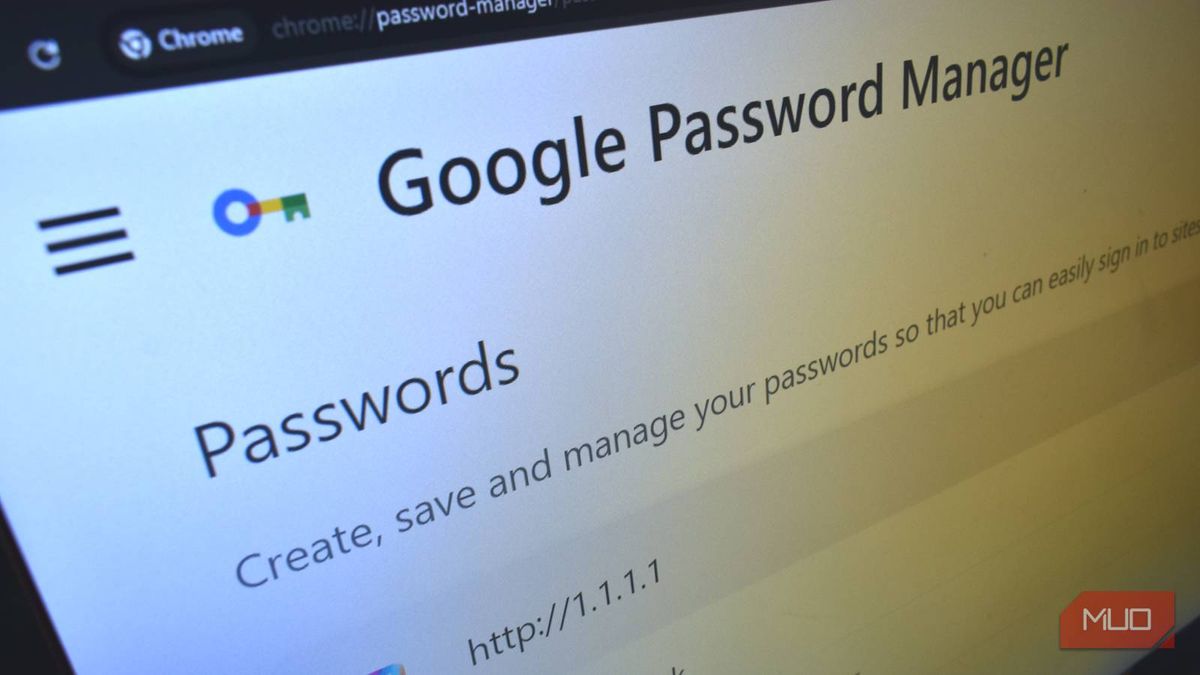
Fitur pengelola kata sandi bawaan Google Chrome merekam hampir semua aktivitas login Anda demi kenyamanan akses di masa depan. Ketika akun email Anda dalam posisi terbuka, kemungkinan besar datanya sudah tersimpan aman di dalam sistem enkripsi lokal browser.
Langkah Praktis Melihat Sandi di Laptop
Untuk memulainya, Anda hanya perlu membuka browser Google Chrome di laptop Anda, lalu klik ikon titik tiga di pojok kanan atas. Setelah itu, masuk ke menu Pengaturan atau Settings yang tersedia di baris bawah.
Di dalam menu pengaturan tersebut, arahkan pandangan Anda ke bilah menu sebelah kiri dan pilih opsi Isi Otomatis atau Autofill. Klik pada bagian Pengelola Kata Sandi untuk membuka daftar seluruh akun yang pernah Anda akses.
Cari alamat Gmail Anda pada kolom pencarian yang tersedia di bagian atas daftar tersebut. Klik ikon berbentuk mata di sebelah kolom sandi tersembunyi untuk menampilkan karakter asli dari kata sandi email Anda.
Menyalin kata sandi yang tersimpan di Chrome laptop bisa dilakukan dengan cepat menggunakan kombinasi tombol shortcut khusus agar tidak perlu mengetik ulang secara manual.
Untuk menyalin kata sandi tersebut, Anda bisa menekan tombol Ctrl + C pada keyboard laptop Anda secara bersamaan. Pintasan keyboard ini akan langsung menduplikasi teks sandi ke dalam clipboard perangkat Anda.
Melihat Lewat Google Chrome di HP
Bagi pengguna smartphone, metodenya sebenarnya tidak jauh berbeda karena ekosistem Google Chrome sudah terintegrasi dengan sangat baik. Buka aplikasi Google Chrome di HP Android atau iOS yang Anda gunakan sehari-hari. Ketuk ikon titik tiga di bagian sudut kanan atas layar, kemudian gulir ke bawah dan pilih menu Setelan. Di dalam menu Setelan ini, Anda akan langsung menemukan opsi Kata Sandi atau Sandi.
Ketuk opsi tersebut, lalu cari akun Gmail yang ingin Anda ketahui kata sandinya dari daftar yang muncul. Anda akan diminta memasukkan kunci layar HP (PIN, pola, atau sidik jari) sebelum sistem bersedia menampilkan karakter sandi tersebut demi keamanan data. Perlu diingat bahwa proses melihat sandi atau melakukan reset akun ini membutuhkan koneksi internet yang stabil agar tidak gagal di tengah jalan. Pastikan kuota data atau jaringan Wi-Fi Anda dalam kondisi prima saat melakukan pengecekan ini.
Memanfaatkan Fitur Alternatif Passkeys Tanpa Kata Sandi
Perkembangan teknologi keamanan digital membawa perubahan besar dalam cara kita mengakses akun-akun penting di internet. Google sendiri terus berinovasi untuk mempermudah pengguna yang sering kali mengalami masalah lupa password.
Berdasarkan catatan rilis resmi pada 8 Mei 2023, Google memperkenalkan alternatif modern yang sangat membantu masyarakat. Informasi ini dipublikasikan secara luas oleh media teknologi CNBC Indonesia dalam laporan berkala mereka.
Inovasi yang dimaksud adalah fitur Passkeys, sebuah mekanisme keamanan baru yang memungkinkan Anda masuk ke akun tanpa perlu mengetikkan kata sandi sama sekali. Fitur ini memanfaatkan otentikasi biometrik perangkat Anda.
Cara Mengonfigurasi Fitur Passkeys
Jika akun Gmail Anda saat ini sedang terbuka di browser, Anda bisa langsung mendaftarkan perangkat Anda ke dalam sistem masa depan ini. Buka tab baru di browser Anda yang sedang aktif tersebut.
Ketik dan kunjungi alamat URL resmi dari Google yaitu g.co/passkeys melalui bilah alamat browser Anda. Halaman ini merupakan pusat konfigurasi resmi yang disediakan Google untuk mengatur akses tanpa sandi. Di halaman tersebut, Anda cukup mengikuti instruksi layar untuk mengaktifkan Passkeys menggunakan sensor sidik jari, pemindai wajah, atau PIN perangkat Anda.
Setelah aktif, Anda tidak perlu pusing lagi memikirkan karakter password yang rumit. Metode ini menurut saya jauh lebih aman dan praktis dibandingkan Anda harus mencatat password di kertas atau aplikasi catatan umum. Namun, fitur ini memang mewajibkan perangkat Anda memiliki fitur keamanan biometrik yang berfungsi dengan baik.
Solusi Akun Microsoft dan Email Pihak Ketiga
Tidak jarang pengguna menggunakan satu aplikasi email terpadu untuk membuka berbagai jenis akun sekaligus, termasuk akun kantoran atau kampus. Jika email yang terbuka di perangkat Anda adalah layanan berbasis Microsoft, prosedurnya sedikit berbeda.
Layanan email seperti Outlook atau Hotmail memiliki ekosistem keamanan yang dikelola langsung oleh infrastruktur Microsoft Web Security. Anda bisa mengelola kredensial ini selama sesi pendaftaran akun Anda masih aktif di browser.
Mengubah Sandi Melalui Akun Microsoft
Apabila Anda masih mengingat gambaran kasar sandi lama atau ingin memperbaruinya demi keamanan, Anda bisa langsung menuju pusat kendali resmi. Akses halaman pengelolaan keamanan mereka dengan mudah.
Silakan buka browser Anda dan arahkan ke alamat [account.microsoft.com/security](https://account.microsoft.com/security) untuk masuk ke menu perubahan data. Alamat URL resmi dari Microsoft ini digunakan untuk mengubah kata sandi jika pengguna masih mengetahui kata sandi lamanya. Sistem Microsoft biasanya akan meminta konfirmasi tambahan untuk memastikan bahwa Anda adalah pemilik sah dari akun yang sedang terbuka tersebut. Konfirmasi ini melibatkan nomor telepon pemulihan yang sudah terdaftar.
Anda akan diminta mengetik ulang 4 digit jumlah angka terakhir nomor telepon yang harus diketik ulang sebagai konfirmasi detail verifikasi pada akun Microsoft Anda. Setelah angkasa tersebut cocok, kode verifikasi baru akan dikirimkan melalui SMS.
Perbandingan Metode Pengecekan Kata Sandi Email
Untuk memudahkan Anda memilih jalur terbaik dalam mengetahui kata sandi yang lupa, saya sudah merangkum opsi-opsi di atas ke dalam sebuah skema perbandingan. Setiap jalur memiliki karakteristik tersendiri yang perlu Anda sesuaikan dengan kondisi perangkat.
| Metode Akses | Kebutuhan Jaringan | Kelebihan Utama | Kekurangan Utama |
|---|---|---|---|
| Google Chrome PC | Offline/Online | Sangat cepat dengan tombol Ctrl + C | Harus pernah menyimpan sandi |
| Google Chrome HP | Offline/Online | Praktis langsung dari smartphone | Wajib mengaktifkan kunci layar |
| Fitur Passkeys | Online wajib | Akses masa depan tanpa ketik sandi | Hanya untuk perangkat modern |
| Microsoft Security | Online wajib | Keamanan berlapis dengan SMS | Butuh akses ke nomor HP aktif |
Melihat tabel di atas, setiap metode memiliki ketergantungan yang cukup tinggi pada kesiapan fitur bawaan perangkat Anda. Sinkronisasi data yang lancar menjadi kunci utama keberhasilan pelacakan informasi kredensial ini.
Bagi Anda yang menggunakan layanan email khusus seperti platform pembelajaran kampus, pengecekan mandiri kadang memiliki keterbatasan sistemik. Proses penyesuaian data internal terkadang membutuhkan bantuan pihak eksternal.
Sebagai contoh, untuk pengguna platform akademik, proses pemulihan akun terkadang harus merujuk pada aturan institusi masing-masing. Panduan pengelolaan internal seperti panduan reset password elearning melalui email form setujui tuton dari situs resmi Universitas Terbuka menunjukkan bahwa koordinasi administrasi lokal tetap diperlukan jika sistem mandiri gagal merespons.
Rekomendasi Manajemen Keamanan Email Masa Kini
Mengandalkan memori browser untuk menyimpan kata sandi email yang terbuka memang sangat memudahkan aktivitas digital harian kita. Namun, dari sudut pandang manajemen risiko keamanan, metode ini sebenarnya memiliki celah bahaya yang cukup besar.
Siapa saja yang berhasil membuka kunci laptop atau HP Anda bisa dengan mudah mengintip isi password tersebut melalui metode isi otomatis di atas. Oleh karena itu, proteksi lapis dua pada perangkat fisik Anda menjadi hal yang mutlak dan tidak boleh ditawar lagi.
Langkah terbaik setelah Anda berhasil mengetahui kembali password email Anda adalah dengan beralih ke metode otentikasi modern yang lebih aman. Mengaktifkan verifikasi dua langkah (2FA) dan mendaftarkan perangkat utama Anda ke layanan Passkeys milik Google adalah keputusan paling logis saat ini untuk menghindari risiko kehilangan akun secara permanen.







