
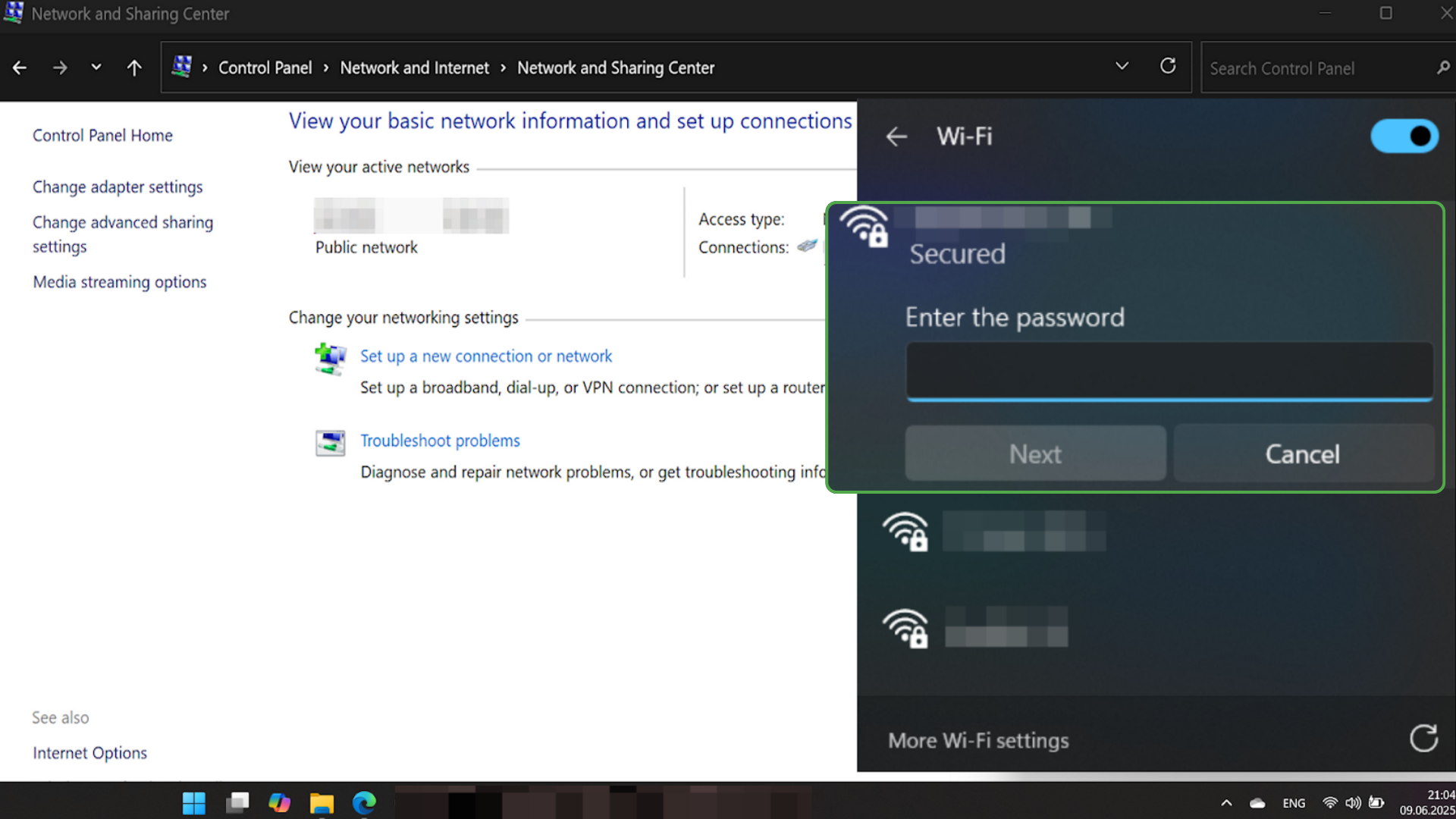
Kehilangan ingatan tentang kombinasi kata sandi jaringan nirkabel di rumah sendiri sering kali memicu kepanikan massal saat ada tamu berkunjung. Anda tidak perlu bingung mencari kertas catatan lama karena ada cara mengetahui password wifi tersambung yang bisa dipraktikkan langsung lewat perangkat aktif. Metode ini sangat berguna untuk menyelamatkan situasi tanpa harus melakukan reset total pada router. Banyak pengguna mengira bahwa melihat sandi yang sedang aktif membutuhkan akses root pada ponsel atau keahlian coding yang rumit pada komputer.
Dalam kasus yang sering saya temui, mayoritas pemilik jaringan hanya belum familier dengan menu sistem operasi mereka sendiri.
Komputer berbasis Windows menyimpan seluruh riwayat kredensial jaringan nirkabel yang pernah Anda gunakan secara rapi di dalam sistem nirkabelnya. Langkah ini menjadi opsi tercepat ketika Anda sedang bekerja menggunakan laptop dan ingin membagikan koneksi ke perangkat lain.
Memanfaatkan Network and Sharing Center Windows
- Tekan tombol Windows + R pada keyboard untuk membuka dialog Run.
- Ketik perintah
ncpa.cpllalu tekan Enter untuk langsung melompat ke Network Connections. - Klik kanan pada adaptor WiFi yang sedang aktif terhubung, kemudian pilih opsi Status.
- Klik tombol Wireless Properties yang berada di bagian tengah jendela informasi tersebut.
- Beralihlah ke tab Security yang terletak di bagian atas, lalu beri tanda centang pada kotak Show characters untuk mengungkap sandi asli.
Kesalahan umum yang saya lihat adalah pengguna sering keliru membuka adaptor ethernet atau bluetooth yang tidak aktif.
Pastikan Anda memilih ikon nirkabel yang menampilkan bar sinyal hijau menyala.
Menggunakan Perintah Command Prompt
Jika navigasi klik terasa terlalu panjang, memanfaatkan Command Prompt (CMD) dapat memangkas waktu Anda secara signifikan.
Cukup buka CMD dengan hak akses administrator melalui menu pencarian Windows.
Ketik perintah perintah spesifik untuk memanggil profil jaringan yang tersimpan di sistem komputer.
Metode CMD ini tetap bekerja secara akurat bahkan saat komputer Anda sedang tidak terhubung langsung ke pemancar sinyal nirkabel tersebut.
Tuliskan perintah netsh wlan show profile name="NamaWiFiAnda" key=clear di dalam jendela hitam CMD.
Ganti teks NamaWiFiAnda dengan SSID jaringan yang ingin Anda intip kata sandinya.
Tekan Enter, lalu periksa baris Key Content pada bagian Security settings untuk melihat rangkaian karakter sandi.
Memanfaatkan Fitur Berbagi Barcode di Ponsel Android
Bagi pengguna ponsel cerdas modern, proses memeriksa kredensial nirkabel kini jauh lebih ramah pengguna berkat fitur visual QR code.
Sistem operasi Android versi terbaru sudah menyediakan fitur ini secara bawaan demi keamanan privasi penggunanya.
Membuat dan Membaca Kode QR Internal
- Buka menu Pengaturan atau Settings pada ponsel Android Anda, lalu pilih opsi Koneksi atau Jaringan.
- Ketuk pada jaringan WiFi yang saat ini sedang berstatus terhubung untuk memunculkan detail rincian koneksi.
- Cari ikon berbentuk kode QR yang biasanya terletak di sudut bawah atau di samping nama jaringan.
- Lakukan tangkapan layar (screenshot) pada kode QR yang muncul di layar ponsel tersebut.
- Gunakan aplikasi pemindai bawaan atau Google Lens untuk membaca gambar hasil tangkapan layar tadi guna melihat teks sandinya.
Dari pengalaman saya menangani perangkat pelanggan, beberapa tipe ponsel sub-brand tertentu bahkan langsung menampilkan teks kata sandi tepat di bawah kode QR tersebut.
Hal ini tentu menghemat waktu karena Anda tidak perlu lagi melakukan pemindaian ulang menggunakan aplikasi pihak ketiga.
Akses Panel Admin Modem untuk Pemilik Jaringan Rumah
Metode paling mutakhir dan absolut untuk memeriksa sekaligus mengelola kata sandi adalah dengan masuk ke gerbang utama modem.
Langkah teknis ini mewajibkan perangkat Anda berada dalam satu jaringan lokal yang sama dengan router penyedia layanan internet.
Menghubungi IP Gateway Default
Setiap produsen perangkat keras jaringan memiliki alamat protokol internet (IP) khusus yang berfungsi sebagai pintu masuk administrasi sistem.
Dilansir dari situs berita properti RealEstat.id yang mengutip data dari Uplotify dan Router Network, berikut adalah daftar kredensial default untuk masuk ke dasbor modem populer di Indonesia:
| Merek Modem | Alamat IP Admin | Username Akun | Password Utama |
|---|---|---|---|
| FiberHome | 192.168.1.1 | admin | %0|F?H@f!berhO3e |
| Huawei | 192.168.100.1 | telecomadmin | admintelecom |
| ZTE | 192.168.1.1 | admin | admin |
Setelah Anda berhasil masuk ke dasbor menggunakan kombinasi di atas, arahkan kursor ke bagian menu Network atau WLAN Security.
Di sana, Anda bisa menerapkan cara ganti password wifi indihome secara berkala demi menjaga keamanan data privasi.
Jangan lupa untuk mencatat password admin fiberhome indihome yang baru jika Anda berniat mengubah akses masuk utama dasbor modem.
Menjaga Keamanan Saat Terhubung Jaringan Publik
Mengetahui cara melihat kata sandi memang memudahkan operasional harian, tetapi kewaspadaan terhadap keamanan digital tidak boleh longgar.
Ancaman pencurian data selalu mengintai di balik fasilitas nirkabel yang tersebar di area terbuka.
Proteksi Ekstra pada Perangkat Nirkabel
- Hindari bertransaksi perbankan atau mengakses akun finansial sensitif saat memakai koneksi umum.
- Aktifkan jaringan virtual privat (VPN) terpercaya untuk menyamarkan jalur lalu lintas data digital Anda.
- Selalu periksa keaslian SSID pemancar nirkabel kepada pengelola tempat publik untuk menghindari jebakan phising.
Menerapkan tips aman pakai wifi gratis sangat krusial agar paket data pribadi Anda tidak disadap oleh peretas yang menggunakan metode man-in-the-middle. Sistem operasi modern biasanya memiliki perilaku bawaan untuk mengingat jaringan terbuka yang pernah diakses sebelumnya.
Sangat disarankan untuk menerapkan cara mematikan koneksi otomatis wifi publik melalui menu manajemen jaringan perangkat demi menghindari koneksi gelap tanpa persetujuan. Langkah preventif ini terbukti efektif meminimalkan risiko kebocoran data latar belakang yang dikirim oleh aplikasi ponsel Anda.
Mengelola Kredensial Jaringan Secara Bijak
Menyimpan catatan kata sandi pada aplikasi pengelola sandi (password manager) terenkripsi merupakan solusi jangka panjang terbaik untuk menghindari hilangnya akses jaringan.
Kemudahan melihat kata sandi dari sistem internal komputer maupun ponsel membuktikan bahwa proteksi fisik perangkat sama pentingnya dengan enkripsi digital. Pastikan komputer atau ponsel Anda selalu terkunci dengan pemindai sidik jari atau PIN yang kuat. Pembatasan fisik ini otomatis mencegah orang asing menjalankan trik CMD atau melihat kode QR jaringan nirkabel pribadi Anda tanpa izin.







