
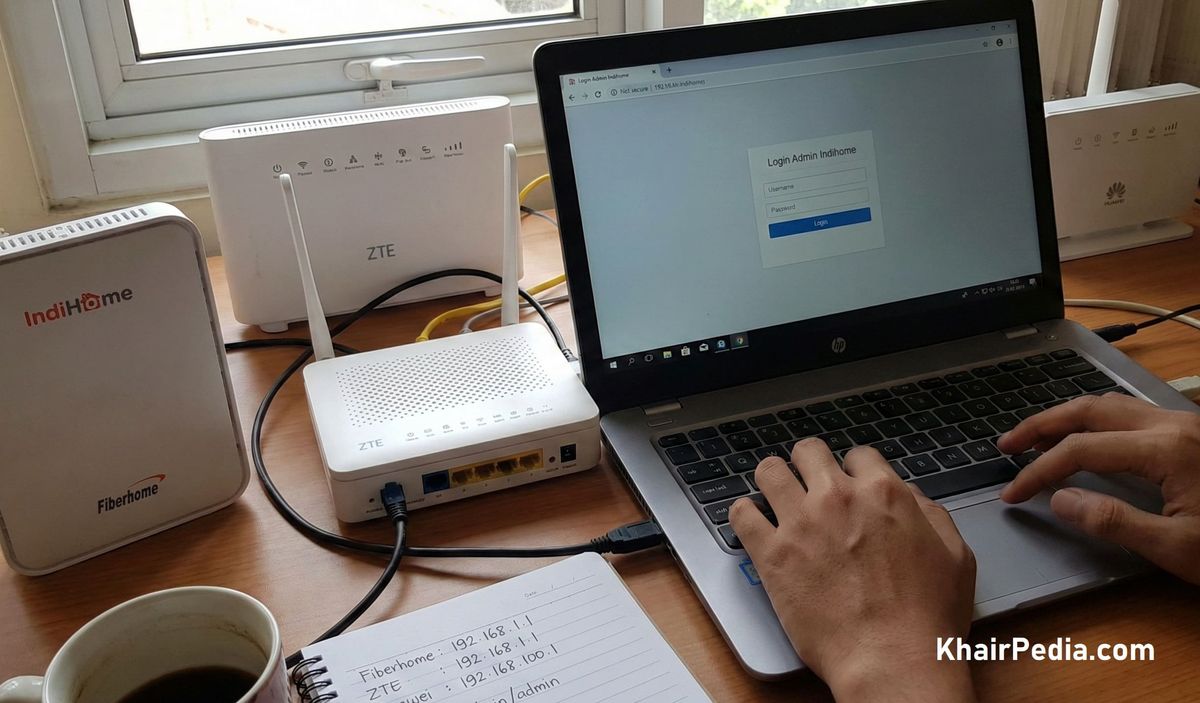
Mengetahui cara cek pengguna WiFi secara berkala adalah solusi utama ketika Anda mendapati jaringan internet di rumah mendadak lambat secara tidak wajar. Masalah jaringan yang melambat sering kali memicu pertanyaan mendasar seperti "kenapa wifi rumah tiba tiba lemot" di benak banyak orang yang sedang bekerja atau belajar dari rumah. Melalui artikel ini, Anda akan mempelajari langkah demi langkah yang taktis untuk mengidentifikasi setiap perangkat asing yang terhubung ke modem Anda tanpa izin.
Penurunan kecepatan internet sering kali bukan disebabkan oleh gangguan massal dari penyedia layanan, melainkan akibat pembagian kapasitas jaringan yang tidak terkontrol.
Setiap modem atau router memiliki batas kemampuan distribusi data yang akan terbagi secara otomatis ke seluruh perangkat aktif di sekitarnya. Berdasarkan skenario nyata yang sering terjadi di lapangan, manajemen kapasitas bandwidth bekerja dengan sistem pembagian rata yang sangat ketat.
Paket internet dengan kecepatan 30 Mbps yang digunakan oleh 5 perangkat online secara bersamaan akan membuat masing-masing perangkat memperoleh jatah rata sebesar 5 Mbps. Namun, jika jaringan tersebut tanpa sadar digunakan oleh 10 smartphone bersamaan, masing-masing perangkat hanya mendapat jatah 3 Mbps.
Penurunan jatah kecepatan yang drastis inilah yang menyebabkan aktivitas streaming video menjadi tersendat dan proses pengunduhan dokumen berjalan sangat lama.
Cara Mengetahui Siapa Saja yang Menggunakan WiFi Kita Lewat Dasbor Router
Langkah paling akurat untuk mendeteksi penyusup jaringan adalah dengan mengakses langsung sistem pusat kontrol atau dasbor admin pada modem Anda.
Metode ini tidak memerlukan instalasi perangkat lunak tambahan dan dapat dieksekusi langsung melalui peramban web di komputer maupun ponsel pintar.
Dalam kasus yang sering saya temui, setiap merek modem memiliki alamat protokol internet atau IP default yang berbeda untuk masuk ke menu pengaturan.
1. Mengakses Gateway Modem Melalui Browser
Pastikan perangkat Anda sudah terhubung ke jaringan nirkabel yang ingin diperiksa sebelum membuka aplikasi peramban web seperti Google Chrome atau Safari.
Ketikkan alamat IP default yang sesuai dengan merek modem yang terpasang di rumah Anda pada kolom pencarian alamat browser.
- Modem TOTOLINK menggunakan alamat IP default: 192.168.0.1
- Modem FiberHome dan ZTE menggunakan alamat IP default: 192.168.1.1
- Modem ZTE varian tertentu menggunakan alamat IP alternatif: 192.168.100.1
2. Membuka Daftar Perangkat Aktif (Client List)
Masukkan nama pengguna dan kata sandi admin modem Anda, yang biasanya tertera pada stiker di bagian bawah fisik perangkat keras router. Setelah berhasil masuk ke halaman utama dasbor, carilah menu yang bernama Status, Device List, LAN Status, atau Associated Devices.
Di dalam menu tersebut, Anda akan melihat daftar lengkap yang menampilkan alamat MAC (Media Access Control) beserta alamat IP dari setiap gawai. Kesalahan umum yang saya lihat adalah pengguna langsung panik saat melihat banyak daftar, padahal beberapa di antaranya mungkin Smart TV atau IoT milik sendiri.
| Merek Modem Router | Alamat IP Default Utama | Alamat IP Alternatif |
|---|---|---|
| TOTOLINK | 192.168.0.1 | – |
| FiberHome | 192.168.1.1 | – |
| ZTE | 192.168.1.1 | 192.168.100.1 |
Memanfaatkan Aplikasi Pihak Ketiga Sebagai Pemindai Jaringan otomatis
Jika mengakses halaman admin router dirasa terlalu rumit, Anda bisa memanfaatkan aplikasi pihak ketiga yang dirancang khusus untuk memetakan ekosistem jaringan.
Salah satu alat bantu yang sangat populer dan banyak direkomendasikan oleh para praktisi jaringan adalah Fing yang tersedia di berbagai platform mobile. Aplikasi untuk melihat pencuri wifi ini bekerja dengan metode pemindaian aktif terhadap seluruh jalur transmisi data yang terhubung di satu router. Aplikasi Fing tercatat telah mengumpulkan lebih dari 40 juta pengguna di seluruh dunia berkat akurasi deteksinya yang sangat tinggi.
Di platform App Store milik Apple, platform pemindai ini berhasil menduduki peringkat #62 dalam kategori Produktivitas yang cukup bergengsi.
Aplikasi ini meraih skor penilaian sebesar 4,7 dari 5 berdasarkan 7,6 ribu penilaian pengguna yang sebagian besar merasa terbantu dengan fiturnya. Sebelum mengunduhnya, pastikan ruang penyimpanan Anda memadai karena aplikasi Fing ini memiliki ukuran file sebesar 234,6 MB.
Kelebihan lain dari alat ini adalah ketersediaan bahasanya yang sangat ramah pengguna karena mendukung Bahasa Indonesia serta 15 bahasa lainnya. Meskipun demikian, terdapat catatan dari ulasan pengguna pada 19 Januari 2020 dan 19 Juli 2020 yang menyatakan bahwa kadang nama merek smartphone tertentu tidak tertulis eksplisit.
Alternatif Pemantauan Jaringan Menggunakan Ekosistem Google Nest
Bagi pengguna yang mengadopsi perangkat mesh modern seperti Google Wifi atau Nest Wifi, proses pemantauan perangkat menjadi jauh lebih interaktif.
Melalui aplikasi integrasi Google Home, pemilik jaringan dapat memantau aktivitas pemakaian bandwidth dalam rentang waktu historis yang sangat detail. Sistem pencatatan Google Home mampu menampilkan riwayat data perangkat yang menggunakan jaringan dalam kurun waktu hingga 30 hari terakhir. Pemilik router Nest Wifi memiliki fleksibilitas tinggi dalam memilih jangka waktu peninjauan data mulai dari Real-time, hari ini, 7 hari, hingga 30 hari.
Fitur ini mempermudah Anda untuk mencocokkan apakah perangkat asing tersebut aktif pada jam-jam tertentu saat koneksi internet Anda terasa melambat.
Langkah Pengamanan Lanjutan Guna Menjaga Kecepatan Internet Rumah
Setelah Anda berhasil mengidentifikasi adanya pengguna gelap melalui metode di atas, langkah krusial berikutnya adalah melakukan tindakan pengamanan total.
Jangan biarkan jaringan nirkabel Anda terbuka lebar tanpa proteksi enkripsi yang kuat karena akan mengundang kerentanan siber yang berbahaya.
- Masuk kembali ke dasbor admin router menggunakan alamat IP resmi seperti 192.168.1.1 atau 192.168.0.1 sesuai merek perangkat.
- Akses menu Wireless Security atau Pengaturan WLAN untuk mengganti kata sandi lama Anda dengan kombinasi karakter yang lebih rumit.
- Aktifkan fitur MAC Filtering untuk memblokir secara permanen alamat fisik hardware milik penyusup agar tidak bisa terhubung kembali selamanya.
- Sembunyikan nama SSID (Service Set Identifier) WiFi Anda dari publik sehingga tidak sembarang orang bisa mendeteksi keberadaan sinyal nirkabel tersebut.
Mengganti kata sandi secara berkala minimal tiga bulan sekali merupakan langkah preventif terbaik untuk menjaga performa latensi dan kecepatan internet tetap optimal.







