
Menyusun karya tulis ilmiah sering kali terasa melelahkan ketika Anda harus menyusun referensi, namun cara mengetik daftar pustaka di Word sebenarnya bisa diselesaikan secara otomatis dalam hitungan menit. Banyak mahasiswa dan peneliti pemula menghabiskan waktu berjam-jam untuk mengurutkan nama penulis secara alfabetis secara manual.
Padahal, Microsoft Word sudah menyediakan fitur bawaan yang sangat kuat untuk mengelola sitasi dan bibliografi. Dengan memanfaatkan fitur ini, Anda tidak perlu lagi khawatir salah meletakkan tanda titik, koma, atau salah mengurutkan abjad referensi Anda.
Mengetik referensi secara manual sangat rentan terhadap kesalahan format penulisan. Berdasarkan panduan dari Kemdikbud melalui Modul Pelatihan Teknis Penyusunan Karya Tulis Ilmiah (KTI), komponen wajib dalam daftar pustaka meliputi nama penulis, tahun terbit, judul buku atau artikel jurnal, volume dan nomor untuk artikel jurnal, serta kota dan nama perusahaan penerbit untuk buku.
Mengingat banyaknya komponen tersebut, menyusunnya satu per satu secara manual tentu memperbesar risiko terselipnya informasi. Penggunaan fitur "cara membuat daftar pustaka otomatis" akan memastikan seluruh komponen ini tersusun secara konsisten sesuai gaya penulisan yang dipilih.
Menyusun daftar pustaka secara otomatis tidak hanya menghemat waktu, tetapi juga menjaga kredibilitas akademik karena format yang dihasilkan pasti konsisten dan minim kesalahan manusiawi.
Selain itu, organisasi pendidikan seperti UGM melalui buku Panduan Gaya Penulisan Sitiran Karya Ilmiah juga telah mengeluarkan contoh format daftar pustaka yang disesuaikan dengan bidang kajian masing-masing. Gaya penulisan yang populer digunakan antara lain adalah APA Styles, MLA Styles, dan AMA Styles. Microsoft Word mendukung semua gaya tersebut, sehingga Anda hanya perlu memasukkan data referensi tanpa perlu menghafal posisi tanda bacanya.
Langkah Langkah Mengetik Daftar Pustaka Otomatis di Word
Bagi Anda yang sedang menyusun skripsi atau makalah, berikut adalah langkah demi langkah praktis untuk mengaktifkan fitur pencatatan referensi otomatis langsung di dalam dokumen Microsoft Word Anda.
- Buka dokumen karya ilmiah Anda di Microsoft Word, lalu arahkan kursor ke bagian akhir kalimat yang ingin Anda beri sitasi atau sumber referensi.
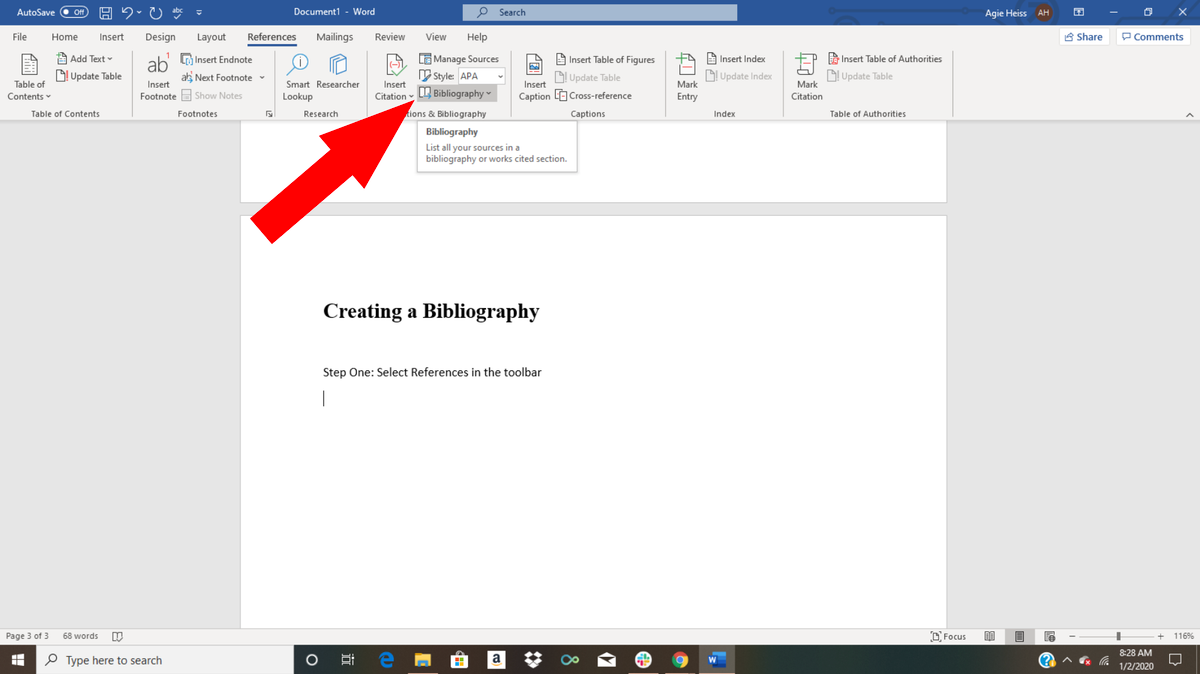
- Buka tab References pada menu bar di bagian atas layar Microsoft Word Anda.
- Pada grup menu Citations & Bibliography, klik menu drop-down Style dan pilih gaya penulisan yang diwajibkan oleh institusi Anda, misalnya APA atau MLA.
- Langkah selanjutnya untuk menerapkan "cara insert citation di word" adalah dengan mengeklik tombol Insert Citation, kemudian pilih opsi Add New Source.
- Jendela baru berbentuk formulir pengisian data sumber akan muncul di layar komputer Anda.
- Pada opsi Type of Source, pilih jenis sumber referensi yang Anda gunakan, seperti Book, Journal Article, atau Website.
- Isi semua kolom data yang tersedia seperti nama penulis, judul, tahun, dan detail lainnya secara lengkap sesuai fisik sumber yang Anda pegang.
- Setelah semua data terisi dengan benar, klik tombol OK untuk menyimpan sumber referensi tersebut.
Dalam kasus yang sering saya temui saat mendampingi mahasiswa penyusunan tugas akhir, kesalahan umum yang terjadi adalah menunda pengisian data sitasi ini. Saya selalu menyarankan untuk langsung memasukkan sumber referensi ke dalam sistem Word sesaat setelah Anda mengutip sebuah kalimat, agar data tidak tercecer di kemudian hari.
Panduan Format Pengisian Berbagai Jenis Sumber Referensi
Setiap jenis sumber referensi memiliki kolom isian yang berbeda-beda di dalam Microsoft Word. Penting bagi Anda untuk mengetahui format standar yang berlaku agar tidak salah dalam memasukkan data ke dalam formulir digital Word.
Berikut adalah rincian format komponen yang wajib diisi berdasarkan jenis sumbernya agar Anda bisa mempraktikkan "bikin daftar pustaka di word" dengan hasil yang sempurna.
1. Format Referensi dari Buku
Ketika Anda memilih tipe sumber buku, kolom utama yang harus diisi mencakup nama penulis, tahun terbit, judul buku, kota terbit, dan nama penerbit. Format standar APA Styles untuk buku akan tersusun menjadi: Penulis. (Tahun). Judul Buku (edisi). Tempat Terbit: Penerbit.
Sementara itu, jika instansi Anda menggunakan MLA Styles, format yang dihasilkan adalah: Nama akhir Penulis, Nama depan. Judul. Tempat Terbit: Penerbit, Tahun terbit.
Untuk gaya AMA Styles, urutannya menjadi: Penulis. Judul. Tempat Terbit: Penerbit, Tahun.
2. Format Referensi dari Artikel Jurnal
Untuk artikel jurnal ilmiah, komponennya sedikit lebih kompleks karena melibatkan volume dan halaman. Format APA Styles untuk artikel jurnal wajib memuat: Penulis. (Tahun). Judul Artikel.
Nama Jurnal. Volume. Halaman.
Diakses dari URL.
Jika menggunakan MLA Styles untuk jurnal, formatnya berubah menjadi: Nama akhir penulis, nama depan. "Judul artikel". Judul Jurnal.
Volume. Issue (Tahun): halaman. Sedangkan pada AMA Styles, struktur penulisannya adalah: Penulis.
Judul Artikel. Nama Jurnal; volume:halaman jurnal.
3. Format Referensi dari Website atau Internet
Banyak pengguna yang bingung tentang "bagaimana cara membuat daftar pustaka dari internet" karena halaman web sering kali tidak mencantumkan nomor halaman atau kota terbit. Untuk sumber internet, fokus utama isian adalah nama penulis atau organisasi, nama situs, tanggal publikasi, dan URL lengkap tautan tersebut.
Format APA Styles untuk website adalah: Penulis. (Tahun). Judul Publikasi. Diakses tanggal …, dari URL.
Pada MLA Styles, strukturnya yaitu: Nama akhir penulis, nama depan (jika ada). Nama situs. Nama organisasi/institusi terkait situs (penerbit).
Tahun sumber dibuat (jika ada). Media publikasi. Tanggal bulan tahun diakses.
Sementara AMA Styles mengaturnya dengan urutan: Penulis atau organisasi. Judul. Nama Situs.
URL. Tanggal publikasi. Tanggal diakses.
| Gaya Penulisan | Sumber Buku | Sumber Jurnal Scientific | Sumber Situs Website |
|---|---|---|---|
| APA Styles | Penulis, Tahun, Judul, Kota, Penerbit | Penulis, Tahun, Judul, Jurnal, Volume, Halaman, URL | Penulis, Tahun, Judul, Tanggal Akses, URL |
| MLA Styles | Nama Akhir, Nama Depan, Judul, Kota, Penerbit, Tahun | Nama Akhir, Nama Depan, Judul, Jurnal, Volume, Issue, Tahun, Halaman | Nama Akhir, Nama Depan, Nama Situs, Organisasi, Tahun, Media, Tanggal Akses |
| AMA Styles | Penulis, Judul, Kota, Penerbit, Tahun | Penulis, Judul, Jurnal, Volume, Halaman | Penulis/Organisasi, Judul, Nama Situs, URL, Tanggal Publikasi, Tanggal Akses |
Cara Memunculkan Daftar Pustaka yang Sudah Disimpan
Setelah Anda memasukkan semua sumber sitasi ke dalam dokumen selama proses mengetik bab demi bab, langkah terakhir adalah memunculkan seluruh daftar tersebut di halaman paling akhir karya tulis Anda.
Dari pengalaman saya menangani dokumen tesis yang tebal, proses membuat halaman bibliografi ini hanya membutuhkan beberapa klik saja jika data sitasi dari awal sudah diinput dengan benar menggunakan sistem Word.
- Arahkan kursor dokumen Anda ke halaman kosong terakhir yang dikhususkan untuk halaman daftar pustaka.
- Pastikan Anda masih berada di dalam tab menu References pada Microsoft Word.
- Pada grup menu yang sama, klik tombol Bibliography yang terletak di samping opsi gaya penulisan.
- Pilih format layout yang Anda inginkan, seperti memilih opsi Bibliography atau References dari daftar pilihan yang muncul.
- Seketika itu juga, Word akan menerapkan "cara memunculkan daftar pustaka otomatis di word" secara instan di lembar kerja Anda.
Seluruh daftar sumber yang pernah Anda masukkan lewat menu insert citation akan langsung berderet rapi. Hebatnya lagi, daftar pustaka tersebut sudah otomatis wajib ditulis secara alfabetis berdasarkan nama penulis dari huruf A sampai Z sesuai standar penulisan ilmiah internasional.
Tips Mengidentifikasi Masalah Format yang Sering Terjadi
Meskipun sistem otomatis ini sangat akurat, hasil akhir di lembar kerja Anda tetap bergantung penuh pada kualitas data awal yang Anda ketikkan pada jendela Source Manager. Jika Anda menginput nama penulis terbalik atau salah mengetik tahun, maka hasil bibliografi otomatis pun akan ikut salah.
Pastikan Anda selalu memeriksa ulang ejaan nama dan kejelasan nama institusi jika referensi berupa dokumen resmi pemerintah. Jika terdapat revisi atau penambahan sumber baru di tengah jalan, Anda tidak perlu menghapus daftar pustaka lama secara manual.
Anda cukup mengeklik area daftar pustaka otomatis yang sudah muncul di Word tersebut, kemudian klik tombol Update Citations and Bibliography pada tab kecil yang muncul di atasnya. Sistem Microsoft Word akan langsung menyegarkan data dan menyusun ulang urutan alfabetisnya dalam waktu satu detik tanpa merusak format penulisan yang sudah rapi.
Metode digital ini menjadi standar mutlak penulisan karya ilmiah modern karena efisiensinya yang sangat tinggi. Menggunakan pengelolaan sitasi bawaan Microsoft Word memberikan jaminan struktur dokumen Anda aman dari sanksi kesalahan format akademis saat proses pemeriksaan oleh dosen penguji atau reviewer jurnal terkemuka.







