
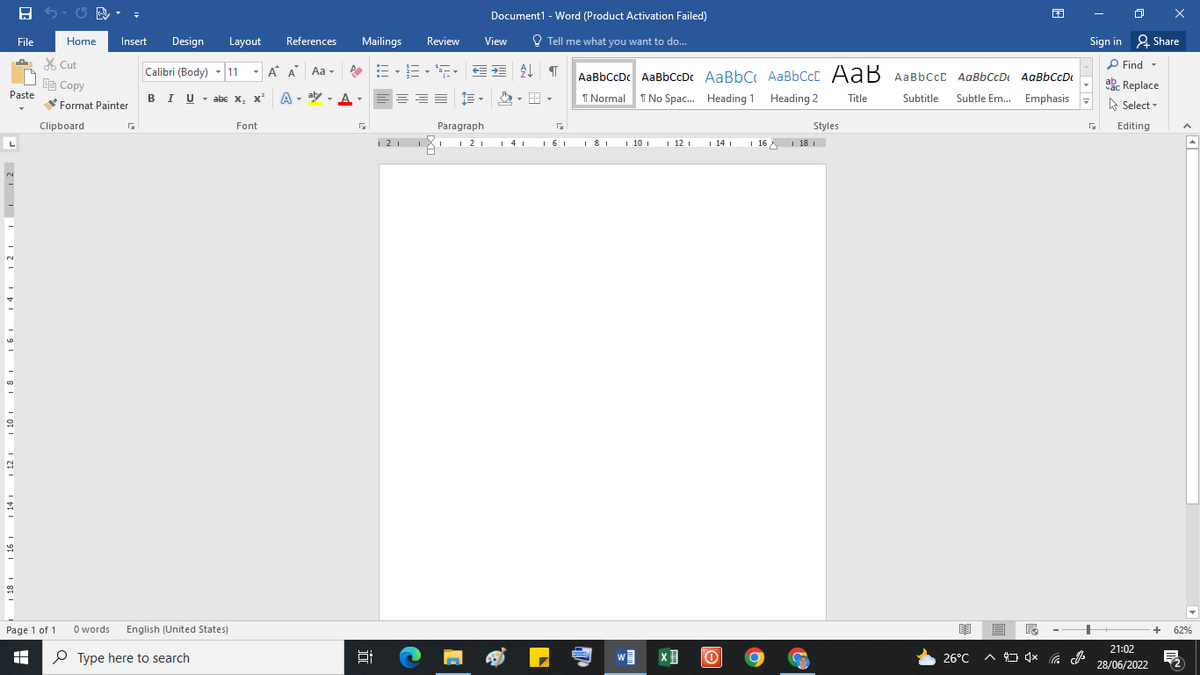
Menyusun dokumen panjang sering kali menuntut fleksibilitas tata letak yang tinggi agar seluruh data dapat tersaji secara optimal. Masalah visual yang paling sering muncul adalah ketika Anda harus memasukkan data tabular yang sangat lebar ke dalam dokumen standar. Format dokumen portrait terkadang tidak cukup maksimal untuk menampilkan tabel data statistik yang panjang dan lebar, diagram kompleks, gambar peta yang detail, atau gambar lebar agar tidak terpotong dan mudah dibaca.
Kondisi ini memaksa Anda untuk mengetahui cara menggabung landscape dan portrait dalam satu berkas kerja. Kendala pengaturan orientasi ini sering dijumpai saat menyusun laporan bulanan, proposal, jurnal, atau tugas akhir seperti skripsi dan tesis. Tanpa teknik yang benar, dokumen Anda akan terlihat berantakan atau terpisah menjadi banyak file yang menyulitkan proses penomoran halaman.
Banyak pengguna pemula mengambil jalan pintas dengan membuat file terpisah khusus untuk halaman yang memiliki orientasi melebar. Cara manual ini sangat tidak efektif dan memperbesar risiko kesalahan saat cetak dokumen. Melalui pemahaman fungsi tata letak yang tepat, Anda bisa memadukan kedua orientasi ini secara otomatis dan presisi.
Saat mencoba mengubah satu halaman menjadi horizontal, tidak jarang seluruh dokumen justru ikut berputar secara tidak sengaja. Mengapa hal ini bisa terjadi pada dokumen kerja Anda? Jika perubahan orientasi halaman membuat seluruh halaman ikut berubah atau tidak berhasil, hal itu disebabkan karena pengguna melewatkan tahapan Breaks.
Secara bawaan, Microsoft Word memperlakukan seluruh dokumen sebagai satu kesatuan seksi yang seragam. Ketika Anda menekan tombol orientasi tanpa membuat batasan yang jelas, program akan menerapkan perintah tersebut dari halaman pertama hingga halaman terakhir. Di sinilah pentingnya memahami sistem pembagian segmen dokumen.
Fitur Section Break atau Breaks pada Microsoft Word berfungsi untuk membagi dokumen menjadi beberapa bagian (seksi) dengan format halaman yang berbeda.
Melalui pembagian seksi ini, program dapat membaca bahwa halaman tertentu memiliki aturan tata letak yang terisolasi dari halaman sebelum maupun sesudahnya. Pengaturan seksi-seksi lewat section break memungkinkan pengguna untuk mengatur orientasi halaman, margin, header, dan footer yang berbeda di setiap bagian. Tanpa mengaktifkan fitur ini, mustahil Anda bisa menjalankan perintah cara membuat portrait dan landscape dalam satu file word secara rapi.
Langkah Teknis Membuat Halaman Landscape Tertentu Saja
Untuk menerapkan orientasi horizontal pada lembar kerja yang spesifik, Anda harus mengikuti prosedur interupsi seksi secara berurutan. Berdasarkan pengalaman saya menangani dokumen laporan yang penuh dengan lampiran tabel lebar, metode ini adalah yang paling aman dan tidak merusak nomor halaman yang sudah diatur sebelumnya. Pastikan kursor Anda berada di posisi yang tepat sebelum mengesekusi perintah.
Berikut adalah urutan langkah logis untuk membuat halaman landscape tertentu saja di word:
- Letakkan kursor tetikus pada bagian paling awal dari teks atau halaman yang ingin Anda ubah orientasinya menjadi melebar.
- Akses menu utama pada bagian atas layar, kemudian klik tab Layout atau Tata Letak.
- Pada kelompok menu Page Setup, klik tombol Breaks yang memiliki ikon selembar halaman terpisah.
- Lihat pada kategori Section Breaks, lalu pilih dan klik opsi Next Page untuk menciptakan seksi baru pada halaman tersebut.
- Setelah seksi baru tercipta, pastikan kursor tetap berada di halaman tersebut, lalu klik menu Orientation atau Orientasi.
- Pilih opsi Landscape atau Lanskap untuk mengubah orientasi halaman tersebut menjadi horizontal.
Setelah menjalankan langkah di atas, Anda akan melihat halaman tersebut berubah menjadi lebar, namun halaman-halaman selanjutnya yang berada di bawahnya akan ikut menjadi landscape. Jangan panik, ini adalah respons logis karena seksi baru tersebut berjalan hingga akhir dokumen. Anda hanya perlu mengembalikan halaman berikutnya ke format vertikal dengan metode yang sama.
Untuk mengembalikan halaman setelahnya menjadi vertikal, letakkan kursor di awal halaman yang ingin diubah kembali menjadi portrait. Klik kembali menu Breaks, pilih Next Page, lalu pada menu Orientation silakan pilih opsi Portrait. Dokumen Anda kini telah memiliki kombinasi orientasi yang dinamis dan rapi.
Metode Alternatif Menggunakan Fitur Selected Text
Selain menggunakan metode pemisahan seksi secara manual lewat menu Breaks, Microsoft Word juga menyediakan fitur otomatis yang jauh lebih praktis untuk memadukan halaman vertikal dan horizontal di word. Cara ini sangat cocok jika Anda sudah memiliki teks atau tabel tertentu yang ingin langsung diubah orientasinya tanpa perlu repot memotong halaman satu per satu.
Dari pengamatan saya di lapangan, metode ini meminimalkan risiko salah klik seksi yang sering membuat pengguna bingung. Sistem akan secara otomatis menyisipkan section break di awal dan di akhir teks yang Anda pilih tanpa intervensi manual tambahan.
Ikuti panduan taktis berikut untuk menerapkan metode Selected Text:
- Blok atau sorot seluruh teks, grafik, atau tabel spesifik yang ingin Anda tampilkan dalam format landscape.
- Buka tab Layout di bagian menu bar atas.
- Cari ikon kecil tanda panah di sudut kanan bawah kelompok menu Page Setup untuk membuka jendela pengaturan tingkat lanjut.
- Pada jendela Page Setup yang muncul, pilih opsi Landscape pada bagian Orientation.
- Arahkan pandangan ke bagian bawah jendela, temukan opsi Apply to, lalu ubah pilihannya menjadi Selected text.
- Klik tombol OK untuk menerapkan perubahan.
Secara ajaib, teks atau tabel yang Anda blok tadi akan langsung berpindah ke halaman baru yang formatnya berbentuk landscape. Sementara itu, teks sebelum dan sesudahnya tetap aman dalam format portrait yang tegak. Ini merupakan solusi tercepat ketika Anda sedang dikejar tenggat waktu pengerjaan tugas akhir.
Panduan Mengubah Orientasi untuk Seluruh Dokumen
Ada kalanya kebutuhan dokumen berubah total di tengah jalan, misalnya ketika seluruh skripsi atau laporan yang Anda buat ternyata harus disajikan dalam format horizontal penuh dari awal hingga akhir. Proses ini jauh lebih sederhana karena tidak memerlukan penyekatan halaman sama sekali.
Dilansir dari pusat panduan resmi support.microsoft.com, untuk mengubah arah orientasi lembar kerja secara menyeluruh, Anda tidak perlu memblok seluruh teks. Cukup lakukan perubahan global melalui menu utama tata letak yang sudah disediakan oleh sistem aplikasi.
Berikut adalah dua langkah mudah untuk mengubah orientasi global dokumen Anda:
- Pilih menu Orientasi Tata Letak pada tab ribbon di bagian atas layar kerja Anda.
- Pilih opsi Potret atau Lanskap sesuai dengan kebutuhan format akhir dokumen yang Anda inginkan.
Perintah konvensional ini akan langsung merombak seluruh struktur halaman dari lembar pertama hingga lembar terakhir secara instan. Pastikan Anda memeriksa kembali posisi gambar dan margin dokumen setelah melakukan perubahan massal ini, karena pergeseran tata letak teks biasanya akan terjadi secara otomatis.
Perbandingan Karakteristik Orientasi Halaman Dokumen
Memahami kapan harus menggunakan orientasi yang tepat akan membuat dokumen Anda terlihat lebih profesional di mata penguji maupun atasan. Setiap opsi memiliki fungsi ergonomisnya masing-masing dalam menyajikan informasi data.
Berikut adalah perbandingan karakteristik tata letak halaman yang bisa menjadi acuan orientasi dokumen kerja Anda:
| Karakteristik Tata Letak | Orientasi Portrait | Orientasi Landscape |
|---|---|---|
| Arah Tampilan Lembar | Vertikal / Tegak | Horizontal / Melebar |
| Fungsi Utama Dokumen | Teks Naratif Laporan | Tabel Grafik Luas |
| Keterbacaan Peta Detail | Kurang Maksimal | Sangat Optimal |
| Efisiensi Ruang Kolom | Terbatas | Sangat Luas |
| Penggunaan Umum | Halaman Skripsi Utama | Lampiran Data Statistik |
Melalui tabel perbandingan di atas, terlihat jelas bahwa cara membuat landscape di word bukan sekadar variasi estetika, melainkan kebutuhan fungsional untuk menjaga akurasi pembacaan data yang sifatnya masif dan melebar ke samping.
Solusi Mengatasi Masalah Penomoran Halaman yang Rusak
Masalah klasik yang paling sering dikeluhkan oleh mahasiswa saat mempraktikkan tutorial membuat beda orientasi halaman skripsi adalah nomor halaman yang menjadi kacau atau terputus. Ketika section break diterapkan, Microsoft Word secara otomatis menganggap seksi baru tersebut mandiri, sehingga penomoran halaman sering kali mengulang kembali dari angka satu.
Kesalahan umum yang saya lihat adalah pengguna mencoba menulis ulang nomor halaman secara manual pada seksi baru tersebut. Tindakan manual ini justru akan merusak penomoran pada seksi-seksi sebelumnya. Solusi sejati untuk masalah ini terletak pada pemutusan hubungan antar-header halaman.
Untuk merapikan nomor halaman yang terputus, klik ganda pada area footer atau header di halaman landscape yang bermasalah. Pada tab Header & Footer yang aktif, matikan tombol Link to Previous dengan cara mengkliknya hingga tidak berwarna abu-abu lagi. Langkah memutus hubungan ini krusial agar perubahan format di seksi ini tidak memengaruhi seksi sebelumnya.
Setelah hubungan seksi diputus, tetap berada di area footer tersebut, lalu akses menu Page Number dan pilih Format Page Numbers. Pada jendela opsi yang terbuka, pastikan Anda menandai pilihan Continue from previous section pada bagian bawah. Langkah teknis ini akan memaksa sistem untuk melanjutkan nomor halaman secara berurutan dari halaman portrait sebelumnya tanpa ada angka yang melompat atau kembali ke awal.
Memastikan Hasil Akhir Dokumen Siap Cetak
Langkah terakhir yang tidak boleh Anda lewatkan setelah menggabungkan dua orientasi berbeda adalah melakukan inspeksi visual secara menyeluruh sebelum file dikirim atau dicetak menjadi hardcopy. Proses pengecekan ini berfungsi untuk memastikan tidak ada teks yang terpotong di area batas luar kertas.
Gunakan fitur Print Preview dengan menekan tombol kombinasi Shortkey Ctrl + P pada papan ketik Anda. Melalui tampilan pratinjau ini, Anda bisa melihat simulasi cetak dari halaman portrait ke landscape secara berurutan. Periksa apakah margin kiri tempat jilid dokumen tetap aman dan tidak memotong bagian penting dari tabel data Anda.
Jika ditemukan susunan baris kalimat yang menggantung akibat perubahan orientasi, lakukan penyesuaian spasi atau ukuran tabel secara proporsional. Dokumen yang memiliki kombinasi orientasi halaman yang rapi mencerminkan profesionalisme tinggi dan tingkat ketelitian yang baik dalam dunia akademik maupun kerja kantoran.







