
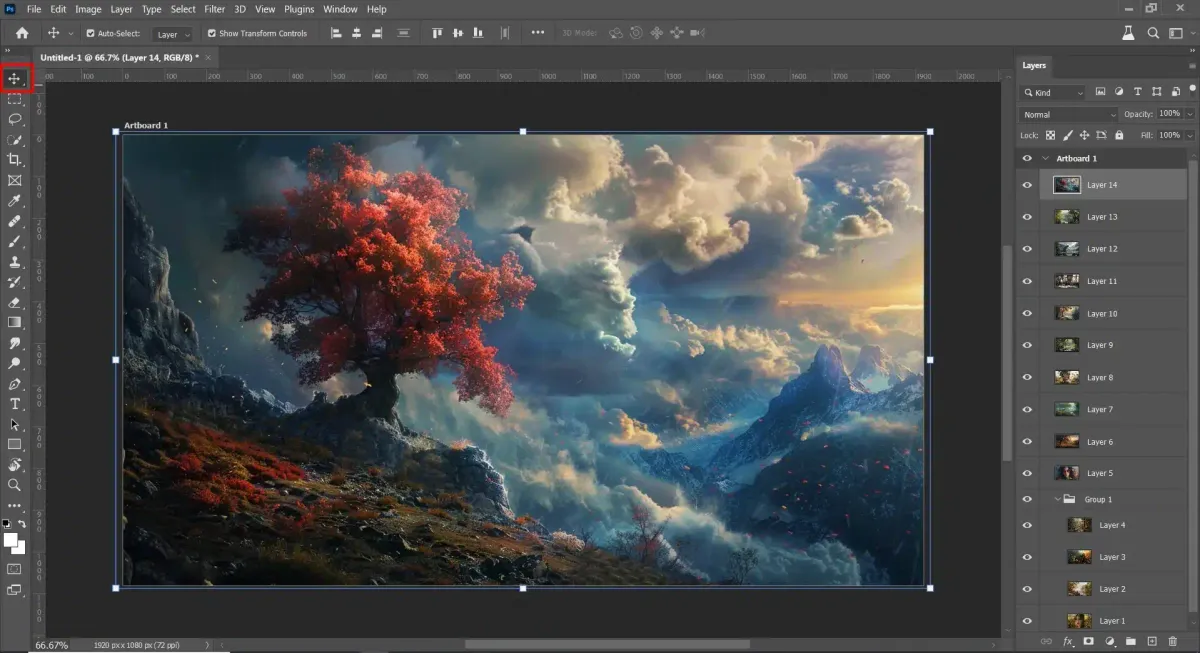
Mengetahui cara menggabungkan 2 layer pada photoshop menjadi keterampilan dasar yang wajib Anda kuasai jika ingin menghemat waktu editing dan memperkecil ukuran file proyek Anda.
Sebagai orang yang sudah bertahun-tahun berkutat dengan dunia manipulasi digital, saya sering melihat desainer pemula kebingungan saat tumpukan lapisannya mulai berantakan. Lapisan atau layer di Photoshop sebenarnya ibarat lembaran kertas transparan bertumpuk yang memungkinkan kita mengerjakan satu elemen gambar secara presisi tanpa mengganggu elemen lainnya.
Namun, ada kalanya tumpukan kertas transparan ini harus disatukan demi efisiensi kerja. Mari kita bedah bagaimana cara mengeksekusinya dengan cepat, sekaligus melihat apa saja konsekuensi dari setiap metode yang Anda pilih.
Tujuan penggabungan ini sebenarnya sederhana, yaitu menyatukan dua atau lebih lapisan terpisah menjadi satu lapisan tunggal untuk mengerjakan gambar gabungan. Langkah ini sangat efektif untuk memperkecil ukuran file gambar yang membengkak akibat terlalu banyak efek.
Selain itu, menyatukan lapisan juga mempermudah pengerjaan gambar saat proses finishing atau membuat satu lapisan akhir untuk hasil jadi. Ketika workspace Anda bersih dari tumpukan aset yang tidak perlu, fokus Anda dalam mendesain tentu akan meningkat tajam.
Prinsip penggabungan yang harus diingat: saat penggabungan terjadi, data di lapisan atas akan menggantikan data yang ditumpangi di lapisan bawah, sementara area transparan yang berpotongan akan tetap transparan.
Sisi Negatif yang Wajib Anda Waspadai
Dari pengalaman saya, Anda harus ekstra hati-hati sebelum menekan tombol eksekusi. Penggabungan lapisan adalah metode pengeditan destruktif yang menghilangkan sebagian kontrol pada gambar.
Metode ini tidak memungkinkan pembatalan atau undo setelah Anda menutup aplikasi atau melangkah terlalu jauh. Lapisan asli akan terhapus setelah digabungkan, sehingga Anda kehilangan kemampuan untuk mengedit objek individual secara terpisah di kemudian hari.
Ragam Metode Praktis untuk Menggabungkan Layer
Berdasarkan panduan resmi dari Adobe, terdapat 5 metode atau cara untuk menggabungkan lapisan yang dijelaskan di dalam sistem navigasi mereka. Anda bisa memilih cara yang paling sesuai dengan ritme kerja Anda masing-masing.
Metode pertama yang paling umum adalah memilih dua lapisan yang saling berdekatan di panel, klik kanan, lalu pilih opsi untuk menyatukannya. Jika merujuk pada tutorial di wikiHow, bahkan terdapat 11 langkah mendalam dengan gambar yang dijelaskan pada metode penggabungan layer secara runtut untuk memastikan tidak ada kesalahan langkah.
Menggunakan Kombinasi Shortcut Tercepat
Bagi saya, menggunakan mouse untuk klik kanan berkali-kali sangatlah tidak efisien. Solusi terbaiknya adalah dengan menghafal kombinasi tombol cepat pada keyboard Anda.
Tombol kombinasi pintasan atau shortcut keyboard untuk menggabungkan layer atau lapisan adalah ⌘ Command + E untuk pengguna Mac, atau Ctrl + E untuk pengguna Windows. Anda cukup menyeleksi kedua lapisan yang diinginkan, lalu tekan kombinasi tersebut dalam satu ketukan instan.
Teknik Rahasia Tanpa Menghapus Layer Lama
Bagaimana jika Anda ingin menyatukan visualnya tetapi takut kehilangan file mentahannya? Beruntung, ada trik khusus yang tertulis dalam dokumen manajemen layer di Scribd.
Tombol kombinasi pintasan untuk menggabungkan semua layer ke layer baru tanpa menghapus layer lama adalah Ctrl + Alt + Shift + E pada OS Windows, atau CMD + OPT + Shift + E jika Anda menggunakan perangkat Mac. Teknik non-destruktif ini sangat saya rekomendasikan karena menciptakan master layer baru di bagian paling atas tanpa merusak susunan aset yang ada di bawahnya.
Jangan tertukar dengan kuis candaan atau hadiah fiktif yang disebutkan penulis di dokumen Scribd tersebut yang bernilai 5 juta rupiah, karena fungsi kombinasi tombol ini murni untuk produktivitas kerja Anda.
Panduan Pemilihan Metode Sesuai Kebutuhan
Untuk mempermudah Anda dalam menentukan kapan harus menggunakan shortcut destruktif atau non-destruktif, saya telah merangkum karakteristiknya dalam tabel di bawah ini.
| Kategori Fitur | Shortcut Ctrl + E | Shortcut Ctrl + Alt + Shift + E |
|---|---|---|
| Sifat Pengeditan | Destruktif | Non-Destruktif |
| Kondisi Lapisan Lama | Terhapus | Tetap Tersimpan |
| Ukuran File Akhir | Sangat Ringan | Sedikit Lebih Besar |
| Fleksibilitas Edit | Kunci Mati | Bisa Diubah Kembali |
Jika Anda sudah sangat yakin dengan hasil akhir manipulasi gambar Anda, jangan ragu untuk menggunakan shortcut konvensional demi menghemat ruang penyimpanan komputer. Namun, jika proyek tersebut merupakan pesanan klien yang berpotensi mengalami banyak revisi, gunakanlah metode kombinasi empat tombol demi keamanan aset digital Anda.
Pastikan Anda selalu memeriksa kembali susunan tumpukan sebelum melakukan penggabungan, karena data pada area yang tertutup akan hilang secara permanen setelah perintah diaplikasikan.







