
Menggabungkan dua foto menjadi satu di Photoshop sering kali menjadi tantangan besar bagi para editor pemula karena hasil akhir yang terlihat tidak natural. Menguasai teknik manipulasi digital ini sangat penting untuk menciptakan sebuah karya visual yang memiliki cerita kuat dan estetika tinggi. Banyak editor pemula terjebak dengan langsung menghapus bagian tepi gambar menggunakan instruksi standar yang kaku.
Padahal, rahasia utama dari komposisi visual yang mulus terletak pada penggunaan fitur penopeng lapisan dan perpaduan gradasi warna. Langkah pertama yang krusial adalah menyiapkan ruang kerja digital yang tepat agar resolusi kedua gambar tidak mengalami penurunan kualitas. Sering kali saya melihat editor langsung menumpuk gambar tanpa menyamakan dimensi kanvas, yang akhirnya membuat salah satu gambar pecah saat diperbesar.
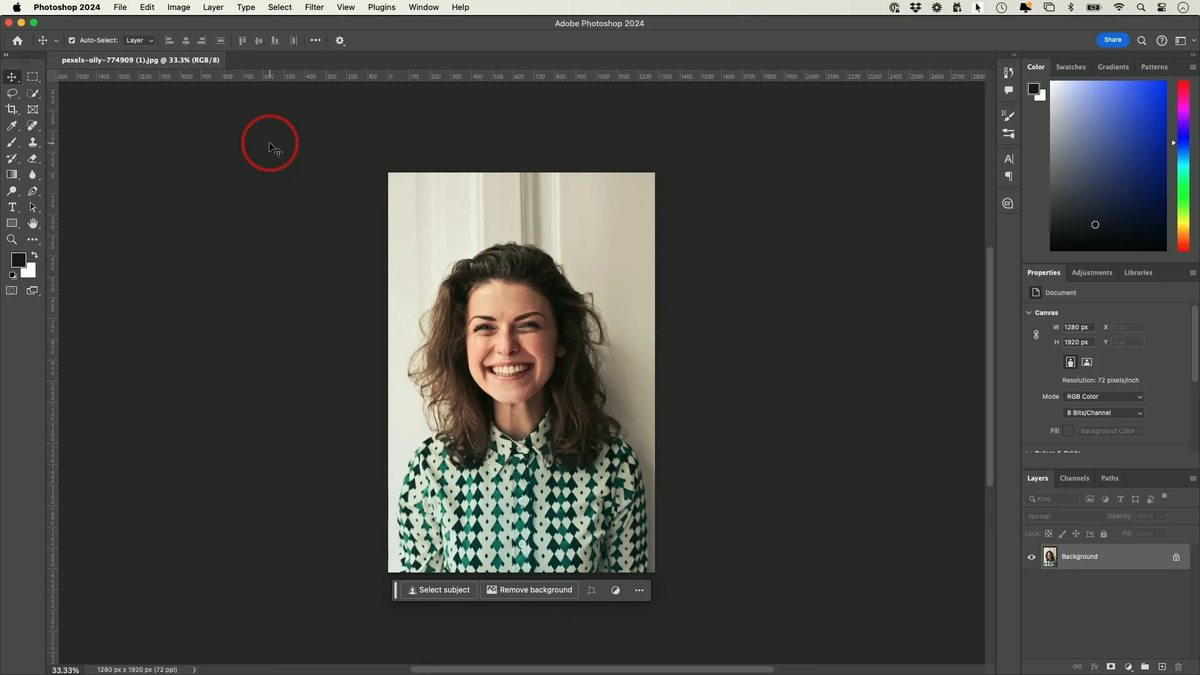
Untuk memulai proses ini, Anda harus membuka aplikasi Adobe Photoshop dan membuat sebuah dokumen baru. Pastikan ukuran kanvas yang Anda pilih sudah sesuai dengan kebutuhan output akhir, baik untuk media sosial maupun cetak.
Langkah Mengimpor File Gambar
Buka menu utama di bagian atas layar, lalu pilih opsi untuk membuka file dokumen baru. Setelah kanvas kosong terbuka, Anda bisa memasukkan gambar pertama yang akan dijadikan sebagai latar belakang utama komposisi Anda.
Selanjutnya, masukkan foto kedua ke dalam kanvas yang sama dengan menggunakan metode drag-and-drop atau melalui menu penempatan file eksternal. Pastikan foto kedua berada di atas lapisan foto pertama pada panel struktur lapisan di sebelah kanan layar.
Dalam kasus yang sering saya temui, pengaturan posisi awal ini sangat menentukan kemudahan proses penyelarasan objek. Gunakan fitur transformasi bebas dengan menekan kombinasi tombol pintas untuk mengatur skala besar kecilnya foto kedua agar proporsional dengan latar belakang.
Teknik Menggabungkan Dua Foto Menggunakan Layer Mask dan Gradient Tool
Setelah kedua gambar berada dalam satu kanvas dengan posisi yang berurutan, saatnya menerapkan teknik inti untuk menyatukan keduanya secara halus. Teknik ini tidak merusak piksel asli dari gambar sehingga Anda bisa melakukan perbaikan kapan saja jika terjadi kesalahan.
Kesalahan umum yang saya lihat adalah penggunaan alat penghapus konvensional untuk membuang bagian gambar yang tidak diinginkan. Penggunaan alat penghapus akan menghilangkan data piksel secara permanen dan membuat tepi potongan terlihat sangat kasar.
Untuk hasil yang profesional, kita akan memanfaatkan fitur penopeng lapisan otomatis yang dipadukan dengan alat gradasi linear. Ikuti urutan langkah teknis berikut untuk mengeksekusi penggabungan gambar secara sempurna:
- Klik pada lapisan foto kedua yang berada di posisi paling atas pada panel kontrol lapisan Anda.
- Arahkan kursor ke bagian bawah panel lapisan, lalu klik ikon berbentuk kotak dengan lingkaran di tengahnya untuk menambahkan Layer Mask.
- Perhatikan bahwa sekarang muncul sebuah kotak putih kecil di sebelah miniatur foto kedua Anda pada panel tersebut.
- Pilih Gradient Tool dari bilah alat di sisi kiri layar, atau tekan tombol pintas huruf G pada papan ketik Anda.
- Buka pengaturan warna gradasi di bar atas dan pastikan Anda memilih opsi warna dasar dari hitam ke putih.
- Klik dan tarik garis lurus dari area foto kedua yang ingin Anda hilangkan menuju ke area yang ingin tetap Anda pertahankan.
Dari pengalaman saya menangani berbagai proyek penyuntingan digital, panjang garis gradasi yang Anda tarik sangat memengaruhi kelembutan transisi antar gambar. Garis yang pendek akan menghasilkan batas transisi yang tegas, sedangkan garis yang panjang akan menciptakan efek leburan yang sangat halus.
Menyamakan Komposisi Warna dan Pencahayaan Gambar
Setelah kedua gambar terbaur dengan baik menggunakan efek gradasi, langkah selanjutnya yang tidak kalah penting adalah melakukan penyelarasan warna. Dua foto yang diambil dari kondisi pencahayaan yang berbeda pasti akan terlihat janggal jika langsung disatukan tanpa koreksi warna lanjutan.
Teknologi pemrosesan gambar saat ini sudah sangat berkembang untuk membantu para desainer mengatasi masalah perbedaan temperatur warna ini. Integrasi kecerdasan buatan dalam ekosistem kreatif kini menjadi fokus utama pengembangan perangkat lunak modern.
Pengembangan teknologi visual terbaru menunjukkan bahwa integrasi alat pemrosesan gambar berbasis kecerdasan buatan dapat berjalan langsung di dalam perangkat lokal pengguna untuk memberikan stabilitas alur kerja yang lebih cepat tanpa ketergantungan penuh pada jaringan komputasi awan.
Sebagai informasi tambahan terkait perkembangan industri perangkat lunak grafis global, langkah inovatif terus dilakukan oleh raksasa teknologi. Berdasarkan laporan dari Vietnam.vn, Adobe mengumumkan rencana akuisisi terhadap Topaz Labs untuk mengintegrasikan alat pemrosesan gambar berbasis kecerdasan buatan secara lebih mendalam ke dalam ekosistem Creative Cloud mereka.
Meskipun kesepakatan akuisisi Adobe terhadap Topaz Labs ini diharapkan selesai pada paruh kedua tahun 2026, aplikasi dari Topaz Labs dinyatakan akan tetap tersedia secara terpisah. Di bawah kepemimpinan CEO Eric Yang, tim tersebut akan terus mengembangkan fitur mutakhir seperti produk Gigapixel AI yang mampu memperbesar gambar beresolusi rendah hingga enam kali lipat.
Sambil menunggu integrasi fitur kecerdasan buatan lokal tersebut hadir sepenuhnya secara bawaan, Anda dapat menggunakan fitur koreksi warna manual di Photoshop. Gunakan lapisan penyesuaian untuk mengatur keseimbangan warna, kurva pencahayaan, dan tingkat kejenuhan warna agar kedua foto memiliki atmosfer visual yang seragam.
Alternatif Alat Bantu Penyuntingan dan Fitur Efek Komposisi
Selain menggunakan kombinasi alat gradasi dasar, Photoshop juga menyediakan berbagai fitur bawaan lain yang bisa digunakan sesuai dengan karakteristik objek foto Anda. Pemilihan alat penyuntingan yang tepat akan menghemat waktu kerja Anda secara signifikan.
Jika objek foto yang ingin digabungkan memiliki bentuk yang kompleks seperti rambut atau ranting pohon, metode gradasi linear tentu tidak akan cukup. Anda memerlukan pendekatan seleksi yang lebih spesifik sebelum menerapkan penopeng lapisan.
- Fitur Seleksi Objek Otomatis: Sangat efektif untuk memisahkan subjek manusia atau benda mati dari latar belakang aslinya secara instan.
- Kuas Penutup Manual: Menggunakan kuas lembut berwarna hitam atau putih pada penopeng lapisan untuk mengatur transparansi bagian foto secara mendetail.
- Mode Perpaduan Lapisan: Mengubah pengaturan pencampuran warna antar lapisan untuk menciptakan efek ganda yang artistik.
Setiap opsi di atas memiliki karakteristik penanganan piksel yang unik dan dapat dikombinasikan satu sama lain untuk mencapai hasil akhir terbaik. Eksperimen mandiri secara berkala akan mengasah insting visual Anda dalam menentukan teknik terbaik untuk setiap jenis foto yang berbeda.
| Fitur Alat | Kelebihan Utama | Tingkat Kesulitan |
|---|---|---|
| Gradient Tool | Transisi sangat halus untuk pemandangan | Rendah |
| Object Selection | Sangat cepat memisahkan subjek utama | Sedang |
| Manual Brush | Sangat presisi untuk detail tepi objek | Tinggi |
Menerapkan teknik penopeng lapisan yang dikombinasikan dengan penyelarasan warna manual merupakan metode standar industri yang paling aman untuk menjaga kualitas piksel gambar Anda tetap optimal. Memahami dasar pemrosesan gambar lokal dan memanfaatkan fitur non-destructive editing akan memastikan bahwa setiap karya manipulasi foto yang Anda buat tampil profesional, tajam, dan menyatu secara organis tanpa merusak struktur file asli.







