
Menyusun tumpukan dokumen digital yang terpisah sering kali menguras waktu, terutama saat Anda harus mengirimkan berkas lamaran kerja atau laporan bulanan. Masalah ini dapat diselesaikan dengan memahami cara menggabungkan file dalam pdf agar seluruh halaman tersusun rapi dalam satu berkas terpadu. Metode penyatuan dokumen ini tidak hanya mempermudah proses pengiriman data, tetapi juga menjaga estetika format tulisan Anda agar tidak berantakan saat dibuka oleh pihak lain.
Artikel ini akan membahas langkah demi langkah menyatukan berkas menggunakan laptop, komputer Mac, hingga ponsel pintar Anda. Saat menghadapi tumpukan dokumen terpisah, Anda mungkin bingung memilih alat yang paling efisien dan aman. Berdasarkan pengamatan saya di dunia kerja, kebutuhan setiap orang berbeda-beda tergantung pada perangkat yang mereka gunakan dan tingkat kerahasiaan dokumen tersebut.
Secara umum, terdapat dua jalur utama yang bisa Anda tempuh, yaitu menggunakan fitur bawaan sistem operasi atau memanfaatkan layanan digital berbasis web. Keduanya memiliki keunggulan masing-masing yang dapat disesuaikan dengan situasi kerja Anda.
Cara Menyatukan File PDF di Laptop Windows
Bagi pengguna ekosistem Windows, Anda dapat menggunakan aplikasi pihak ketiga atau memanfaatkan platform berbasis peramban yang praktis. Salah satu solusi yang sering saya gunakan untuk produktivitas harian adalah Dropbox PDF Editor.
Platform Dropbox PDF Editor ini beroperasi secara daring (online) dan gratis melalui browser tanpa perlu unduhan atau instalasi perangkat lunak tambahan. Kelebihan utama dari sistem ini adalah fleksibilitasnya yang tinggi karena dapat digunakan di berbagai sistem operasi, termasuk Windows 10, Windows 11, Mac, Android, hingga iOS.
Selain fungsi dasar penyatuan dokumen, platform ini juga memiliki fitur tambahan berupa pengeditan kolaboratif, anotasi, dan berbagi aman. Keamanan data Anda didukung penuh menggunakan perlindungan kata sandi serta tautan kedaluwarsa sehingga dokumen sensitif tidak mudah bocor ke pihak yang tidak bertanggung jawab.
Cara Membuat Beberapa File Menjadi Satu PDF di Mac
Pengguna komputer buatan Apple beruntung karena sistem operasi macOS sudah menyediakan aplikasi bawaan yang sangat kuat untuk menangani dokumen. Anda tidak perlu mengunduh aplikasi tambahan atau membuka situs web eksternal untuk melakukan tugas ini.
Aplikasi Preview di Mac memungkinkan Anda menyatukan halaman demi halaman dengan fitur drag-and-drop yang sangat intuitif. Anda cukup membuka file utama, mengaktifkan tampilan thumbnail di panel samping, lalu menarik file lain yang ingin disisipkan ke dalam daftar halaman tersebut.
Dari pengalaman saya menangani pengguna Mac, metode ini menjadi pilihan paling favorit karena berjalan sepenuhnya secara luring (offline). Hal ini memberikan rasa aman ekstra karena dokumen penting perusahaan tidak perlu diunggah ke server internet.
Panduan Langkah demi Langkah Menggabungkan Dokumen
Untuk memastikan proses penggabungan berjalan lancar tanpa ada halaman yang tertukar atau hilang, Anda perlu mengikuti instruksi yang terstruktur. Berikut adalah langkah-langkah praktis yang bisa langsung Anda praktikkan sekarang juga.
Sebelum memulai, pastikan semua file yang akan disatukan sudah terkumpul dalam satu folder yang sama di perangkat Anda. Langkah persiapan ini akan sangat menghemat waktu Anda saat memilih berkas nanti.
Langkah Menggunakan Layanan Online Gratis
Jika Anda memilih cara menggabungkan pdf online gratis, pastikan koneksi internet Anda stabil agar proses unggah dan unduh berjalan optimal. Berikut adalah urutan langkah yang umum digunakan di berbagai platform digital.
- Buka browser di perangkat Anda dan kunjungi penyedia layanan seperti Smallpdf, iLovepdf, atau Canva.
- Klik tombol pilih file atau tarik dokumen-dokumen yang ingin disatukan langsung ke dalam kotak area kerja yang tersedia di layar.
- Setelah file terunggah, atur urutan halaman dengan cara menggeser kotak thumbnail dokumen sesuai dengan sistematika penomoran yang benar.
- Klik tombol gabungkan atau proses untuk memulai penyatuan file di server.
- Tunggu beberapa saat hingga muncul tombol unduh, lalu simpan file PDF baru yang sudah menyatu ke dalam penyimpanan lokal Anda.
Langkah Menggunakan Perangkat Lunak Profesional
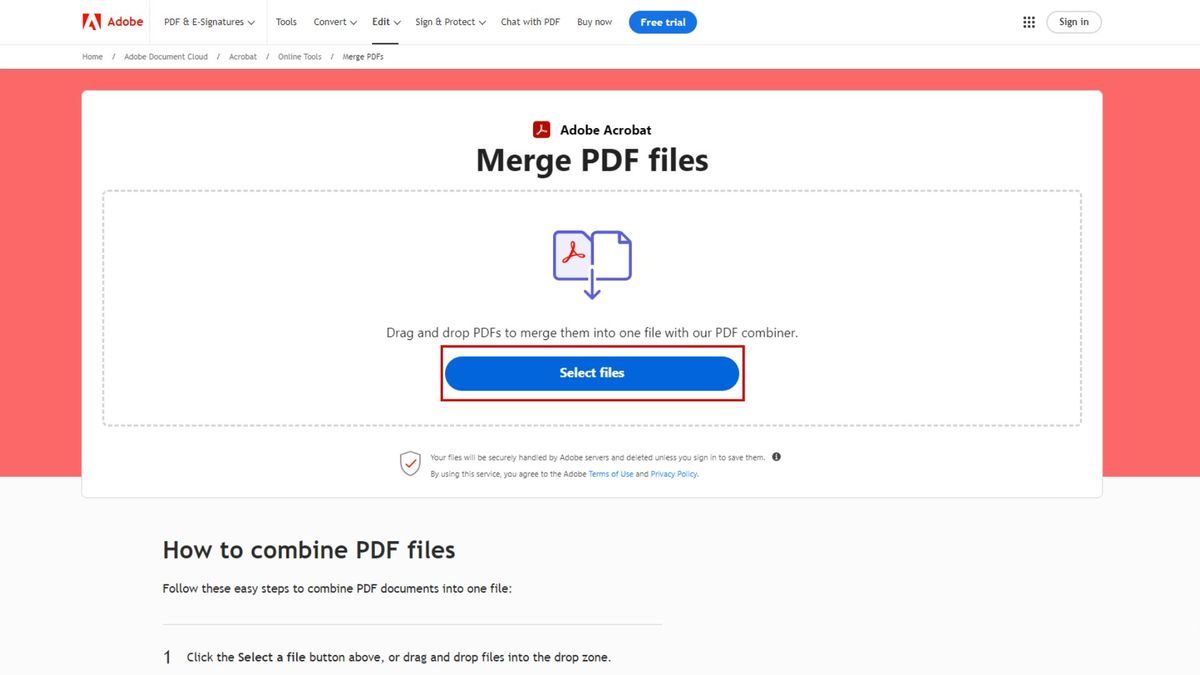
Bagi Anda yang membutuhkan standar industri tinggi, menggunakan perangkat lunak resmi seperti Adobe Acrobat merupakan pilihan yang paling bijak. Versi desktop maupun web dari alat ini menawarkan kendali penuh atas struktur dokumen Anda.
- Buka alat Adobe Acrobat Merge PDF melalui aplikasi atau browser kesayangan Anda.
- Masukkan semua dokumen yang ingin dikombinasikan ke dalam sistem pengolah berkas.
- Susun kembali urutan dokumen atau halaman individu dengan menariknya ke posisi yang diinginkan.
- Lakukan proses enkripsi atau kompresi jika ukuran file hasil gabungan dirasa terlalu besar untuk dikirim via email.
- Simpan hasil akhir dokumen dengan memilih menu simpan sebagai atau menekan tombol unduh pada versi web.
Aspek Keamanan dan Batasan Kapasitas Dokumen
Kesalahan umum yang saya lihat adalah pengguna sering kali langsung mengunggah dokumen tanpa membaca regulasi privasi dan batasan teknis dari alat yang digunakan. Setiap platform memiliki aturan main tersendiri yang wajib Anda ketahui demi kelancaran kerja.
Masalah privasi data menjadi hal yang sangat krusial saat ini, terutama jika dokumen yang Anda satukan berisi data pribadi seperti KTP atau ijazah. Oleh karena itu, penting untuk memilih tempat gabung pdf online aman yang memiliki reputasi jelas.
- Sistem Enkripsi Data: Pastikan platform pilihan Anda menerapkan standar keamanan tinggi. Sebagai contoh, standar keamanan FreePDFConvert memastikan bahwa file yang diproses dilindungi dengan enkripsi 256-bit selama seluruh proses berlangsung.
- Kebijakan Penghapusan File: Cari tahu berapa lama file Anda akan tersimpan di server mereka. Berdasarkan regulasi waktu penghapusan file Smallpdf, seluruh file yang diunggah dan diproses melalui server mereka akan dihapus secara permanen setelah 1 jam untuk menjaga privasi pengguna.
- Batasan Jumlah Dokumen: Setiap alat memiliki kapasitas maksimal yang berbeda. Alat Adobe Acrobat Merge PDF dapat membuat dokumen tunggal gabungan maksimal hingga 1.500 halaman. Penggabungan dibatasi hingga maksimal 100 file, dengan ukuran masing-masing file dibatasi hingga 500 halaman.
Untuk memudahkan Anda dalam membandingkan karakteristik dan spesifikasi dari setiap platform pengolah dokumen, saya telah merangkum datanya secara terstruktur. Informasi ini dapat membantu Anda menentukan alat mana yang paling cocok dengan kebutuhan beban kerja Anda saat ini.
| Nama Platform | Batas Jumlah File | Batas Total Halaman | Standar Keamanan |
|---|---|---|---|
| Adobe Acrobat | 100 file | 1.500 halaman | Standar Adobe Cloud |
| Smallpdf | – | – | Penghapusan permanen 1 jam |
| FreePDFConvert | – | – | Enkripsi 256-bit |
Solusi Praktis Menggabungkan Berkas Lewat Ponsel Pintar
Bagaimana jika Anda sedang berada di luar kantor dan hanya membawa ponsel? Pertanyaan seperti "gimana cara gabung pdf lewat hp tanpa aplikasi?" sering kali muncul dalam situasi darurat seperti ini.
Kabar baiknya, Anda tetap bisa menyatukan berkas lamaran kerja atau dokumen lainnya dengan memanfaatkan browser bawaan di ponsel Android atau iPhone Anda. Anda tinggal mengakses situs pengolah PDF berbasis web seperti iLovepdf atau Smallpdf melalui Google Chrome atau Safari.
Prosesnya sama persis dengan versi komputer, di mana Anda hanya perlu memilih file dari penyimpanan internal handphone, menyusun urutannya, lalu mengunduh hasilnya dalam hitungan detik. Metode ini sangat membantu ketika Anda dikejar tenggat waktu pengiriman berkas penting.
Alternatif Konversi Format Berkas Sebelum Penggabungan
Dalam beberapa kasus, dokumen yang ingin Anda satukan tidak semuanya berformat PDF dari awal. Kadang kala, Anda memiliki lembar kerja dalam bentuk dokumen teks Word atau hasil foto kamera digital berformat gambar JPEG. Sebelum melakukan penyatuan, Anda harus mengubah format berkas-berkas tersebut terlebih dahulu agar seragam. Menyatukan komponen dokumen dari format yang berbeda membutuhkan trik tersendiri agar tata letak gambar atau teks tidak bergeser.
Banyak platform modern kini menyediakan fitur multifungsi yang memungkinkan Anda melakukan trik mengonversi jpg ke pdf gratis sebelum memasukkannya ke dalam urutan penggabungan. Dengan menyatukan semua jenis format ke dalam satu ekstensi PDF, dokumen Anda akan terlihat jauh lebih profesional, konsisten, dan siap dikirimkan kepada pihak rekruter maupun rekan bisnis. Pilihlah platform yang menyediakan fitur enkripsi tinggi dan penghapusan otomatis jika Anda sering mengolah data rahasia. Memanfaatkan kombinasi fitur bawaan perangkat dan layanan berbasis web tepercaya akan memastikan seluruh urusan administrasi digital Anda selesai tanpa kendala teknis.







